هیچ محصولی در سبد خرید نیست.


همانطور که میدانید، گوشیهای اندرویدی مانند سامسونگ، شیائومی و هواوی، معمولاً یک مرورگر اینترنت 🌐 مخصوص به خود را به عنوان برنامه پیشفرض برای باز کردن لینکها قرار میدهند. متأسفانه بعضی از این مرورگرها، امکانات کامل و سطح امنیتی مرورگر کروم را ندارند. به همین دلیل، در این مطلب از آدینوشاپ، نحوه تنظیم کردن کروم به عنوان مرورگر اصلی در گوشی اندروید را به شما آموزش میدهیم.
چگونه مرورگر گوگل کروم را به عنوان مرورگر اصلی در اندروید تنظیم کنیم؟

گوشیهای اندرویدی معمولاً یک مرورگر از قبل دارند که به طور خودکار لینکها را باز میکند. اما اگر شما از کاربران مرورگر گوگل کروم هستید و میخواهید هر لینکی مستقیماً در این برنامه باز شود، باید آن را به عنوان مرورگر اصلی خود انتخاب کنید.
تنظیم این گزینه بسیار آسان است. در ادامه، روش انجام این کار را به زبانی ساده و مرحله به مرحله برای شما توضیح میدهیم.
مراحل انجام این کار ممکن است برای هر گوشی متفاوت باشد. اگر گزینهای که گفته میشود را در گوشی خود پیدا نکردید، نام آن گزینه را به همراه مدل گوشی خود در اینترنت جستجو کنید.
اول از همه، برنامه گوگل کروم در گوشی خود را به جدیدترین نسخه بروزرسانی کنید. این بروزرسانی را میتوانید از طریق فروشگاه برنامههای گوشی خود (مانند گوگل پلی یا بازار) انجام دهید.
برای تغییر تنظیمات تلفن همراهتان، وارد بخش «Settings» شوید.
با توجه به نوع تلفن همراه شما، این قسمت ممکن است با نامهای «برنامهها»، «مدیریت برنامهها» یا «مدیریت اپلیکیشنها» نمایش داده شود.
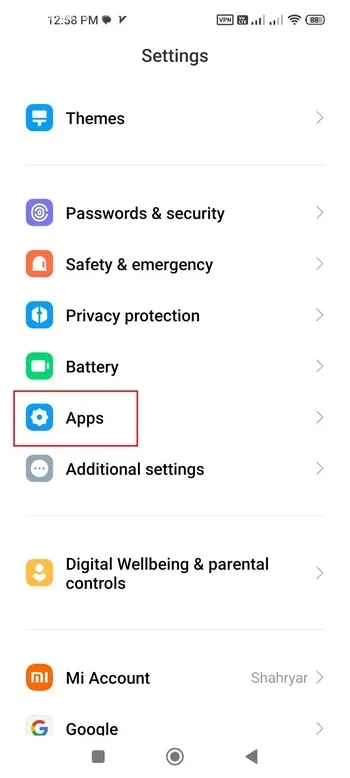
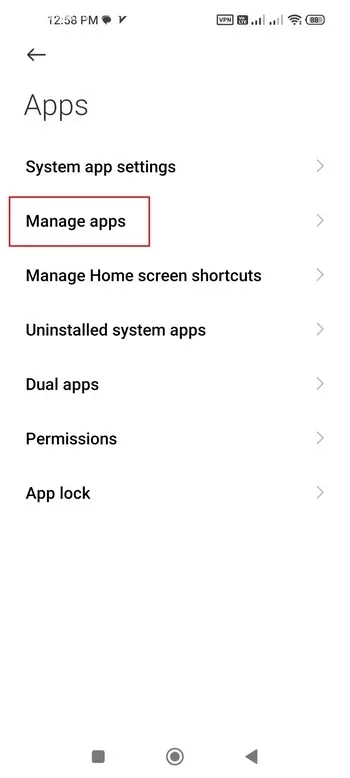
برای تنظیم کروم به عنوان مرورگر اصلی در گوشی شیائومی، وارد بخش مربوط به برنامههای پیشفرض شوید. (برای این کار، روی سه نقطه در قسمت بالای صفحه کلیک کنید و گزینه Default apps را انتخاب کنید.)
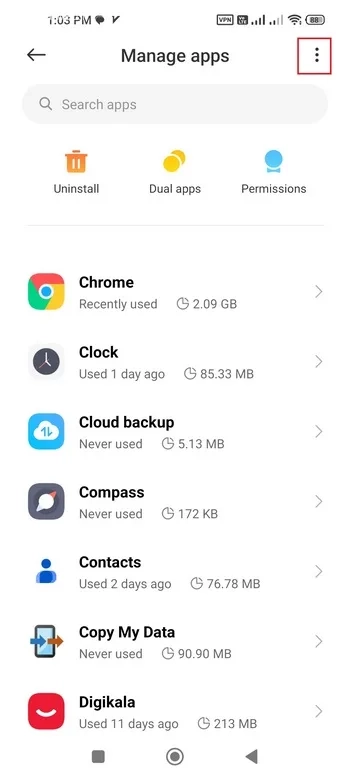
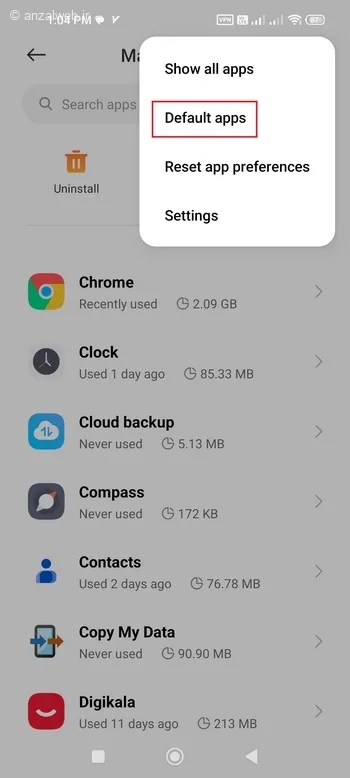
اگر این امکان را پیدا نکردید، شاید گزینه مورد نظر در بخش «تنظیمات پیشرفته» یا «مدیریت برنامه» قرار داشته باشد.
روی گزینهای با نام **مرورگر**، **برنامه مرورگر** یا **مرورگر پیشفرض** کلیک کنید.
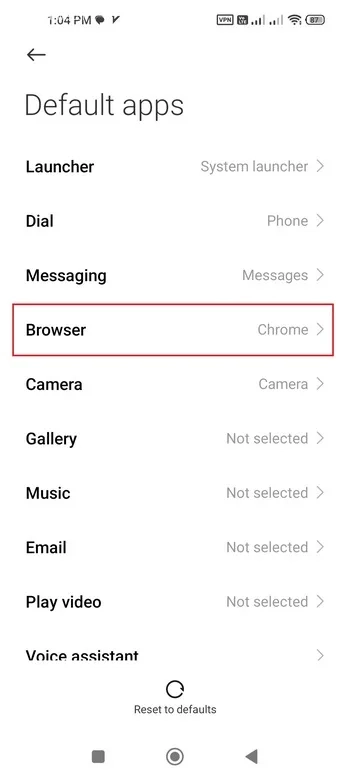
از بین گزینههای موجود، گوگل کروم را به عنوان مرورگر خود انتخاب کنید.
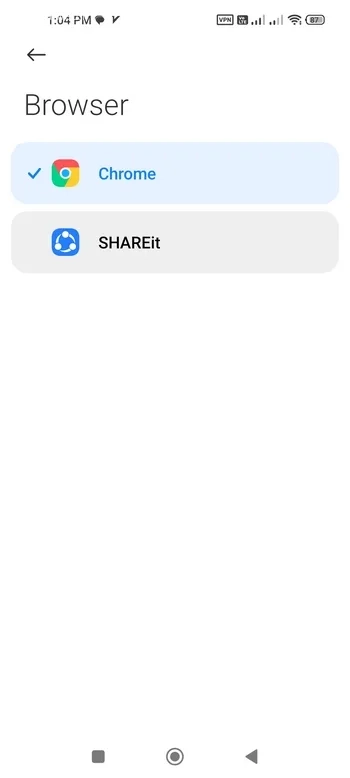
لطفاً اگر لازم است تغییرات روی گوشی را تأیید کنید، این کار را انجام دهید و سپس از درست بودن آن مطمئن شوید.
وقتی داخل برنامه پیامک (Messages) روی یک لینک کلیک میکنید، یا لینکی را در برنامههای دیگر مانند واتساپ باز میکنید، معمولاً بهصورت خودکار آن لینک در مرورگر کروم اجرا و نمایش داده میشود.
برای تنظیم مرورگر پیشفرض در گوشیهای سامسونگ، این مسیر را دنبال کنید:
تنظیمات > برنامهها > برنامههای پیشفرض > برنامه مرورگر > گوگل کروم
در گوشیهای شیائومی و هواوی، ممکن است لازم باشد ابتدا اجازهٔ تغییر مرورگر اصلی را در تنظیمات فعال کنید.
اگر گوگل کروم در فهرست برنامهها وجود نداشت، باید ابتدا آن را نصب کنید یا از حالت غیرفعال خارج کنید؛ چون در بعضی گوشیها این برنامه به طور پیشفرض غیرفعال است.
برای تغییر برنامههای پیشفرض در گوشیهای اندروید، معمولاً باید به بخش «برنامههای پیشفرض» در تنظیمات مراجعه کنید.
میتوانید در قسمت جستجوی تنظیمات گوشی، عبارت «برنامههای پیشفرض» یا «Default apps» را تایپ کنید. پس از پیدا کردن این گزینه، وارد بخش مربوط به مرورگرها شوید و گزینه کروم را از فهرست موجود انتخاب کنید.
راهنمای تنظیم کروم به عنوان مرورگر اصلی در گوشی چطور بود؟ آیا به راحتی توانستید این تغییر را انجام دهید؟ اگر نکته یا پیشنهادی دارید، خوشحال میشویم آن را در قسمت نظرات با ما و سایر کاربران در میان بگذارید.










