هیچ محصولی در سبد خرید نیست.

میتوانید رنگ نوار وظیفه (تسکبار) ویندوز ۱۱ را به سادگی تغییر دهید، حتی اگر از یک تم خاص استفاده میکنید. در این آموزش، روش تغییر رنگ این نوار در نسخههای جدید ویندوز ۱۱ را به شما نشان میدهیم.
روش تغییر رنگ نوار وظیفه در ویندوز ۱۱

در ویندوز ۱۱، رنگ نوار وظیفه معمولاً به طور خودکار بر اساس تمی که انتخاب کردهاید، تنظیم میشود. به عنوان مثال، اگر حالت تاریک را فعال کنید، نوار وظیفه نیز به رنگ تیره درمیآید.
اما اگر میخواهید رنگ دیگری برای نوار وظیفه خود داشته باشید، میتوانید به صورت دستی این کار را انجام دهید. برای این منظور، باید گزینهای به نام «Show accent color on Start and taskbar» را فعال کنید. با این کار، نوار وظیفه و منوی استارت به رنگ دلخواه شما نمایش داده میشوند.
برای تغییر این تنظیمات در ویندوز ۱۱، ابتدا برنامه Settings را اجرا کنید. (میتوانید از طریق منوی استارت آن را انتخاب کرده یا نامش را در قسمت جستجو تایپ کنید.)
سپس، از لیست گزینهها، روی گزینهای با عنوان Personalization کلیک کنید.
بعد از آن، به سربرگ یا تب Colors بروید.
در نهایت، در قسمت مربوط به انتخاب حالت نمایش، گزینه Custom را انتخاب نمایید.
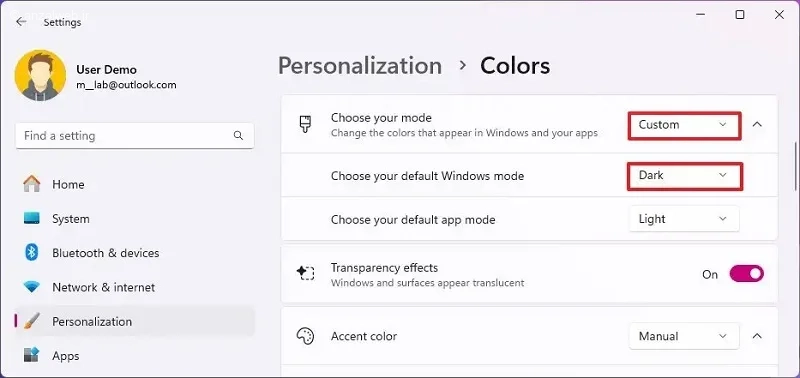
در بخش انتخاب حالت پیشفرض ویندوز، گزینه «تیره» را انتخاب کنید. توجه داشته باشید که در حالت «روشن» امکان تغییر دستی رنگها وجود ندارد.
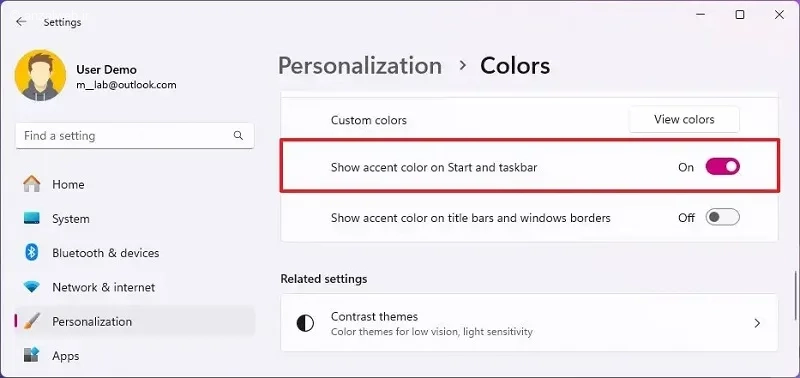
توی تنظیمات، گزینهای به نام “نمایش رنگ تم در منوی شروع و نوار وظیفه” را فعال کن.
سپس، برو به قسمت “رنگ تم” و گزینه “دستی” را انتخاب کن.
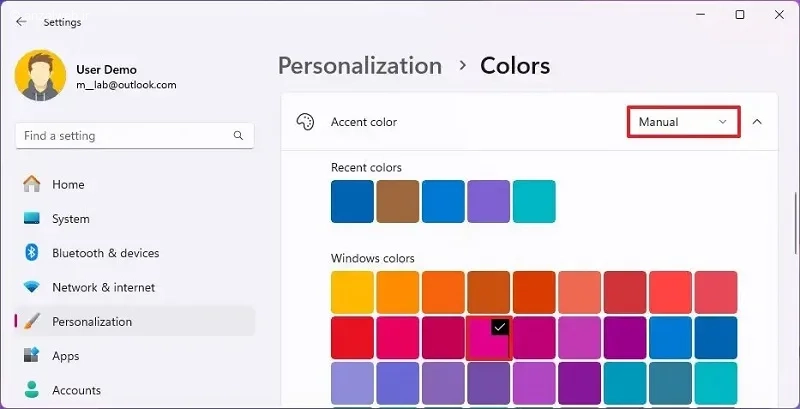
ویندوز وقتی گزینه “اتوماتیک” را انتخاب میکنید، به طور خودکار از تصویر پسزمینه دسکتاپ شما یک رنگ استخراج کرده و آن را روی نوار وظیفه اعمال میکند.
میتوانید رنگ مورد نظر خود را برای نوار وظیفه (و منوی استارت) از بین رنگهای موجود در لیست انتخاب کنید.
همچنین اگر بخواهید، با کلیک روی گزینه “مشاهده رنگها” در بخش “رنگهای سفارشی”، میتوانید یک رنگ خاص و دلخواه برای خودتان ایجاد کرده و آن را انتخاب کنید.
بعد از انجام این مراحل، رنگ نوار وظیفه در ویندوز ۱۱ مطابق با رنگی که انتخاب کردهاید تغییر خواهد کرد.
علاوه بر این، میتوانید از برنامه استارت ۱۱ (ساخته استارداک) نیز برای این منظور بهره ببرید.
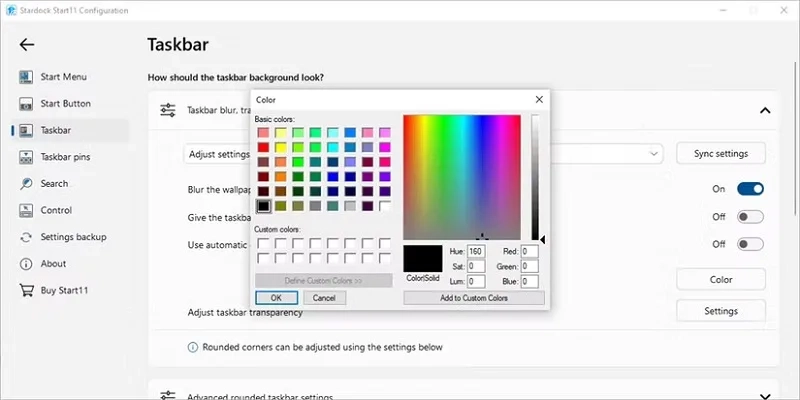
بعد از نصب برنامه، به بخش نوار وظیفه (Taskbar) بروید.
گزینه «استفاده از رنگهای خودکار» (Use Automatic Colors) را غیرفعال کنید.
سپس روی دکمه «رنگها» (Colors) کلیک کرده، رنگ مورد نظرتان را انتخاب کنید و در پایان OK را بزنید.
اگر روش قبلی جواب نداد، میتوانید از این راه استفاده کنید.
قبل از انجام هر کاری، بهتر است از رجیستری ویندوز یک نسخه پشتیبان بگیرید. این کار به شما کمک میکند در صورت بروز مشکل، بتوانید تنظیمات قبلی را بازگردانید.
حالا مراحل زیر را دنبال کنید:
1. کلیدهای `Win + R` را همزمان فشار دهید.
2. در کادر کوچکی که باز میشود، کلمه `regedit` را تایپ کرده و Enter بزنید.
3. در پنجره رجیستری، به آدرس زیر بروید:
`HKEY_CURRENT_USERSoftwareMicrosoftWindowsCurrentVersionThemesPersonalize`
4. روی `ColorPrevalence` دو بار کلیک کنید. (اگر این گزینه را پیدا نکردید، با کلیک راست در فضای خالی و انتخاب `New > DWORD (32-bit) Value`، آن را بسازید).
5. مقدار `ColorPrevalence` را روی `1` تنظیم کنید.
6. اکنون به آدرس جدیدی بروید:
`HKEY_CURRENT_USERSoftwareMicrosoftWindowsDWM`
7. مقدار `AccentColor` را به کد رنگ مورد نظر خود تغییر دهید. (برای پیدا کردن کد رنگ به صورت HEX میتوانید از یک سایت انتخاب کننده رنگ HTML کمک بگیرید).
در پایان، برای اینکه تغییرات اعمال شود، کامپیوتر خود را یک بار راهاندازی مجدد (Restart) کنید.
سریعترین راه برای عوض کردن رنگ نوار پایین ویندوز ۱۱ این است:
به تنظیمات **Personalization** بروید.
گزینهای با عنوان **Show accent color on Start and taskbar** را خاموش کنید.
سپس از قسمت **Accent color**، رنگ مورد نظر خود را انتخاب کنید.
اگر این روش جواب نداد، میتوانید از نرمافزار **Start11** کمک بگیرید.
آیا توانستید رنگ و فضای کلی تسکبار ویندوز خود را عوض کنید؟
آیا از حالت «خودکار» برای انتخاب رنگ استفاده کردید؟
دیدگاهها و تجربیات خود را با ما در میان بگذارید.










