هیچ محصولی در سبد خرید نیست.

اگر صفحه لمسی آیفون ۱۶ شما مشکل پیدا کرده، باید بدانید که این مشکل ممکن است به دلیل نرمافزار یا سختافزار دستگاه باشد. گاهی اوقات با یک راهحل ساده مثل ریستارت کردن یا بهروزرسانی سیستم عامل iOS مشکل حل میشود. اما مواقعی هم پیش میآید که باید دستگاه را نزد تعمیرکاران متخصص ببرید. اگر آیفون ۱۶ شما نیز تاچ آن پاسخ نمیدهد و به دنبال راه چاره هستید، پیشنهاد میکنیم ادامه این مطلب را از دست ندهید.
چگونه مشکل عدم پاسخگویی صفحه نمایش آیفون ۱۶ را برطرف کنیم؟
برای حل مشکل صفحه لمسی آیفون ۱۶ و ۱۶ پرومکس، ابتدا باید منشأ اصلی این مشکل را تشخیص دهید. عوامل مختلفی مانند مشکلات نرمافزاری، استفاده از محافظ صفحه نامرغوب یا باتری خراب میتوانند باعث از کار افتادن تاچ آیفون شوند.

اگر از نسخه آزمایشی iOS استفاده میکنید یا گوشی خود را تازه بهروز کردهاید، ممکن است گاهی صفحه نمایش آیفون درست پاسخ ندهد. این مشکل معمولاً یک خطای نرمافزاری است و در بیشتر موارد با دریافت آپدیت بعدی سیستمعامل حل میشود. بنابراین جای نگرانی خاصی وجود ندارد.
یک محافظ نمایشگر ارزان ممکن است کارکرد صحیح صفحهنمایش را تحت تأثیر قرار دهد و باعث ایجاد مشکل در تاچ آیفون ۱۶ پرو مکس و مدل معمولی ۱۶ شود. حتی بعضی از این محافظها آنقدر کیفیت پایینی دارند که خودشان باعث ایجاد خط و خش روی صفحه گوشی میشوند.
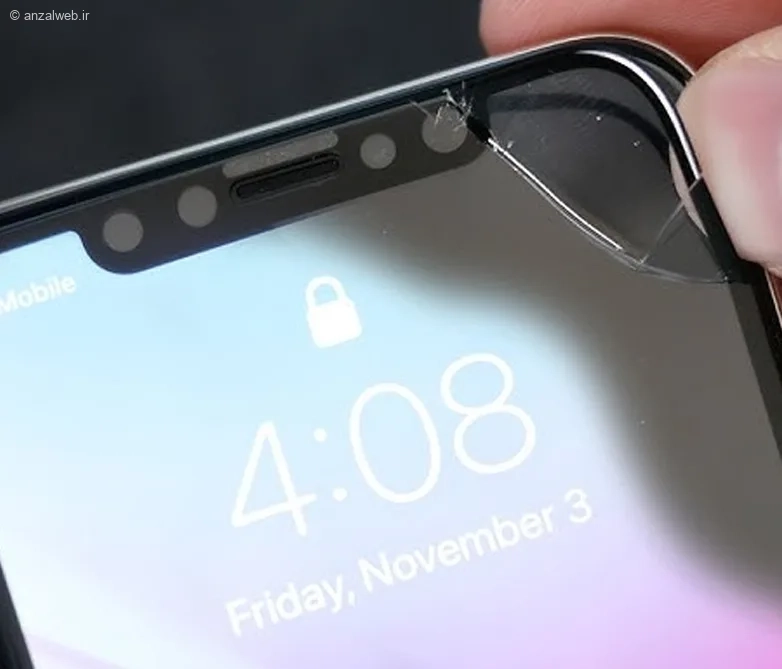
حتی یک ضربه یا فشار کوچک به صفحه یا بدنه آیفون ممکن است باعث جدا شدن اتصال بین صفحه نمایش و برد اصلی شود. در این شرایط، فقط قسمتهایی از صفحه به لمس شما واکنش نشان میدهند و بقیه قسمتها غیرفعال میمانند.
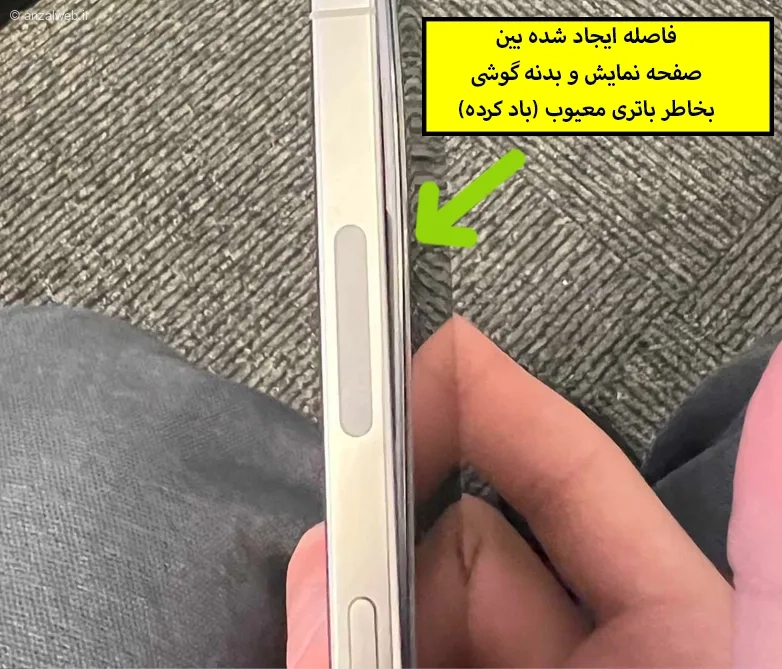
گرمای بیش از حد گوشی یا استفاده از باتری خراب هم میتواند باعث ایجاد مشکل در صفحه نمایش آیفون ۱۶ شود. هر کدام از این مشکلات به تنهایی میتوانند سرعت پاسخگویی صفحه را کم کنند یا حتی باعث شوند صفحه نمایش کاملاً از کار بیفتد.
نصب برنامههای حجیم و نامتناسب روی آیفون ۱۶ (مخصوصاً با سیستم عامل iOS 18) گاهی اوقات ممکن است باعث شود صفحه لمسی دستگاه برای مدت کوتاهی از کار بیفتد. اگرچه این اتفاق به ندرت میافتد، اما بهتر است در هر حال به آن توجه داشته باشید.
حالا که متوجه شدید چرا صفحه لمسی آیفون ممکن است از کار بیفتد، وقت آن است که سراغ راههای رفع مشکل برویم. این راهحلها شامل کارهای سادهای مثل ریاستارت کردن گوشی یا بهروزرسانی سیستم عامل آن میشود.
وقتی آیفون مشکل پیدا میکند، اولین کاری که بهتر است امتحان کنید، ریاستارت یا راهاندازی مجدد آن است. برای این کار، کافیست دکمهی افزایش صدا و دکمهی کناری (همان دکمهای که برای قفل کردن استفاده میکنید) را با هم چند ثانیه نگه دارید.
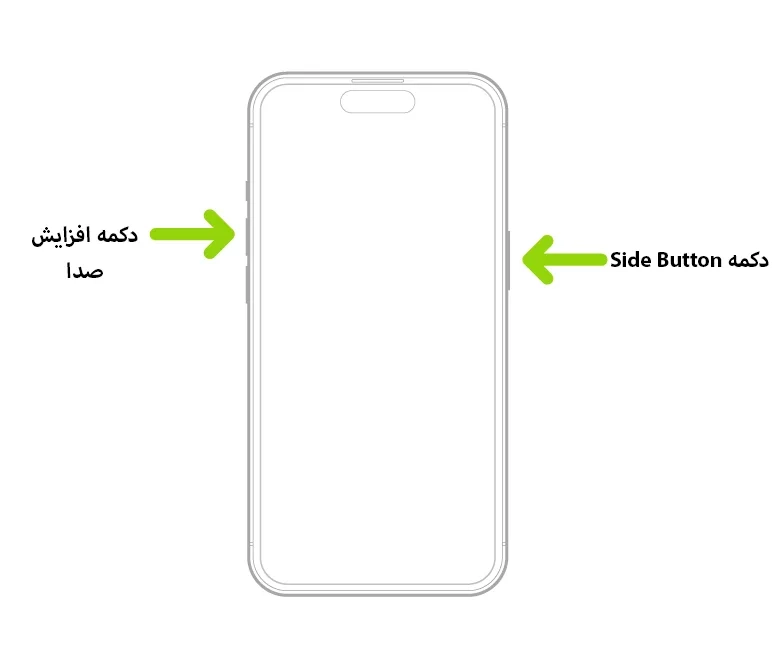
برای خاموش کردن دستگاه، گزینه “Slide to Power Off” را انتخاب کرده و آن را به سمت راست بکشید.
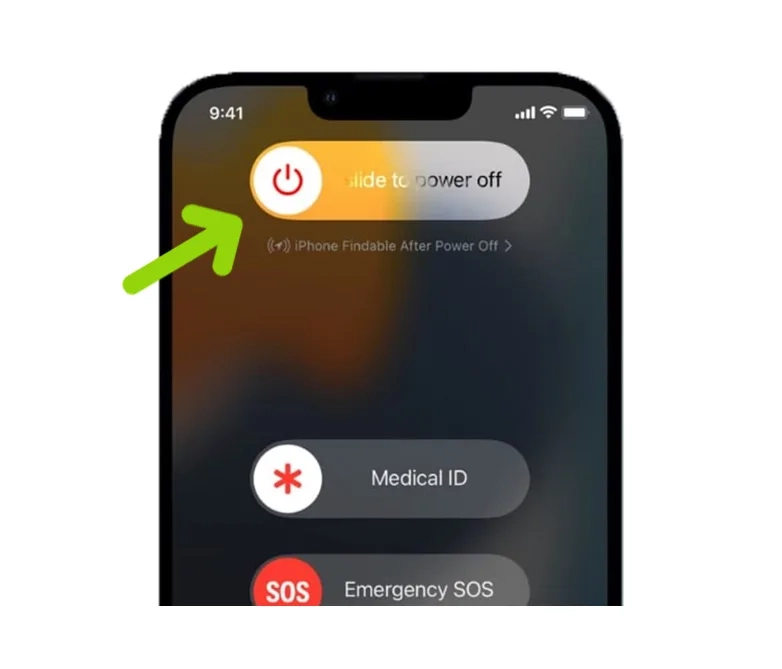
پس از چند ثانیه، با فشردن و نگه داشتن دکمه کناری، گوشی خود را دوباره روشن کنید.
همانطور که پیشتر اشاره کردیم، نصب محافظهای صفحه بیکیفیت میتواند دقت صفحهنمایش لمسی گوشی را کم کند. پیشنهاد میکنیم محافظ یا گلس را از روی گوشی خود جدا کنید و سپس عملکرد صفحه لمسی را با دقت بررسی کنید. اگر پس از برداشتن محافظ، صفحه لمسی آیفون شما بدون مشکل کار کرد، بهتر است یک محافظ صفحه با کیفیتتر و مناسبتر تهیه کنید.
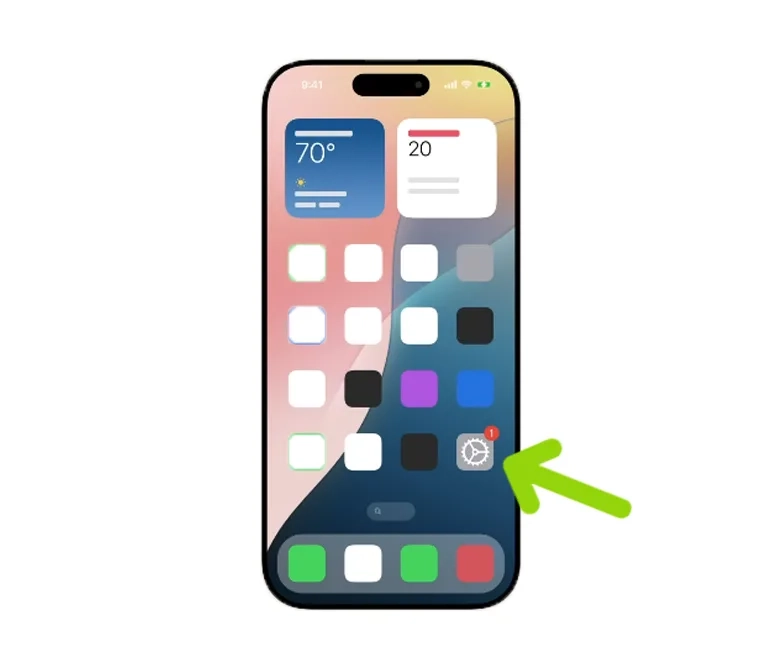
گاهی برای رفع مشکل صفحهنمایش در iOS 16 آیفون، لازم است سیستم عامل دستگاه را بهروز کنید. این کار بسیار ساده است، فقط باید به اینترنت متصل باشید. وارد بخش تنظیمات یا Setting شوید.
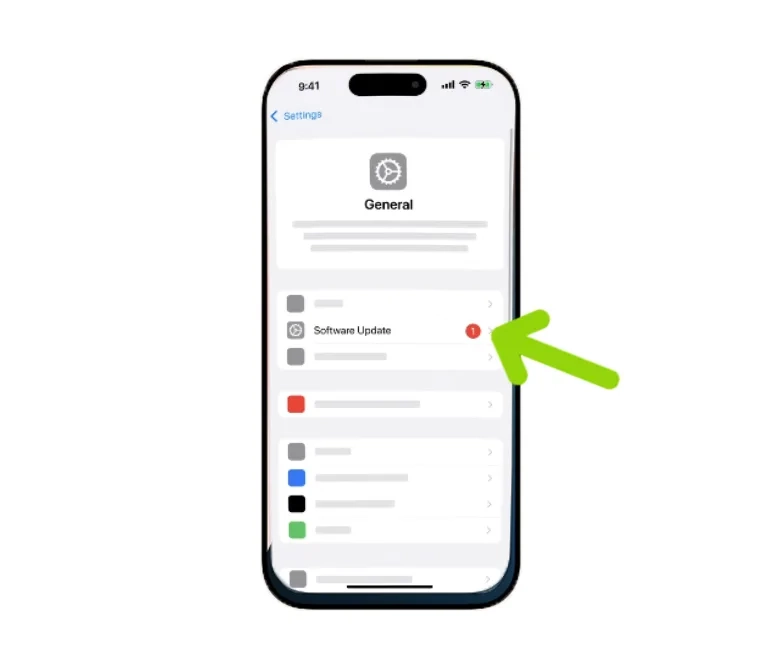
روی گزینه «بهروزرسانی نرمافزار» ضربه بزنید.
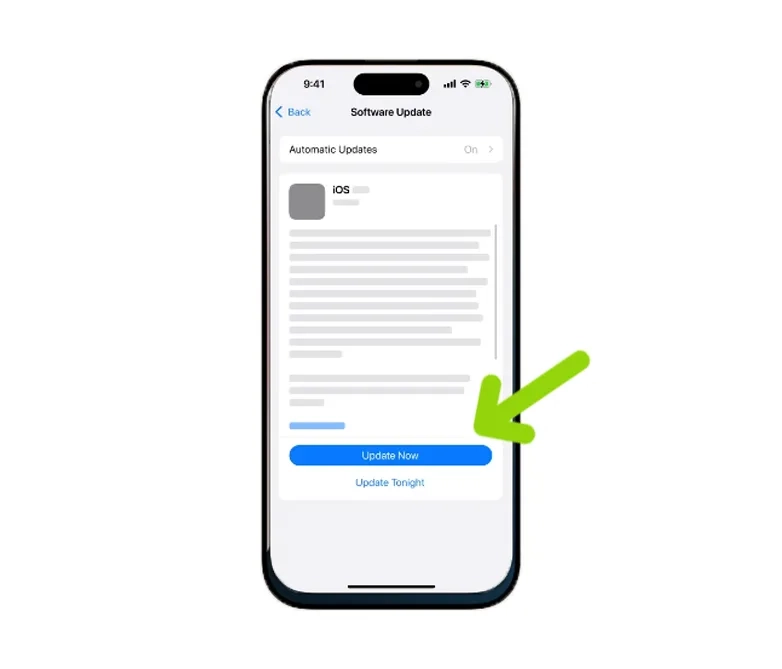
بر روی گزینه «بهروزرسانی» یا Update Now کلیک کنید. اگر سیستم عامل گوشی شما نسخه جدیدی از iOS را برای نصب دارد، آن را دانلود و نصب کنید.
اگر پس از بروزرسانی iOS، با خطای «No Longer Available» مواجه شدید، ناحیه یا Region گوشی خود را عوض کنید.
برخی راهحلها نشان میدهند که اگر صفحه نمایش گوشی آیفون شما هنگام شارژ به درستی پاسخ نمیدهد، میتوانید تنظیمات آن را به حالت اولیه بازگردانید. در این حالت، هیچ یک از اطلاعات شخصی، عکسها یا برنامههای شما حذف نخواهند شد و تنها تنظیمات دستگاه به حالت کارخانه بازمیگردد. البته باید توجه داشته باشید که پسورد وایفای و سایر تنظیمات شبکه شما پاک خواهد شد.
برای انجام این کار، وارد بخش «تنظیمات» یا Setting شوید. سپس گزینه «General» را انتخاب کنید. در این قسمت، روی «Transfer or Reset iPhone» کلیک کنید.
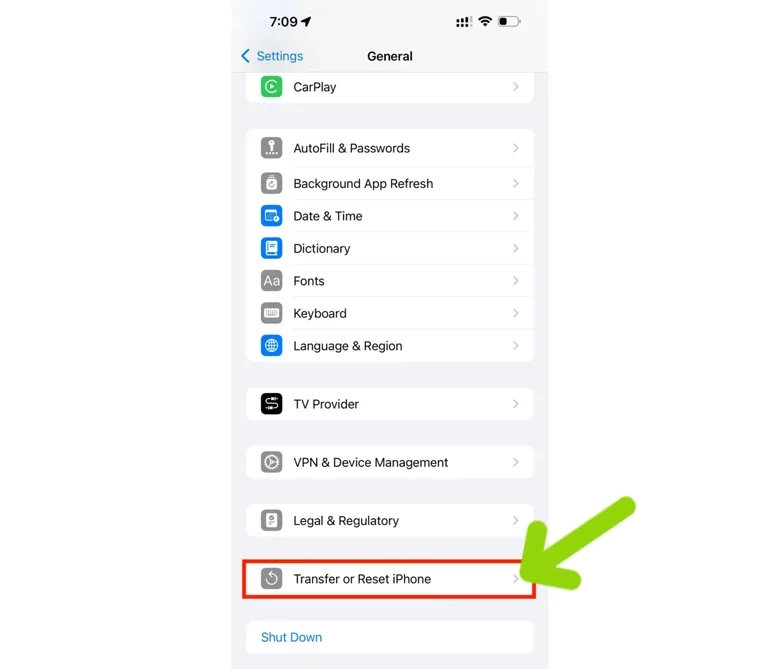
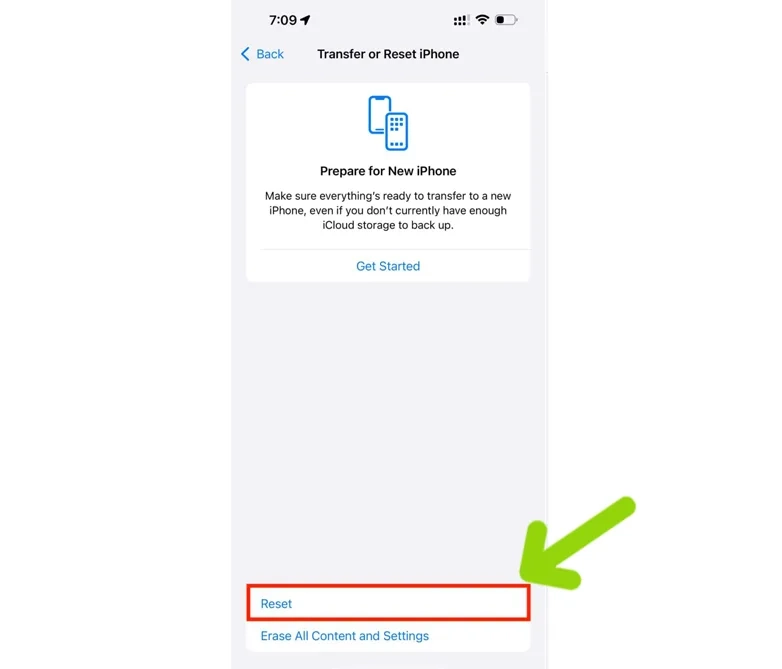
حالا گزینه «بازنشانی» را انتخاب کنید.
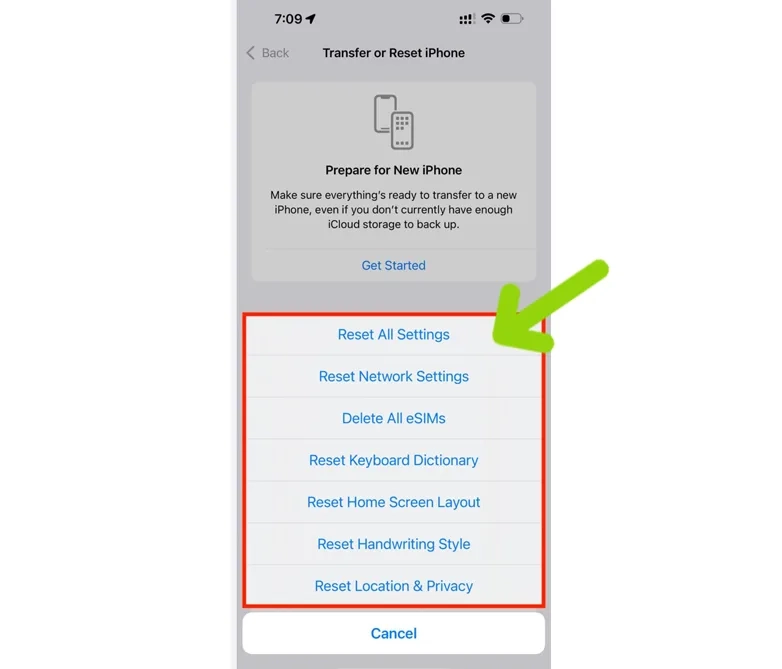
بر روی گزینه «بازنشانی همه تنظیمات» ضربه بزنید.
آیفون خود را با دقت از همه طرف نگاه کنید. ببینید آیا روی صفحهی آن جای ضربه یا قوس افتاده است یا نه. اگر دیدید که صفحهی نمایش کمی از قاب دستگاه بیرون زده است، احتمالاً مشکل از داخل گوشی است و باید برای تعمیر نزد یک متخصص ببرید.
اگر تمام راهحلهای پیشنهادی را امتحان کردهاید و صفحه نمایش آیفون همچنان پاسخ نمیدهد، یا اگر مطمئن هستید که مشکل به دلیل ضربه خوردن یا نفوذ آب به وجود آمده، بهترین کار این است که دستگاه خود را نزد یک متخصص تعمیرات موبایل ببرید.
مشکل صفحه لمسی آیفون ۱۶ میتواند به دلایل مختلفی مانند مشکل در نرمافزار، ضربه خوردن به گوشی یا خرابی باتری ایجاد شود. برای رفع این مشکل میتوانید راههای سادهای مانند خاموش و روشن کردن دستگاه، بازنشانی تنظیمات و برداشتن محافظ صفحه را امتحان کنید. اما اگر گوشی شما آسیب فیزیکی جدی دیده است، بهترین کار مراجعه به یک تعمیرکار متخصص است.
قیمت تعمیر صفحه نمایش آیفون ثابت نیست و هر تعمیرگاهی ممکن است هزینه متفاوتی برای این کار از شما دریافت کند.
به نظر شما چه مشکلات دیگری ممکن است باعث از کار افتادن صفحه نمایش آیفون ۱۶ شود؟ آیا شما هم چنین مشکلی را تجربه کردهاید؟ استفاده از چه محافظهای شیشهای باعث کاهش حساسیت صفحه لمسی میشود؟ دیدگاهها و تجربیات خود را با ما به اشتراک بگذارید.










