هیچ محصولی در سبد خرید نیست.


اکسل 📊 این امکان را به شما میدهد تا به راحتی دادههای جدولی خود را به نمودار یا گراف تبدیل کنید. فقط کافی است اطلاعات مورد نظرتان را انتخاب کرده و نوع نمودار دلخواه را برگزینید. اما گاهی اوقات تنظیمات اولیه نمودار، به شکلی نیست که شما نیاز دارید و ممکن است خواندن آن سخت باشد. اگر قصد دارید جهت میلهها، ستونها یا خطوط نمودار خود را تغییر دهید، راههای مختلفی برای این کار وجود دارد. در این آموزش از آدینوشاپ، ۸ روش مختلف برای چرخاندن و تغییر جهت نمودار در اکسل ارائه میشود.
روش چرخاندن نمودارها در اکسل: تغییر جهت نمودارهای ستونی، میلهای، دایرهای و خطی

به زبان ساده، برای چرخاندن یک نمودار در اکسل، میتوانید روی آن کلیک راست کرده و گزینه “Format Data Series” را انتخاب کنید. سپس میتوانید مقدار چرخش را بر اساس درجه تنظیم کنید.
علاوه بر این، شما قادر خواهید بود تا جهت محورهای افقی و عمودی را نیز تغییر دهید. برای انجام این کار، روی هر محور کلیک راست کرده و به بخش “Format Axis” بروید. در آنجا میتوانید گزینه “Categories in reverse order” را برای محور افقی و “Values in reverse order” را برای محور عمودی فعال کنید.
در ادامه، جزئیات و راههای بیشتری برای این کار را با هم مرور خواهیم کرد.
اگر در فایل اکسل خود با اندازههای نسبی و مقایسهای کار دارید، احتمالاً از نمودارهای دایرهای کمک میگیرید.
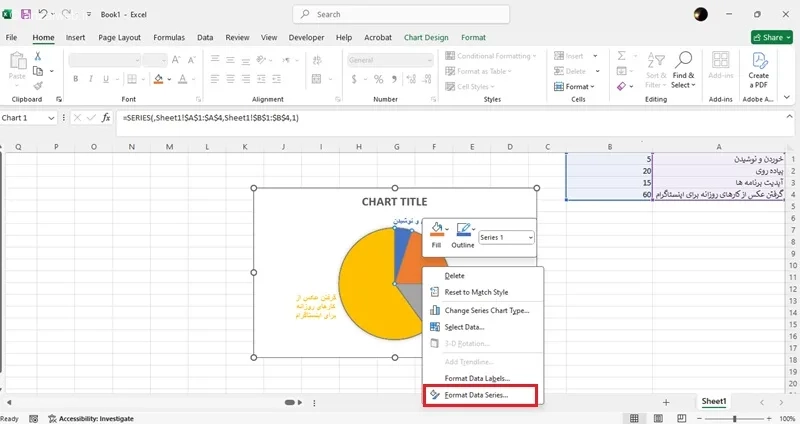
برای چرخاندن نمودار در جهت حرکت عقربههای ساعت، کافیست روی هر قسمت از نمودار کلیک راست کرده و گزینه Format Data Series را انتخاب کنید.
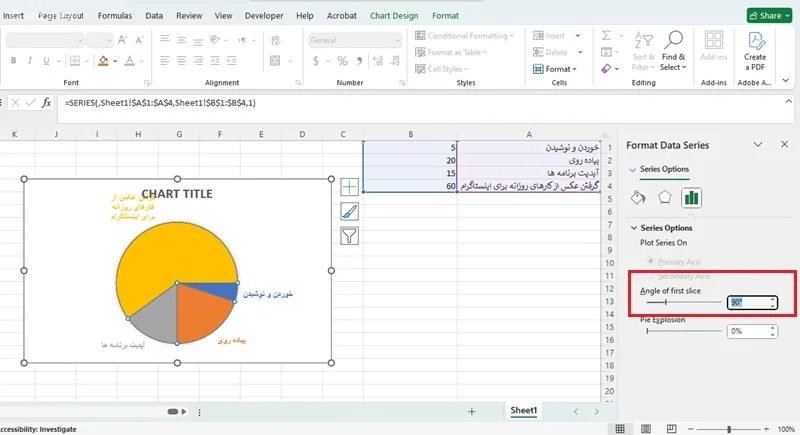
در قسمت “زاویه اولین برش”، به جای عدد صفر، مقدار زاویه مورد نظرتان را وارد کرده و کلید اینتر را بزنید. با این کار میتوانید نمودار را به هر سمتی که میخواهید بچرخانید تا به شکل مورد نظر شما دربیاید. این تنظیم برای جابجایی دقیق نوشتهها یا مشخص کردن بخشهای مهم نمودار بسیار کاربردی است.
اگر نمودار دایرهای، ستونی یا میلهای که به صورت پیشفرض ساختهاید، ظاهر دلخواه شما را ندارد، میتوانید با چرخاندن و تنظیم زاویه دید، ظاهر آن را بهبود ببخشید.
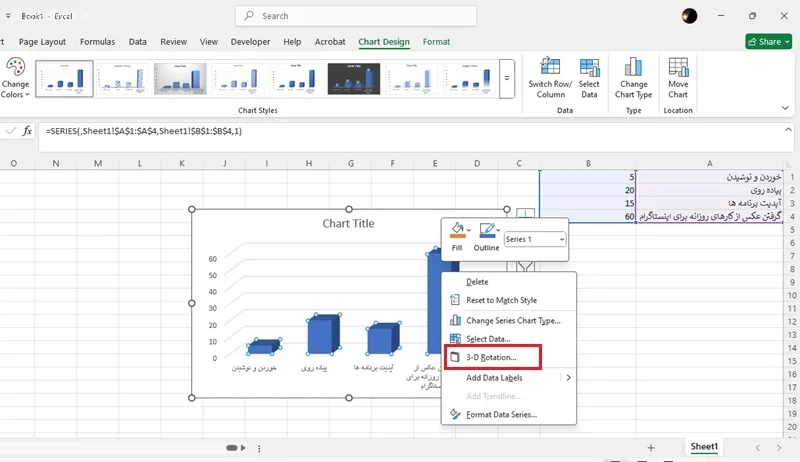
برای تغییر جهت نمودارهایی مانند نمودار میلهای، روی قسمتی از نمودار کلیک راست کرده و گزینه ۳D Rotation را انتخاب کنید.
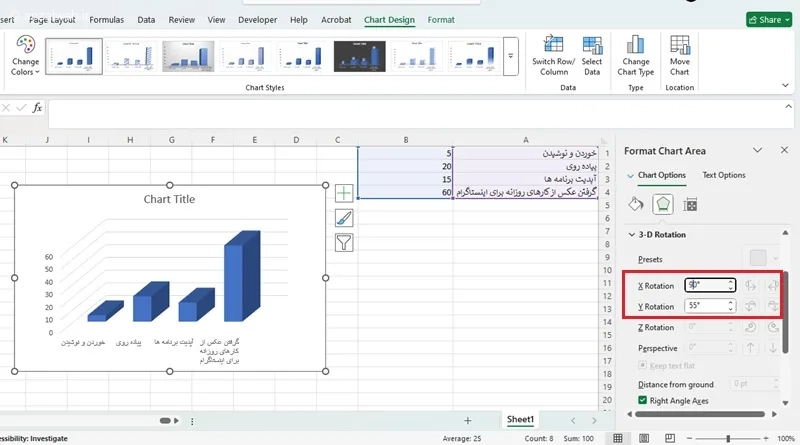
میتوانید میزان چرخش را در قسمتهای «چرخش X» و «چرخش Y» مشخص کنید.
در این بخش همچنین قادرید عمق، ارتفاع و نحوه نمایش سهبعدی نمودار را نیز تغییر دهید.
پیشنهاد میشود حالتهای مختلف را امتحان کنید تا بهترین حالت برای نمودار خود را پیدا کنید.
این مراحل برای نمودارهای دایرهای نیز به همین شکل قابل استفاده است.
اگر نموداری که در اکسل ساختهاید، دارای محورهای افقی و عمودی باشد، میتوانید جای دستهها یا مقادیری که روی این محورها نمایش داده میشوند را برعکس کنید.
در نمودارهای سهبعدی که یک محور عمق هم دارند، میتوانید ترتیب نمایش دادهها را معکوس کنید تا ستونهای بزرگتر، جلوی ستونهای کوچکتر را نگیرند.
همچنین امکان جابجا کردن محل راهنمای نمودار (لیجن) نیز در اکسل وجود دارد.
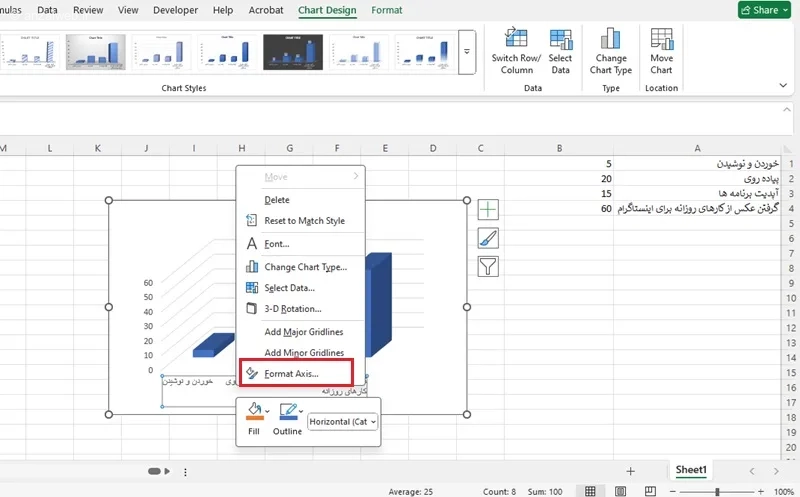
برای تغییر جهت محور افقی در نمودار، روی آن کلیک راست کرده و از منوی بازشده گزینهی Format Axis را انتخاب کنید.
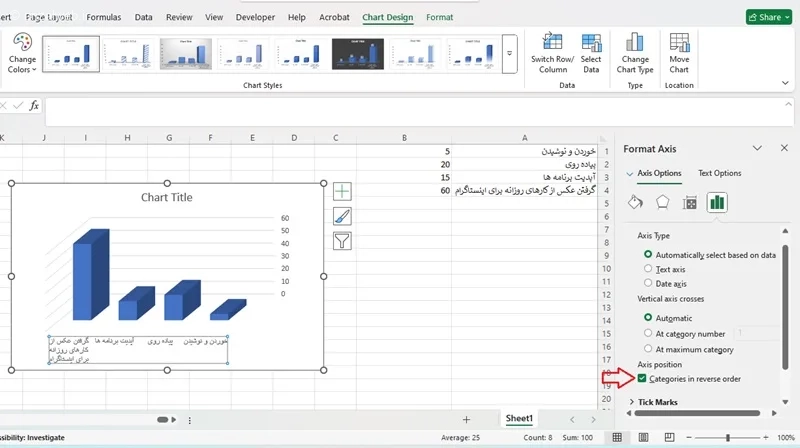
برای چرخاندن نمودار در اکسل از سمت چپ به راست، کافی است گزینهی «دستهها به ترتیب معکوس» را انتخاب کنید. با این کار، نمودار شما ۱۸۰ درجه میچرخد و جهت آن تغییر میکند.
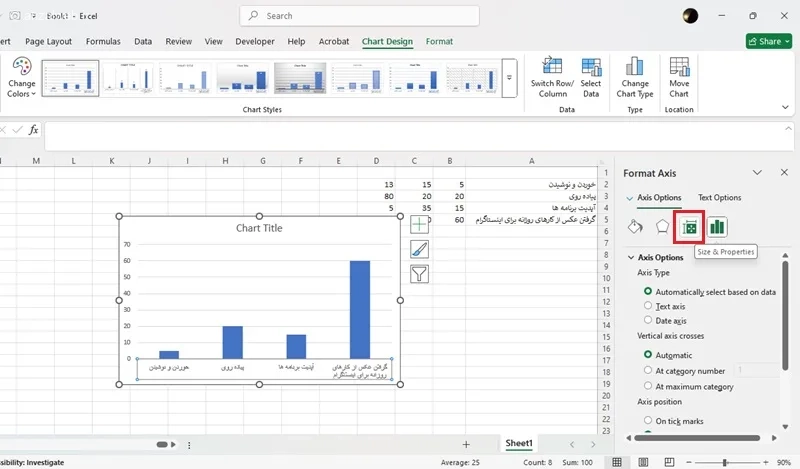
میتوانید جهت نوشتههای محور افقی (محور X) را نیز تغییر دهید. برای این کار، در بخش Format Axis، روی گزینه سوم که Size and Properties است کلیک کنید.
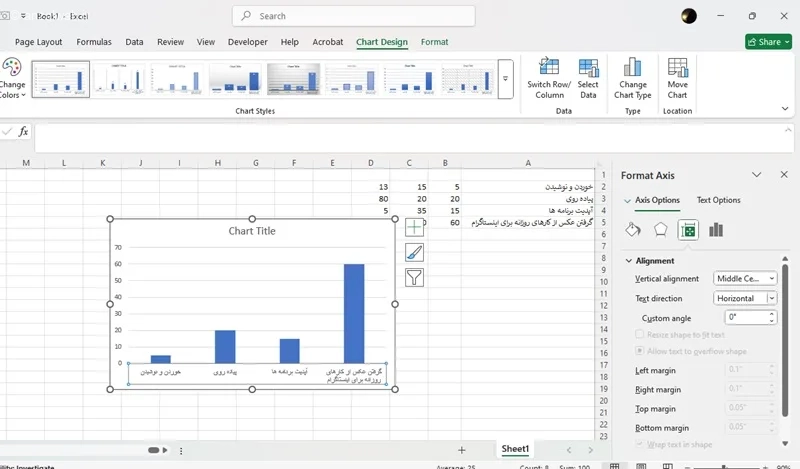
در بخش همترازی، روی گزینهی «جهت متن» کلیک کنید. سپس زاویه دلخواه خود را وارد نمایید. برای بقیه برچسبهای محورها نیز میتوانید همین روش را تکرار کنید.
اگر میخواهید نمودار را به صورت عمودی برعکس کنید، روی محور عمودی کلیک راست کرده و گزینه Format Axis را انتخاب کنید. سپس تیک گزینه Values in reverse order را بزنید.
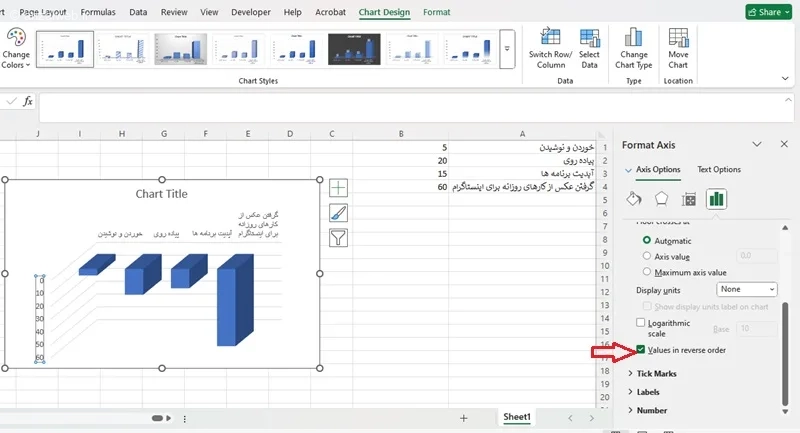
وقتی که جهت محور عمودی را برعکس میکنید، ممکن است محور X به قسمت بالای نمودار منتقل شود. برای درست کردن این موضوع، در پنجره Format Axis، گزینهای به نام Horizontal axis crosses را پیدا کنید و آن را روی حالت Automatic یا At maximum axis value تنظیم کنید.
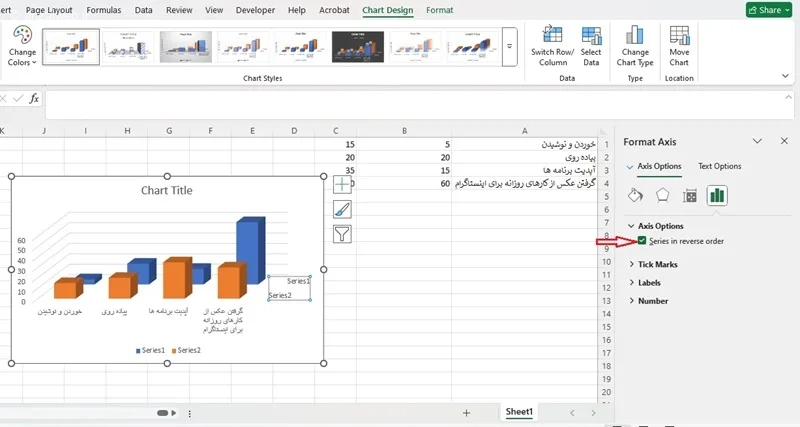
اگر یک نمودار سهبعدی دارید که بعضی از میلهها جلوی بقیه قرار گرفتهاند، میتوانید ترتیب کشیدن دادهها را عوض کنید تا میلههای بزرگتر، میلههای کوچکتر را نپوشانند.
برای این کار در اکسل، روی محور عمق کلیک راست کنید و گزینهی Format Axis را انتخاب کنید.
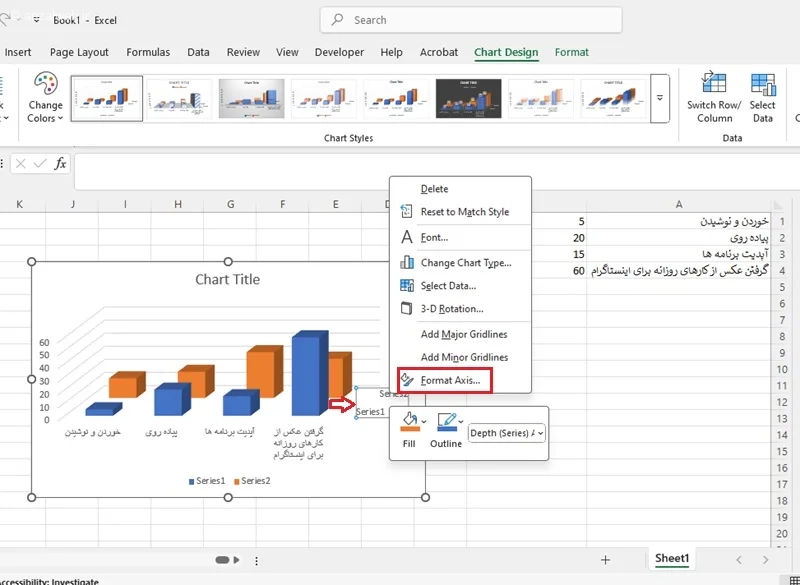
سپس تیک گزینهی «پخش قسمتها به ترتیب معکوس» را بزنید.
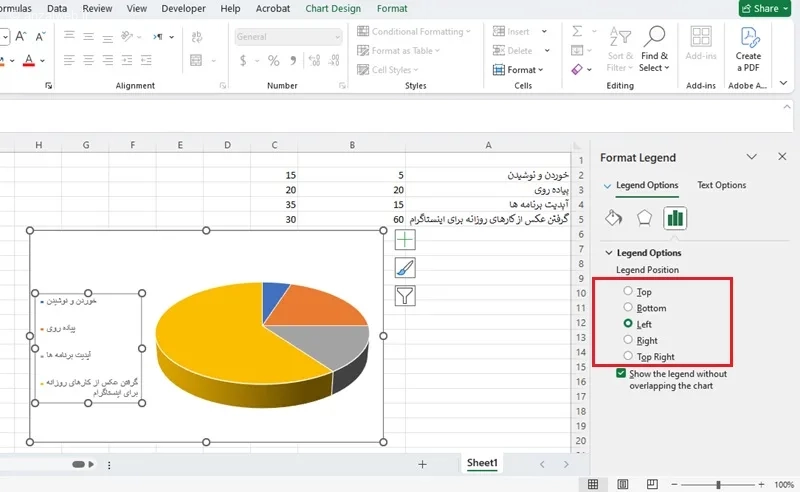
برای جابجا کردن قسمت راهنما در نمودار، روی آن کلیک راست کرده و گزینه Format Legend را انتخاب کنید.
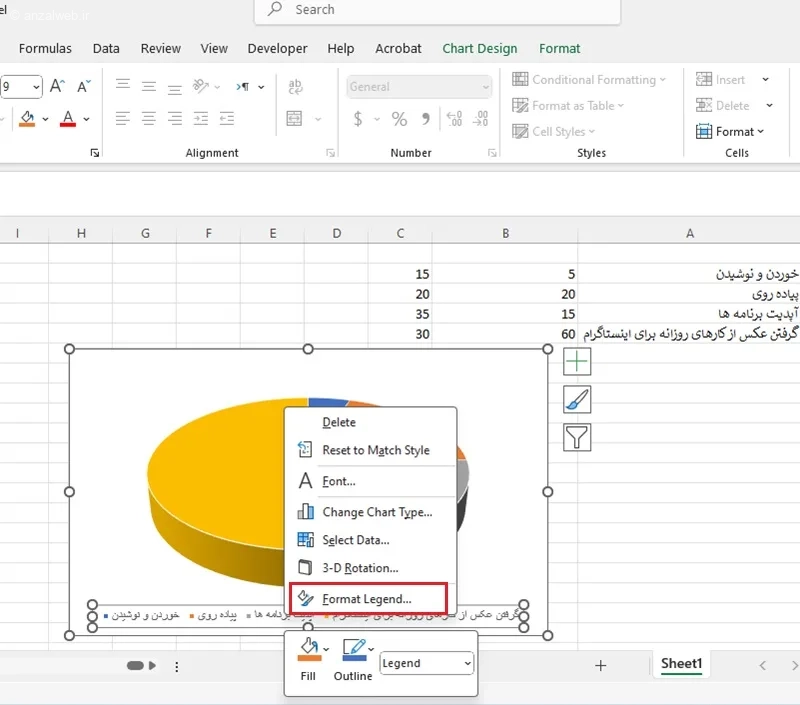
یکی از حالتهای بالا، پایین، چپ، راست یا بالا-راست را انتخاب کنید. با این کار، راهنمای نمودار به جایگاه انتخابی شما جابهجا خواهد شد.
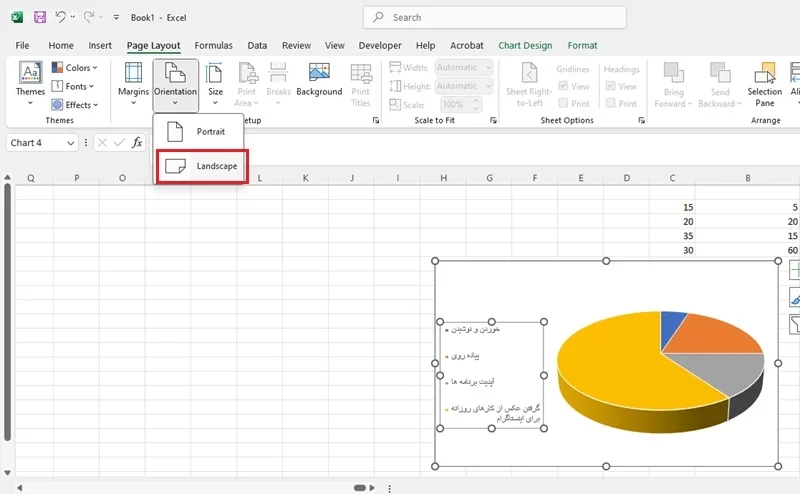
اگر فقط قصد چاپ نمودار را دارید، ممکن است کافی باشد جهت صفحه را تغییر دهید بدون اینکه خود نمودار را دستکاری کنید. به طور معمول، صفحات اکسل به صورت عمودی چاپ میشوند. اما اگر صفحه را به حالت افقی تنظیم کنید، نمودار به شکلی کامل و صحیح روی کاغذ نمایش داده میشود.
برای این کار، ابتدا صفحهای که نمودار در آن قرار دارد را انتخاب کنید. سپس به تب «Page Layout» بروید. روی فلش کنار گزینه «Orientation» کلیک کنید و حالت «Landscape» را انتخاب کنید. با این کار، نمودار به طور مناسب و کامل در صفحه جای میگیرد.
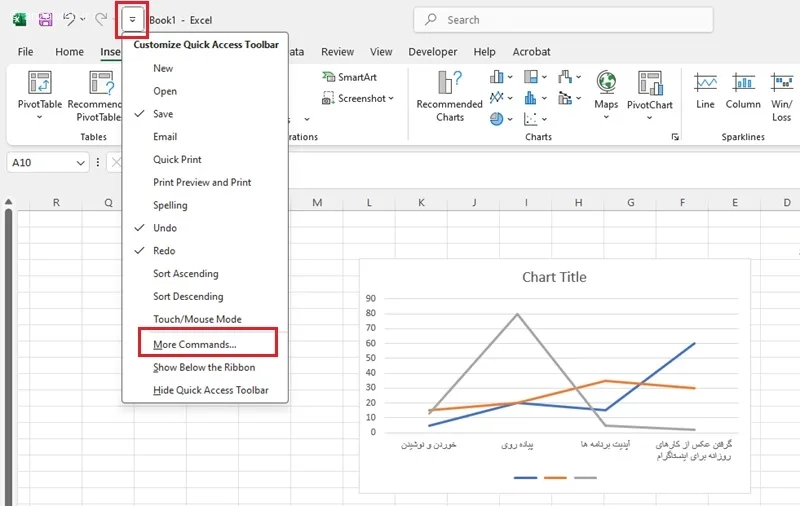
میتوانید با ابزار دوربین در اکسل، نمودارتان را به هر جهتی بچرخانید و نتیجه را کنار نمودار اولیه قرار دهید یا آن را در یک فایل اکسل جدید ذخیره کنید. روی فلش کوچک پایینرونده در نوار ابزار بالای صفحه کلیک کنید و گزینه More Commands را انتخاب کنید.
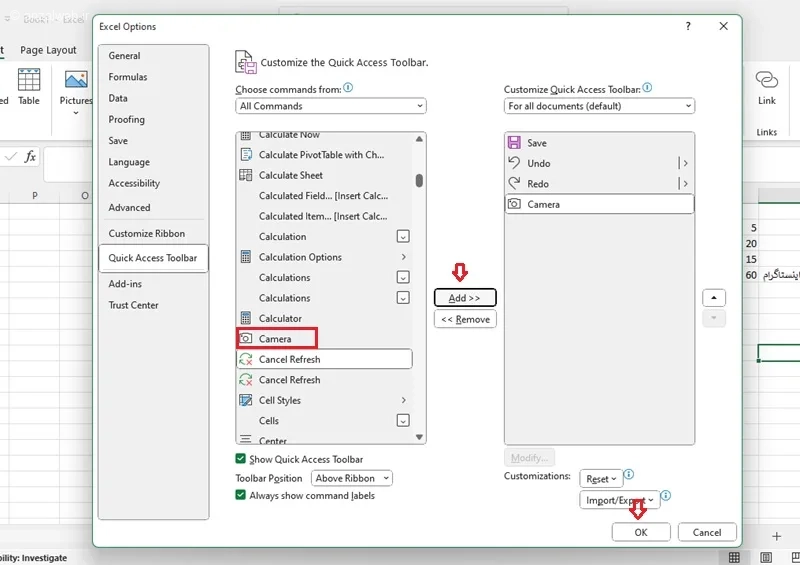
روی گزینه Camera کلیک کنید، سپس Add و بعد OK را انتخاب نمایید. اگر این گزینه را مشاهده نکردید، از قسمت Choose commands from گزینه All commands را انتخاب کنید. پس از انجام این مراحل، نماد دوربین به نوار ابزار اضافه خواهد شد.
در ادامه، ناحیهای از صفحه که نمودارتان در آن قرار گرفته را انتخاب نمایید.
سپس بر روی نماد دوربین کلیک کنید.
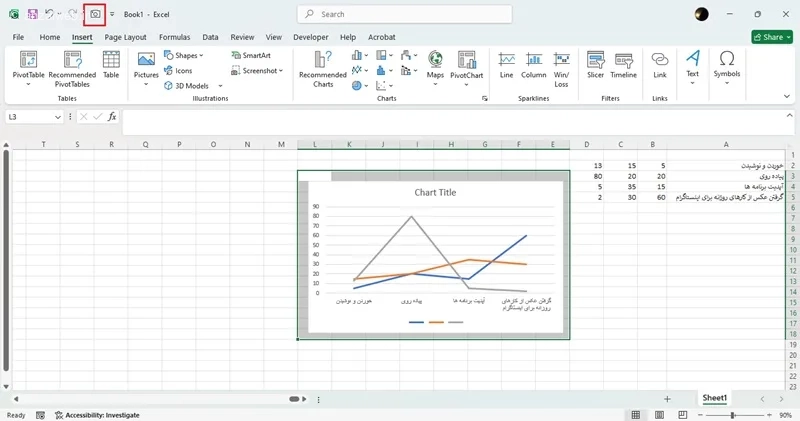
برای ساختن یک تصویر زنده از صفحه، ابتدا روی هر کدام از خانههای موجود در اکسل کلیک کنید. یادتان باشد که این ابزار را نمیتوان روی نمودارها قرار داد.
سپس، علامت چرخش که در قسمت بالا قرار دارد را نگه دارید.
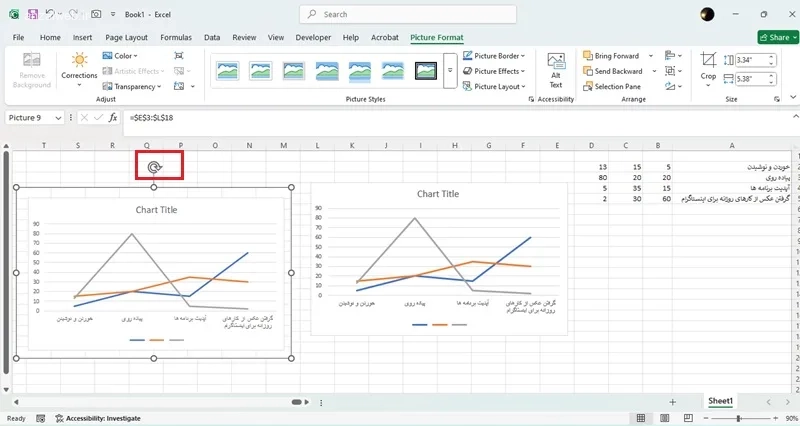
نمودار خود را به اندازه دلخواه بچرخانید و سپس دستتان را از کنترل چرخش بردارید.
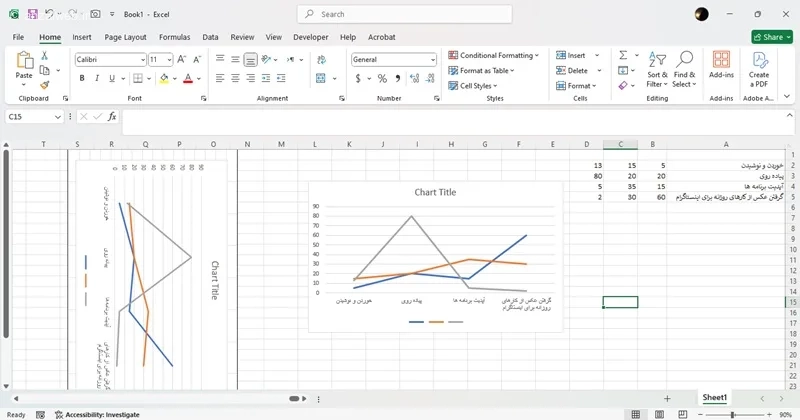
یک نکته منفی در کار با دوربین این است که تصویر به دستآمده ممکن است کیفیت کمتری نسبت به خود نمودار اصلی داشته باشد.
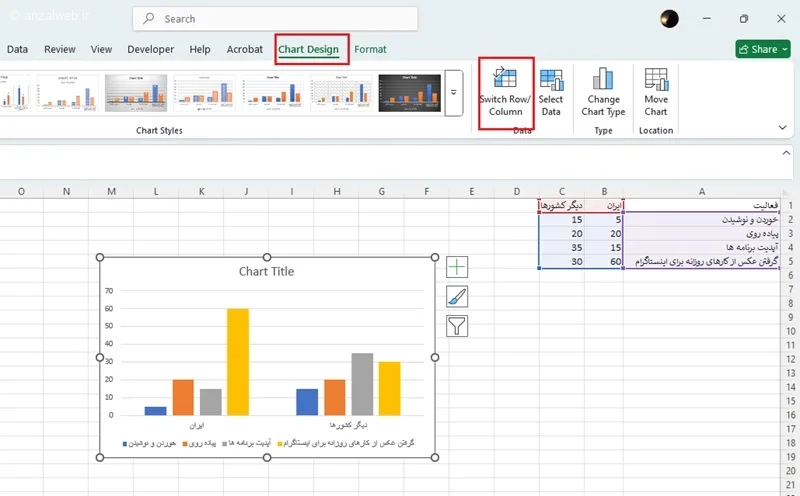
گاهی اوقات اطلاعات نمودار به اشتباه روی محورهای افقی و عمودی قرار میگیرند. برای رفع این مشکل میتوانید از گزینه “تعویض سطر و ستون” استفاده کنید. این امکان برای نمودارهای ستونی، میلهای، خطی و سطحی در دسترس است.
به عنوان مثال، در نمودار زیر محور افقی نشاندهنده نوع فعالیت است و اطلاعات مربوط به ایران و سایر کشورها در بخش دادهها قرار دارد. اگر بخواهید جای این دو بخش را تغییر دهید، کافیست نمودار را انتخاب کرده و از نوار ابزار بالا به بخش “طراحی نمودار” بروید.
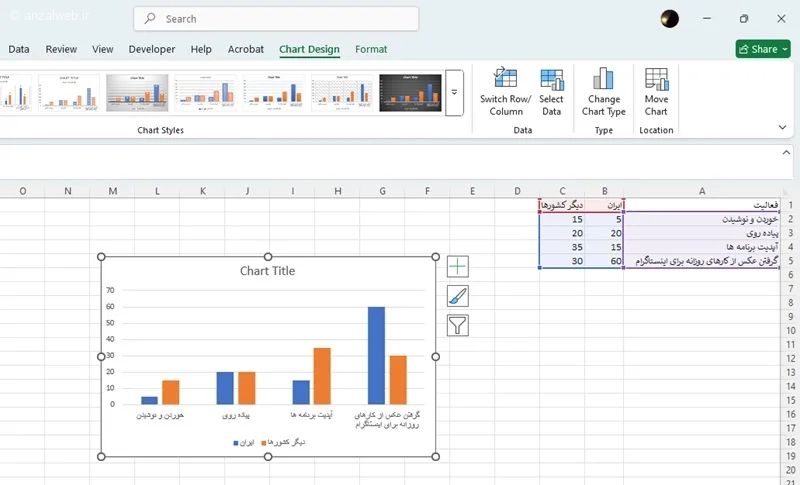
بعد از آن، روی دکمهای با عنوان «جابهجایی ردیف و ستون» کلیک کنید. با این کار، روش نمایش اطلاعات عوض میشود.
میتوانید جهت نمایش محورهای نمودار در اکسل را تغییر دهید تا نمودارهای شما حرفهایتر و گویاتر به نظر برسند. برای این کار، راههای مختلفی وجود دارد که بسته به نیازتان میتوانید از آنها استفاده کنید.
کافی است روی هر محور کلیک راست کنید و از منوی **Format Axis**، گزینه **Categories in reverse order** را برای محور افقی و **Values in reverse order** را برای محور عمودی انتخاب کنید.
روش دیگر این است که با استفاده از ابزار **Camera**، یک عکس از نمودار بگیرید که بتوانید آن را بچرخانید و از زوایای مختلف ببینید.
در این آموزش، هشت روش مختلف برای تغییر جهت نمودارها در نرمافزار اکسل را با هم مرور کردیم. با استفاده از این راهها، میتوانید در ارائهها و گزارشهای خود، از نمودارهای گویا و آسانفهم بهره ببرید.
آیا شما توانستید جهت نمودار مورد نظر خود را در اکسل تغییر دهید؟ کدام یک از این روشها برای شما دشوارتر بود؟ اگر پیشنهاد یا تجربه دیگری درباره چرخش نمودار در اکسل دارید، خوشحال میشویم آن را در بخش دیدگاههای همین پست با ما و دیگر دوستان به اشتراک بگذارید.










