هیچ محصولی در سبد خرید نیست.

وقتی که پیام “خطای PlayStation Network Sign In Failed” را روی کنسول PS5 خود میبینید، معمولاً به این معنی است که ارتباط دستگاه با اینترنت به درستی برقرار نشده است.
راههای مختلفی برای رفع این مشکل وجود دارد؛ مثل تغییر تنظیمات DNS، خاموش و روشن کردن مودم، ریستارت کردن کنسول، نصب بهروزرسانیها و روشهای دیگر.
در این مقاله از آدینوشاپ، قصد داریم به طور کامل و مرحله به مرحله، روشهای حل مشکل ورود به شبکه پلیاستیشن را بررسی کنیم.
راهنمای رفع مشکل اتصال به پلیاستیشن نتوورک در PS5

برای بازی کردن به صورت آنلاین در کنسول PS5، لازم است ابتدا به حساب کاربری خود متصل شوید. گاهی اوقات ممکن است هنگام تلاش برای بازی آنلاین، با خطای “اتصال به پلیاستیشن نتوورک” روبرو شوید. این مشکل معمولاً وقتی پیش میآید که ارتباط کنسول با حساب شما دچار اختلال شده است.
این اختلال میتواند دلایل مختلفی داشته باشد. برای برطرف کردن آن، میتوانید کارهای سادهای مانند خاموش و روشن کردن دستگاه، تغییر تنظیمات DNS، خارج شدن از حساب کاربری و ورود دوباره، یا بهروزرسانی نرمافزار کنسول را امتحان کنید.
پیشنهاد میشود این روشها را یکی پس از دیگری انجام دهید. اگر با انجام یک روش مشکل برطرف نشد، روش بعدی را آزمایش کنید.
اولین کاری که برای رفع مشکل ورود به شبکه پلیاستیشن روی کنسول پلیاستیشن ۵ باید انجام دهید، این است که ببینید سرورهای آنلاین در دسترس هستند یا خیر.
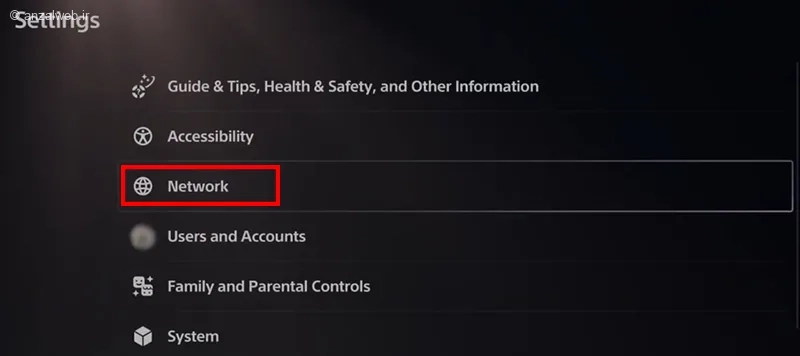
برای این کار، وارد قسمت **تنظیمات** (آیکون چرخدنده) شوید و سپس گزینه **Network** (شبکه) را انتخاب کنید.
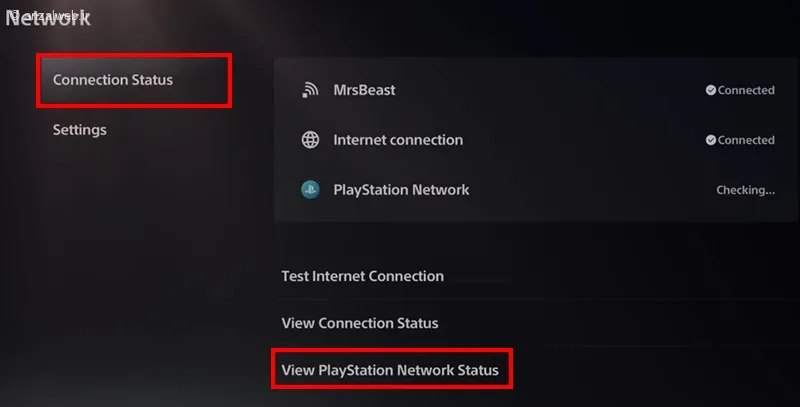
برای مشاهده وضعیت شبکه، باید به بخش وضعیت اتصال مراجعه کرده و گزینه ‘نمایش وضعیت شبکه پلیاستیشن’ را انتخاب کنید.
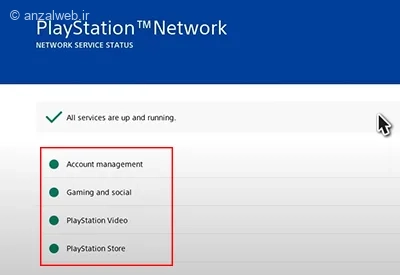
در صفحه جدیدی که باز میشود، میتوانید وضعیت سرورهای شبکه پلیاستیشن را در وبسایت رسمی PlayStation.com بررسی کنید.
اگر موارد موجود در این صفحه به رنگ قرمز یا زرد نمایش داده شوند، یعنی مشکل از سمت سرورهای سونی است. اما اگر همه موارد به رنگ سبز باشند، یعنی سرورها بدون مشکل کار میکنند و احتمالاً مشکل از اتصال اینترنت شماست.
اگر وضعیت سرورهای شبکه به رنگ زرد یا قرمز نشان داده شود، بهترین کار این است که شکیبا باشید. به احتمال زیاد، مشکل سرورها در عرض چند ساعت حل خواهد شد. همچنین میتوانید به بخش پشتیبانی سایت پلیاستیشن مراجعه کرده و پیامهای مربوط به این اختلال را مطالعه کنید.
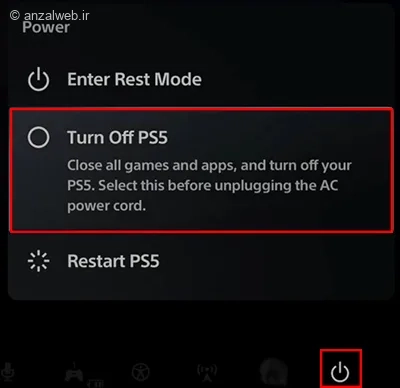
ممکن است با خاموش و روشن کردن کنسول PS5 و اتصال دوباره به اینترنت، مشکل برطرف شود. برای انجام این کار، باید آیکن مربوط به پاور را پیدا کرده و گزینه «خاموش کردن PS5» را انتخاب کنید. سپس دستگاه را از پریز برق جدا نمایید.
یادتان باشد که اول تمام برنامهها و بازیها را کامل ببندید. همچنین حتماً قبل از کشیدن سیم برق، دستگاه را به طور کامل خاموش کنید.
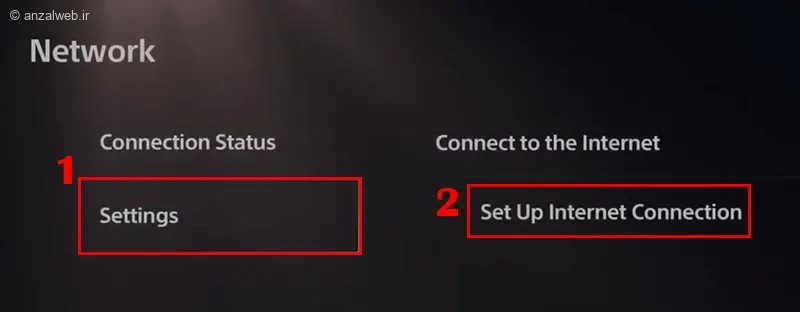
یک راه حل دیگر برای رفع مشکل عدم توانایی ورود به پلیاستیشن نتورک، تغییر دادن تنظیمات DNS کنسول شماست. برای این کار، اول باید وارد بخش تنظیمات یا همون آیکون چرخدنده در PS5 بشوید. سپس به قسمت Network بروید.
در این بخش، گزینهای به نام Settings وجود دارد. روی آن کلیک کنید و از منویی که در سمت صفحه باز میشود، گزینه Set Up Internet Connection را انتخاب کنید.
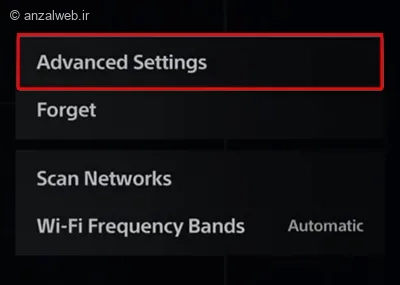
وقتی که به صفحه تازه وارد میشوید، چندین شبکه وایفای مختلف را میبینید. باید شبکهای را که همین حالا به آن وصل هستید، انتخاب کنید. با این کار، یک پنجره کوچک در سمت راست نمایش داده میشود. حالا در این پنجره، روی گزینهای به نام «تنظیمات پیشرفته» کلیک کنید.
پس از ورود به بخش تنظیمات پیشرفته، کمی که پایینتر بروید، گزینهای به نام «تنظیمات DNS» را خواهید دید. روی این گزینه کلیک کنید تا یک کادر کوچک در سمت راست برای شما باز شود. در این کادر، دو انتخاب «خودکار» و «دستی» وجود دارد. اگر میخواهید DNS را تغییر دهید، گزینه «دستی» را انتخاب کنید.
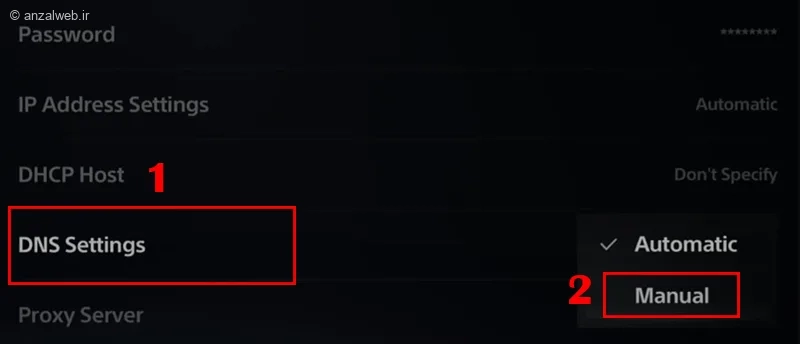
وقتی گزینه دستی (Manual) را انتخاب کنید، دو کادر جدید در بخش تنظیمات DNS نمایان میشوند به نامهای Primary DNS و Secondary DNS.
با انتخاب هر یک از این دو، میتوانید مقادیر DNS را تغییر دهید. مقادیر زیر را در کادرهای مربوطه وارد کنید:
Primary DNS: 8.8.8.8
Secondary DNS: 8.8.4.4
اینها، DNSهای گوگل هستند که از بهترین گزینهها برای PS5 به شمار میروند.
همچنین میتوانید از DNS کلودفلر با آدرس ۱.۱.۱.۱ نیز استفاده کنید.
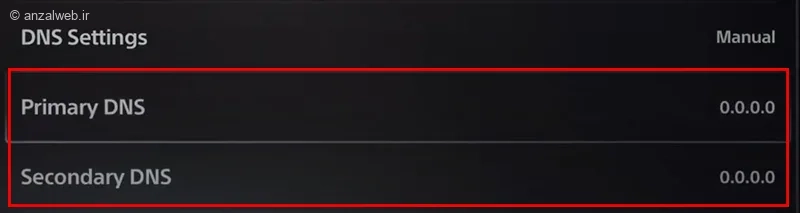
پس از انجام این تنظیمات، دکمه OK را فشار دهید. به احتمال زیاد، مشکل اتصال شما پس از این کار حل خواهد شد.
برای حل این مشکل، باید اتصال وایفای خود را به طور کامل پاک کرده و دوباره وصل کنید. برای این کار، به بخش «تنظیم اتصال اینترنت» بروید. سپس، شبکهای که هماکنون به آن متصل هستید را انتخاب کنید و گزینه «فراموش کردن» را بزنید. پس از این، میتوانید دوباره به همان شبکه متصل شوید.
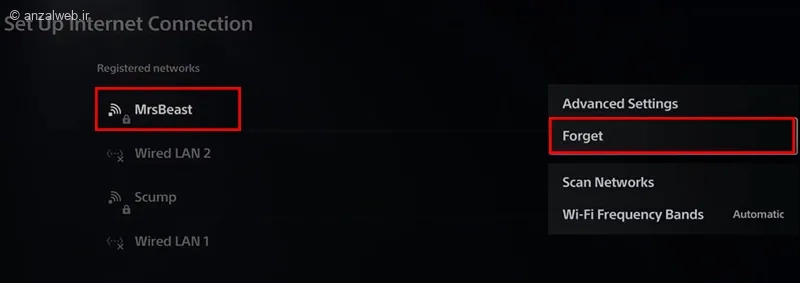
بعد از فشردن دکمه Forget، باید در بخش Networks Found که در پایین صفحه قرار دارد، دوباره کنسول پلیاستیشن خود را به شبکه وایفای مورد نظرتان متصل کنید.
اگر با راهحلهای قبلی نتوانستید مشکل اتصال به حساب کاربریتان را حل کنید، پیشنهاد میکنیم یک بار از حساب خود خارج شده و دوباره وارد شوید. برای این کار، ابتدا به بخش «تنظیمات» بروید. سپس در میان گزینههای موجود، «کاربران و حسابها» را پیدا کرده و انتخاب کنید.
در صفحه بعد، گزینه «سایر» و پس از آن «خروج از حساب» را به ترتیب انتخاب کنید.
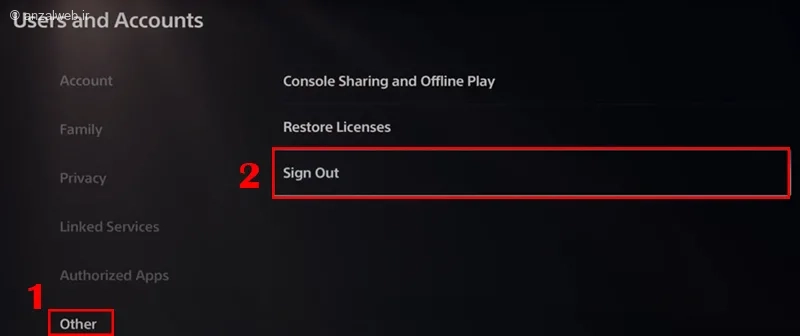
اگر رمز عبور یا اطلاعات حساب کاربری PSN خود را به خاطر نمیآورید، میتوانید با استفاده از گزینه بازیابی حساب، دسترسی خود را دوباره به دست آورید.
گاهی اوقات اگر کنسول PS5 شما بهروز نباشد، ممکن است نتوانید به حساب PlayStation Network خود متصل شوید. پس اگر راههای قبلی را امتحان کردید و مشکل برطرف نشد، خوب است که قسمت بهروزرسانی سیستم را هم بررسی کنید.
برای این کار، اول از منو به بخش **Settings** بروید. سپس از بین گزینهها، **System** را انتخاب کنید.
در صفحه بعد، از قسمت **System Software**، گزینه دوم با عنوان **System Software Update and Settings** را بزنید تا بتوانید بهروزرسانی را انجام دهید.
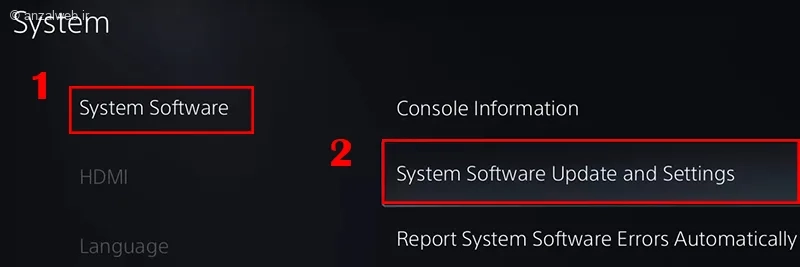
با انتخاب گزینه بهروزرسانی، وارد صفحهای خواهید شد که وضعیت آخرین نسخههای نرمافزاری دستگاه شما را نمایش میدهد. اگر پیغام “Up To Date” را مشاهده کردید، یعنی دستگاه شما از آخرین نسخهی نرمافزاری برخوردار است و نیازی به انجام کاری نیست. اما اگر بهروزرسانی جدیدی برای دانلود موجود بود، حتماً آن را نصب کنید.
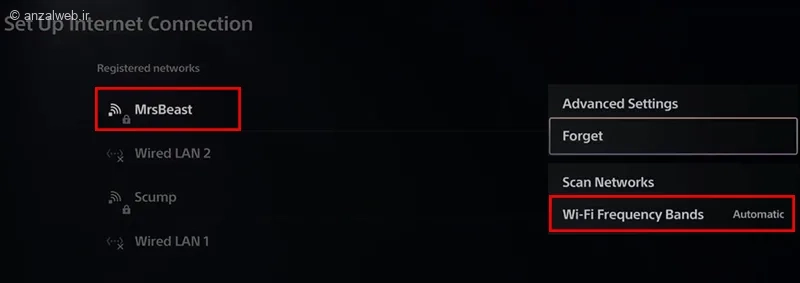
اگر مودم شما نزدیک به دستگاهتان است، بهتر است فرکانس آن را روی ۵ گیگاهرتز تنظیم کنید. اما اگر مودم در فاصلهی دوری قرار دارد، انتخاب فرکانس ۲٫۴ گیگاهرتز مناسبتر خواهد بود.
برای این کار، به مسیر زیر بروید:
Setting → Network → Setting → Setup Internet Connection
سپس، یک بار اتصال وایفای را قطع و دوباره وصل کنید. حالا روی نام شبکه وایفای مورد نظر بروید و از دسته کنترلر، دکمه گزینهها (Options) را بزنید تا پنجرهی تنظیمات شبکه باز شود.
گزینهٔ WI-FI Frequency Bands را انتخاب کنید و سپس فرکانس دلخواه (۵ گیگاهرتز یا ۲٫۴ گیگاهرتز) را تنظیم نمایید.
اگر در اتصال حساب کاربری خود مشکل دارید، یک راه حل این است که یک حساب کاربری جدید بسازید. ممکن است مشکل از همان حساب فعلی باشد، پس بهتر است آن را پاک کرده و یک حساب جدید ایجاد کنید.
برای ساختن حساب کاربری جدید پلیاستیشن (PSN)، ابتدا وارد بخش **تنظیمات (Setting)** شوید.
سپس به قسمت **کاربران و حسابها (Users And Accounts)** بروید.
در صفحه جدید، گزینه **حذف کاربر (Delete Users)** را پیدا کرده و انتخاب کنید.
از بین لیست کاربران، حساب فعلی خود را انتخاب و گزینه **بله (Yes)** را بزنید تا حذف شود. (اگر اطلاعات مهمی در این حساب دارید، حتماً از قبل از آن نسخه پشتیبان تهیه کنید.)
چند لحظه صبر کنید تا عملیات انجام شود. سپس به صفحه ورود حساب پلیاستیشن هدایت میشوید. اینجا گزینه **افزودن کاربر (Add User)** را انتخاب کنید و حساب کاربری جدید خود را بسازید.
بله، شما میتوانید از یک کابل شبکه (LAN) هم برای اتصال به اینترنت استفاده کنید. در بعضی مواقع، وصل کردن اینترنت با کابل LAN میتواند مشکل قطعی یا افت سرعت را حل کند.
گاهی اوقات که قصد دارید یک بازی آنلاین را روی کنسول خود شروع کنید، ممکن است با پیغام خطای «عدم موفقیت در ورود به شبکه پلیاستیشن» روبرو شوید. این مشکل معمولاً یا به دلیل اختلال در سرورهای سونی به وجود میآید، یا ناشی از ایراد در اتصال اینترنت شماست. اگر مشکل از طرف شبکه شما باشد، با راهحلهای سادهای مثل خاموش و روشن کردن مودم و کنسول، تغییر تنظیمات دیاناس، خارج و وارد شدن دوباره به حساب کاربری، یا ایجاد یک حساب جدید احتمالاً برطرف خواهد شد.
کدام یک از روشهایی که در این مقاله گفته شد برای شما مفید بود؟ اگر قبلاً با مشکل وایفای کنسول PS5 روبرو شدهاید و راه حل خاصی برای رفع آن استفاده کردهاید که در این مطلب به آن اشارهای نشده، لطفاً در قسمت نظرات، آن را با ما و بقیه کاربران به اشتراک بگذارید. اگر هم هنوز مشکلتان برطرف نشده، در بخش نظرات این را هم بیان کنید تا راه حل تازهای به شما پیشنهاد شود.










