هیچ محصولی در سبد خرید نیست.

ویندوز ۱۱ به طور خودکار درایورهای مورد نیاز برای قطعات سختافزاری را دانلود و نصب میکند. این ویژگی برای بسیاری از کاربران آسان و کاربردی است، اما گاهی ممکن است مشکلاتی ایجاد کند. مثلاً ممکن است درایورهای قدیمی یا ناسازگار روی سیستم نصب شوند. اگر کامپیوتر شما با بهروزرسانی خودکار درایورها دچار مشکل میشود یا دوست دارید خودتان درایورها را نصب کنید، راههای مختلفی برای غیرفعال کردن این قابلیت وجود دارد. در این آموزش از آدینوشاپ، ۵ روش برای متوقف کردن نصب خودکار درایورها در ویندوز ۱۱ را به شما نشان میدهیم.
غیرفعال کردن نصب خودکار درایور در ویندوز ۱۱

برای جلوگیری از نصب خودکار درایورها در ویندوز ۱۱، میتوانید به روش زیر عمل کنید:
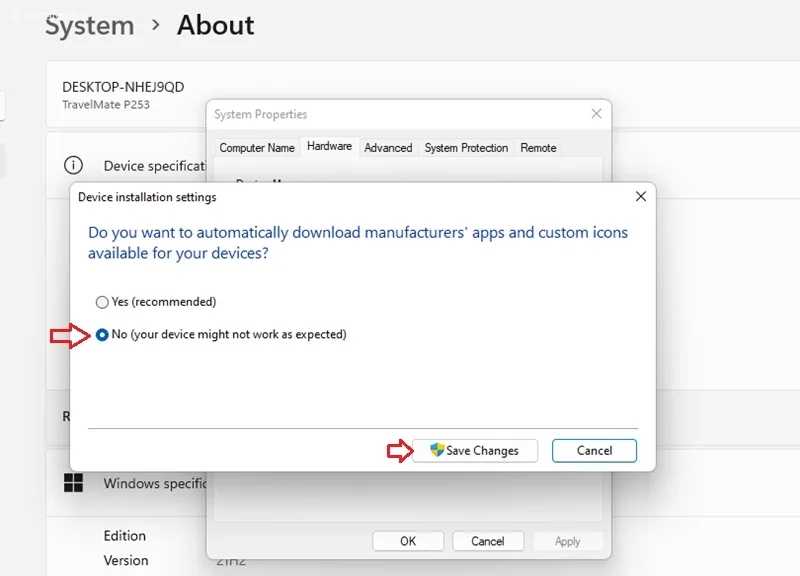
به قسمت تنظیمات (Settings) بروید. سپس گزینه System و بعد About را انتخاب کنید. در این بخش، روی «Advanced System Settings» کلیک کنید. در پنجره جدید، گزینه «No» را انتخاب کنید (با این انتخاب، ممکن است برخی از دستگاههای شما به درستی کار نکنند).
این تنظیمات را میتوان از طریق ویرایشگر Group Policy و یا ویرایشگر Registry نیز انجام داد. همچنین برنامههای دیگر هم وجود دارند که میتوانند در مدیریت این بخش از ویندوز به شما کمک کنند. در ادامه، جزئیات بیشتری در این زمینه ارائه خواهد شد.
برای جلوگیری از نصب خودکار درایورها در ویندوز ۱۱، میتوانید تنظیمات سیستم را تغییر دهید.
برای این کار، کلیدهای ویندوز و I را همزمان فشار دهید. راه دیگر این است که روی منوی استارت کلیک کنید و سپس گزینه Settings را انتخاب کنید.
پس از باز شدن پنجره تنظیمات، به بخش System بروید و روی گزینه About کلیک کنید.
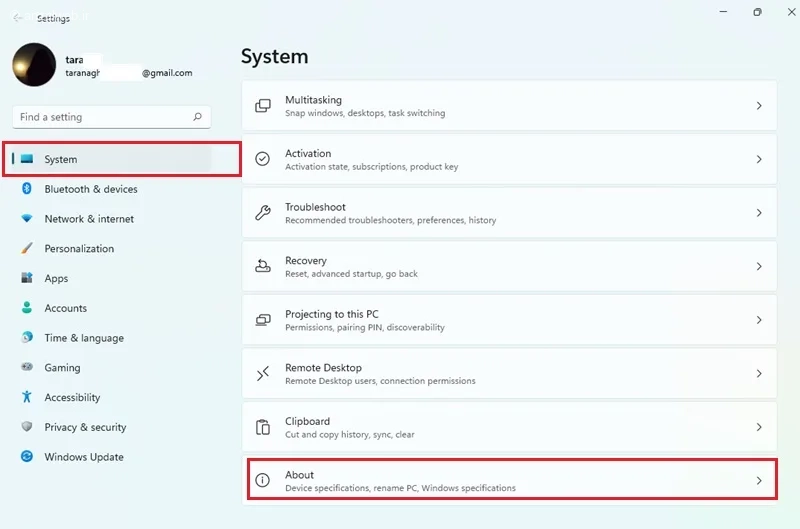
لطفاً بخش مشخصات دستگاه را باز کنید و سپس گزینه تنظیمات پیشرفته سیستم را انتخاب کنید.
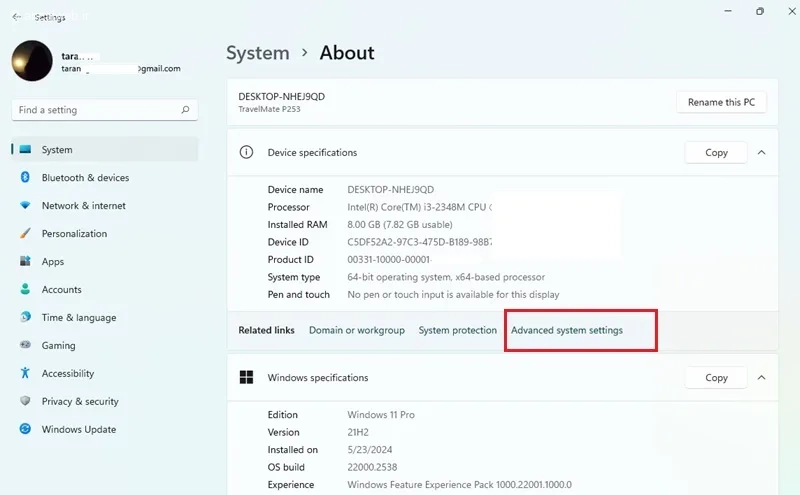
به بخش سختافزار بروید و روی گزینهی تنظیمات نصب دستگاه کلیک کنید.
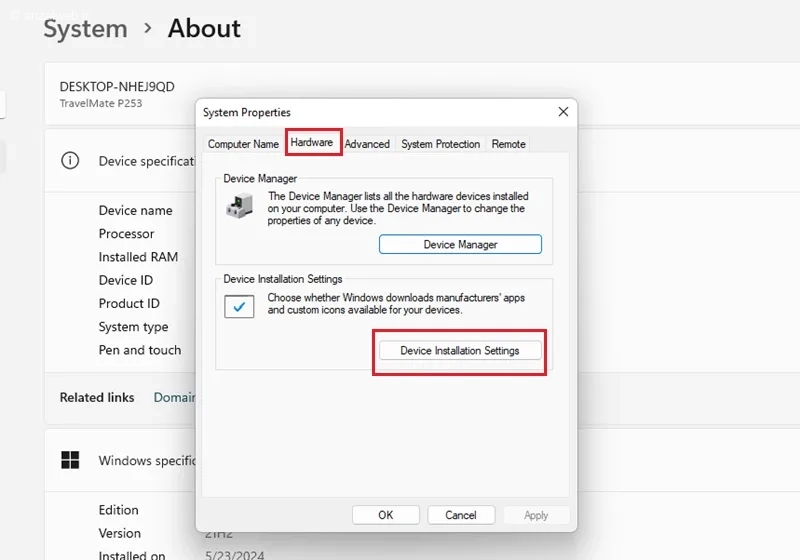
در پنجرهای که باز میشود، گزینه «No» (که ممکن است دستگاه شما به درستی کار نکند) را انتخاب کرده و روی «Save Changes» کلیک کنید. اگر بعداً خواستید که بارگیری خودکار درایورها دوباره فعال شود، میتوانید به همین قسمت برگردید و گزینه «Yes» (که توصیه میشود) را انتخاب کنید.
اگر ویندوز ۱۱ شما از نوع Pro، Enterprise یا Education است، میتوانید با استفاده از Group Policy Editor جلوی نصب خودکار درایورها را بگیرید.
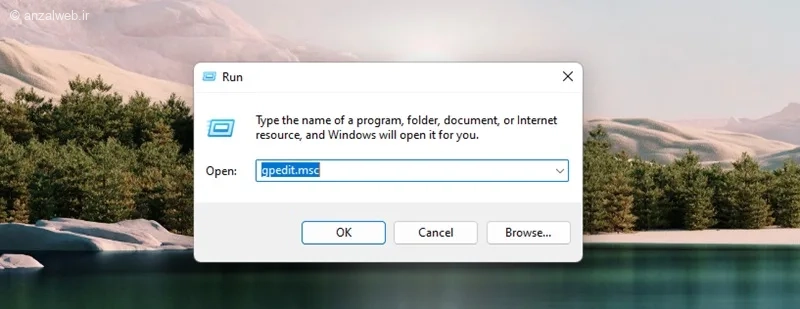
برای این کار، کلیدهای Win و R را همزمان فشار دهید تا پنجره Run باز شود. بعد، در کادر جستجو عبارت gpedit.msc را وارد کرده و Enter بزنید.
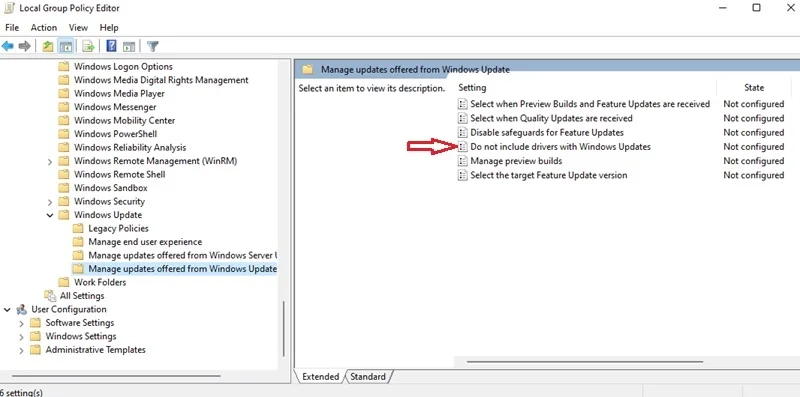
در پنجرهای که نمایش داده میشود، این مسیر را دنبال کنید:
Computer Configuration → Administrative Templates → Windows Components → Windows Update → Manage Updates Offered From Windows Update
سپس در قسمت سمت راست، بر روی گزینهی «Do Not Include Drivers With Windows Updates» دو بار کلیک نمایید.
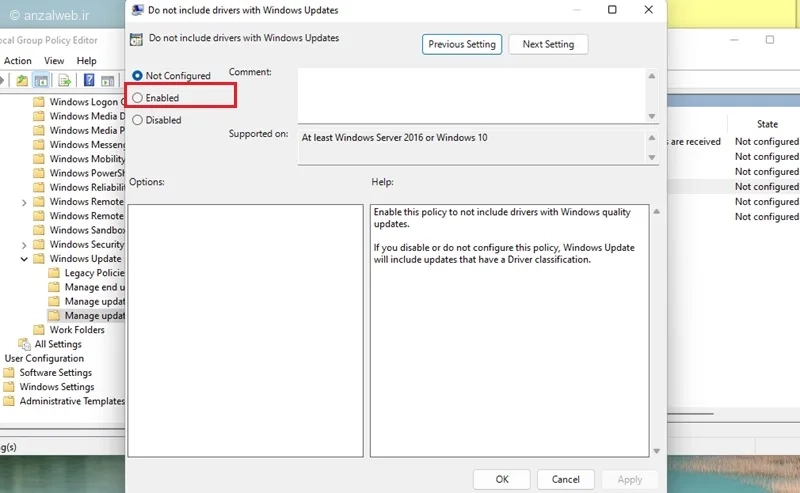
سپس گزینه Enabled را روشن کنید.
برای ثبت تنظیمات جدید، اول دکمه Apply و بعد OK را بزنید. اگر بعداً خواستید این تغییرات را حذف کنید، در همین قسمت گزینه Not Configured را انتخاب نمایید.
میتوانید با ایجاد یک تغییر در رجیستری، قابلیت نصب خودکار درایورها در ویندوز ۱۱ را غیرفعال کنید. فقط یادتان باشد قبل از هر تغییری در رجیستری، حتماً از آن یک نسخه پشتیبان بگیرید.
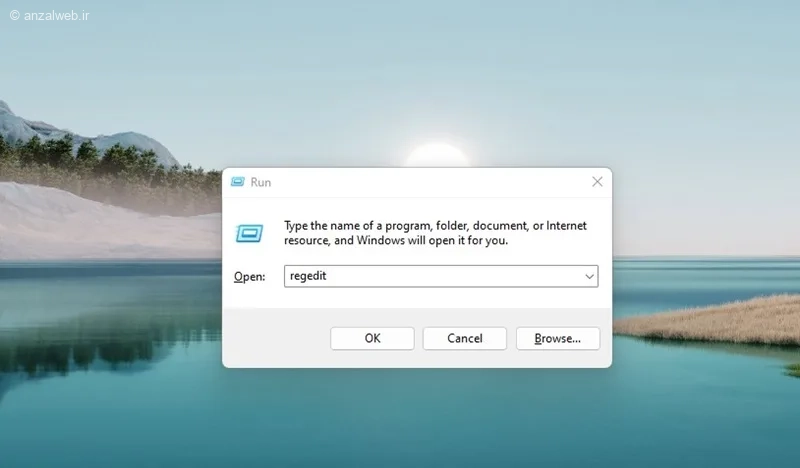
برای شروع، کلیدهای ویندوز و R را همزمان فشار دهید تا پنجره «اجرا» باز شود. بعد، در کادر جستجو عبارت regedit را تایپ کنید و اینتر بزنید.
در ویرایشگر رجیستری، به آدرس زیر بروید:
HKEY_LOCAL_MACHINESOFTWAREPoliciesMicrosoftWindowsWindowsUpdate
اگر پوشهای به نام WindowsUpdate را مشاهده نمیکنید، روی پوشه قبلی، یعنی Windows، کلیک راست کنید. سپس از منوی باز شده، گزینه New و بعد Key را انتخاب کنید. حالا نام WindowsUpdate را تایپ کرده و Enter بزنید.
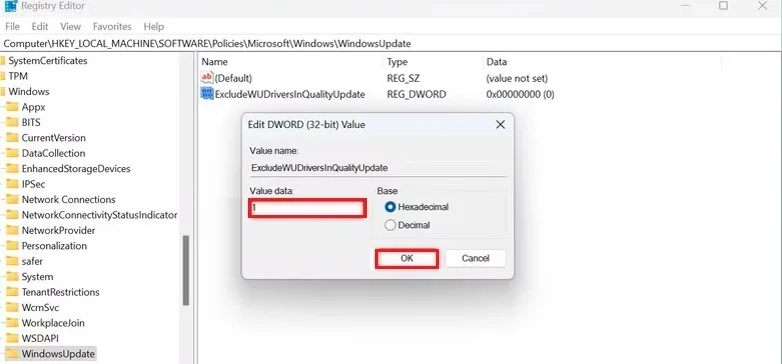
حالا در سمت راست صفحه، روی یک فضای خالی کلیک راست کنید. از منو، گزینه New و سپس DWORD (32-Bit) Value را انتخاب کنید.
نام این مقدار جدید را ExcludeWUDriversInQualityUpdate بگذارید و Enter را فشار دهید.
در پایان، روی ExcludeWUDriversInQualityUpdate دو بار کلیک کنید. در کادر Value Data، عدد 1 را وارد کرده و روی OK کلیک کنید.
پنجره ویرایشگر رجیستری را ببندید و سپس سیستم خود را یک بار راهاندازی مجدد کنید تا تغییراتی که انجام دادهاید، فعال شود.
اگر در آینده تصمیم گرفتید که قابلیت نصب خودکار درایورها را دوباره روشن کنید، دو راه دارید:
– روی کلید **ExcludeWUDriversInQualityUpdate** که قبلاً ساختهاید، کلیک راست کرده و گزینه **Delete** را انتخاب کنید.
– یا این که روی همان کلید دوبار کلیک کنید، سپس در کادر **Value Data** عدد **0** را وارد نموده و **OK** کنید.
توجه داشته باشید که پس از انجام این تغییرات نیز باید کامپیوتر خود را یک بار ریستارت کنید تا تنظیمات جدید اعمال شوند.
اگر ویندوز ۱۱ قبلاً یک درایور مشکلدار را بهطور خودکار نصب کرده است، میتوانید با استفاده از یک قابلیت داخلی، درایور را به نسخه قبلی برگردانید.
برای این کار، در کادر جستجوی ویندوز عبارت **Device Manager** را تایپ کرده و آن را باز کنید.
سپس، در پنجرهای که نمایش داده میشود، بخش مربوط به دستگاه مورد نظر خود را پیدا کرده و روی آن کلیک کنید تا باز شود.
حال، روی نام دستگاه کلیک راست کرده و گزینه **Properties** را انتخاب کنید.
در پنجره Properties، به تب **Driver** بروید و دکمه **Roll Back Driver** را بزنید.
اگر این گزینه غیرفعال و به رنگ خاکستری است، یعنی ویندوز اخیراً درایور جدیدی برای این دستگاه نصب نکرده است.
در صورت فعال بودن گزینه، مراحل نمایش داده شده در صفحه را دنبال کنید و پس از پایان، سیستم خود را یک بار restart نمایید.
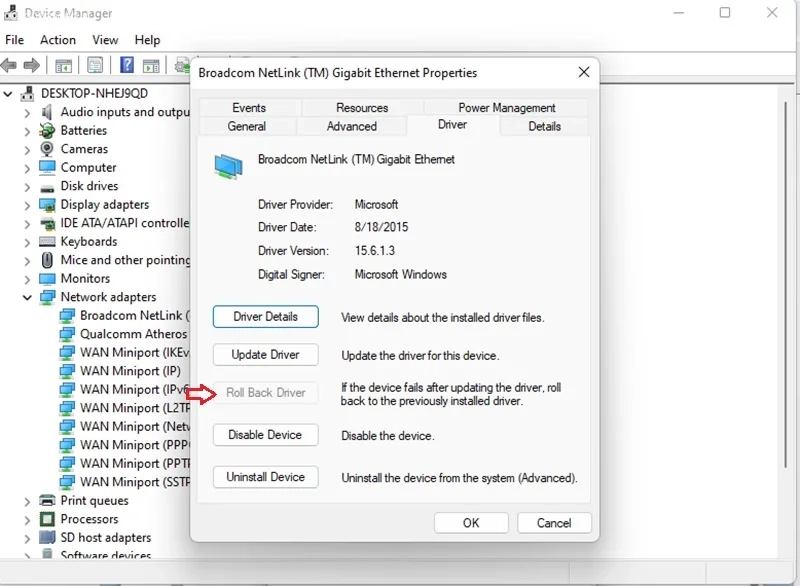
اگر نمیخواهید درایور مخصوص یک قطعه سختافزاری خاص روی سیستم نصب شود، میتوانید از طریق Device Manager (مدیریت دستگاهها) اقدام کنید. کافیست روی درایور مورد نظر کلیک راست کرده و گزینهی “غیرفعال کردن دستگاه” (Disable device) یا “حذف دستگاه” (Uninstall device) را انتخاب کنید تا از نصب آن جلوگیری شود.
علاوه بر این، برنامههایی نیز برای مدیریت بهتر ویندوز ۱۱ وجود دارند که به کمک آنها میتوانید نظارت و کنترل دقیقتری روی نصب یا حذف درایورها داشته باشید. در ادامه، چند نمونه از این نرمافزارها معرفی خواهند شد.
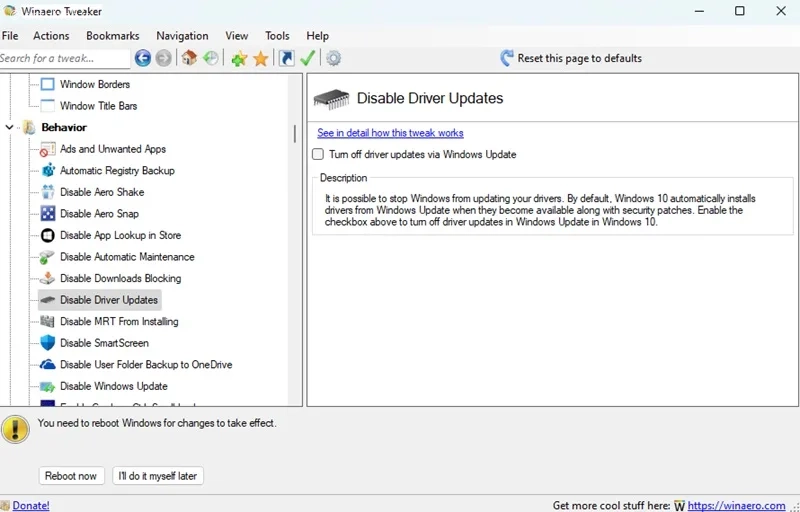
Winaero Tweaker یک نرمافزار کاملاً رایگان و قدرتمند است که به شما امکان میدهد تنظیمات مختلف و جزئیات سیستم عامل ویندوز را به دلخواه خود تغییر دهید. پس از باز کردن برنامه، به بخش Behavior > Disable driver updates بروید و تیک گزینهٔ Turn off driver updates via Windows Update را بزنید تا فعال شود.
**ویژگیهای مثبت:**
* با انواع نسخههای ویندوز سازگاری دارد.
* با یک کلیک ساده، بهروزرسانی خودکار درایورها را متوقف میکند.
**ویژگیهای منفی:**
* برای استفاده باید روی سیستم نصب شود.
برنامه تخصصی DriverStore Explorer این امکان را به شما میدهد تا درایورهای نصبشده در سیستم خود را مدیریت کنید.
میتوانید فهرست درایورهای موجود را مشاهده کرده و مواردی را که نمیخواهید دوباره نصب شوند، انتخاب کنید. سپس با کلیک روی گزینه Delete Driver، آنها را حذف کنید.
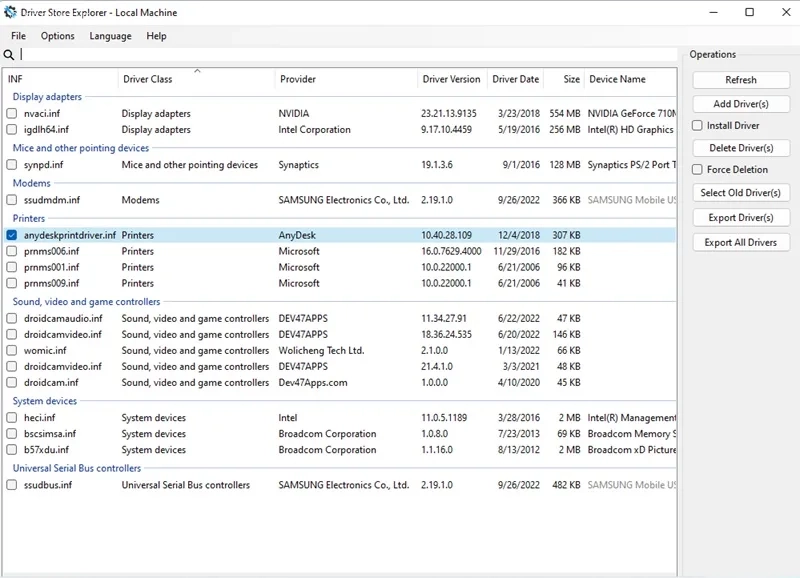
مزایا:
• امکان دیدن انواع مختلف یک درایور
• قابلیت پاک کردن کامل درایورهای اضافی
معایب:
• محیط برنامه پیچیده و گمراهکننده است
اگر گزینه نصب خودکار درایورها را در ویندوز ۱۱ خاموش کنید، باید درایورهای مورد نیاز را خودتان از وبسایت شرکت سازنده دانلود و نصب کنید. اگر این کار را انجام ندهید، ممکن است برخی سختافزارها به درستی کار نکنند. علاوه بر این، باید خودتان پیگیر بهروزرسانیهای درایورها باشید و آنها را به صورت دستی نصب کنید.
اگر میخواهید نصب خودکار درایورها را غیرفعال کنید، میتوانید به مسیر زیر بروید:
Settings > System > About > Advanced System Settings
سپس گزینه «No (Your Device Might Not Work as Expected)» را انتخاب کنید.
روشهای دیگر برای این کار، تغییر دادن تنظیمات در Registry Editor یا Group Policy Editor است.
در این مقاله، پنج روش مختلف را برای غیرفعال کردن نصب خودکار درایورها در ویندوز ۱۱ به شما آموزش میدهیم. با استفاده از این راهها میتوانید کنترل بهتری روی سیستم خود داشته باشید و نحوه بهروزرسانی و نصب درایورها را به دلخواه تنظیم کنید.
شما برای این کار از کدام روش استفاده کردهاید؟ اگر پیشنهاد یا تجربه دیگری در مورد مدیریت درایورها در ویندوز دارید، خوشحال میشویم آن را در بخش دیدگاهها با ما و دیگر خوانندگان در میان بگذارید.










