هیچ محصولی در سبد خرید نیست.


افزودن ایمیل به حساب اینستاگرام، راهی مؤثر برای محافظت بیشتر از اکانت شماست. اگر رمز عبور خود را فراموش کنید، با ثبت یک ایمیل معتبر میتوانید به راحتی آن را بازیابی کنید. همچنین در صورت دریافت اخبار و اطلاعیهها از طرف اینستاگرام، این ایمیل در دسترس خواهد بود.
علاوه بر این، وقتی حساب کاربری شما هک شود، داشتن ایمیل میتواند به بازیابی اکانتتان کمک کند. به همین دلیل، در این مطلب از آدینوشاپ، مراحل اضافه کردن ایمیل به اینستاگرام را آموزش میدهیم.
برای وصل کردن ایمیل به اینستاگرام، اول برنامه را باز کن و به صفحه پروفایل خود برو. روی سه خطی که بالای صفحه هست کلیک کن. بعد وارد “مرکز حسابها” (Accounts Center) و سپس “جزئیات شخصی” (Personal details) شو. گزینه “اطلاعات تماس” (Contact info) را انتخاب کن.

اگر قبلاً ایمیلی ثبت نکردهای، روی “افزودن آدرس ایمیل” (Add Email Address) بزن. اما اگر میخواهی ایمیل قبلی را پاک کنی یا عوض کنی، روی آدرس ایمیل موجود کلیک کن و گزینه “حذف آدرس ایمیل” (Delete email address) را انتخاب کن. بعد میتوانی آدرس جدیدت را اضافه کنی.
بعد از وارد کردن ایمیل، یک کد تأیید به آدرس ایمیلت فرستاده میشود. این کد را کپی کن و در قسمت مربوطه در برنامه اینستاگرام قرار بده. در ادامه، روش انجام این کار را به طور کاملتر توضیح میدهیم.
در اینستاگرام، شما میتوانید دو مدل آدرس ایمیل به صفحه خود اضافه کنید.
نوع اول، همان ایمیل شخصی است که با آن در اینستاگرام ثبتنام کردهاید و برای ورود یا بازیابی رمز عبور از آن استفاده میشود.
نوع دوم، ایمیل کسبوکار نام دارد و فقط برای حسابهای حرفهای قابل استفاده است. وقتی این ایمیل را در قسمت توضیحات پروفایل قرار دهید، یک دکمهٔ Email به صفحه شما اضافه میشود.
بهتر است ایمیلای که وارد میکنید، معتبر و فعال باشد تا دیگران بتوانند با شما در تماس باشند.
همچنین شما هر چقدر بخواهید میتوانید این ایمیل را عوض کنید و هیچ محدودیتی برای تعداد دفعات تغییر آن وجود ندارد.
بعد از اضافه کردن ایمیل، برای امنیت بیشتر حساب، بهتر است قابلیت تأیید دو مرحلهای را هم فعال کنید.
برای این کار، ابتدا روی سه خط بالای صفحه پروفایل بروید و وارد تنظیمات شوید.
سپس Account center را انتخاب کنید و به بخش Password and security بروید.
گزینه Two-Factor Authentication را انتخاب کرده و حساب مورد نظرتان را مشخص کنید.
حالا میتوانید روش دوم برای تأیید هویت را انتخاب کنید:
یا با نصب یک برنامه و دریافت کد از آن،
یا دریافت کد از طریق پیامک یا واتساپ.
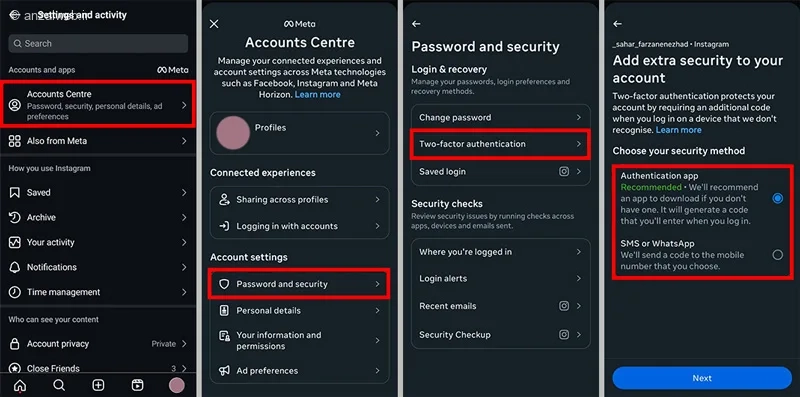
طبق راهنمای پشتیبانی اینستاگرام، اضافه کردن آدرس ایمیل در قسمت معرفی پروفایل اینستاگرام میتواند مزایای زیادی داشته باشد. این کار ارتباط شما با دنبالکنندهها را بهتر میکند، دسترسی آنها به شما را آسانتر میسازد و باعث حرفهایتر به نظر رسیدن صفحه شما میشود. همچنین برای افزایش امنیت حساب و بازیابی رمز عبور در صورت فراموشی آن نیز بسیار مفید است.
شما میتوانید این تنظیمات را هم با برنامه روی موبایل و هم از طریق کامپیوتر انجام دهید.
برای این کار در موبایل، اول برنامه اینستاگرام را باز کنید و به پروفایل خود بروید. سپس روی علامت سه خط در بالای صفحه و سمت راست کلیک کنید. از بین گزینههایی که نشان داده میشود، روی «مرکز حسابهای کاربری» (Accounts Center) بروید. در نهایت، گزینه «اطلاعات شخصی» (Personal details) را انتخاب کنید.
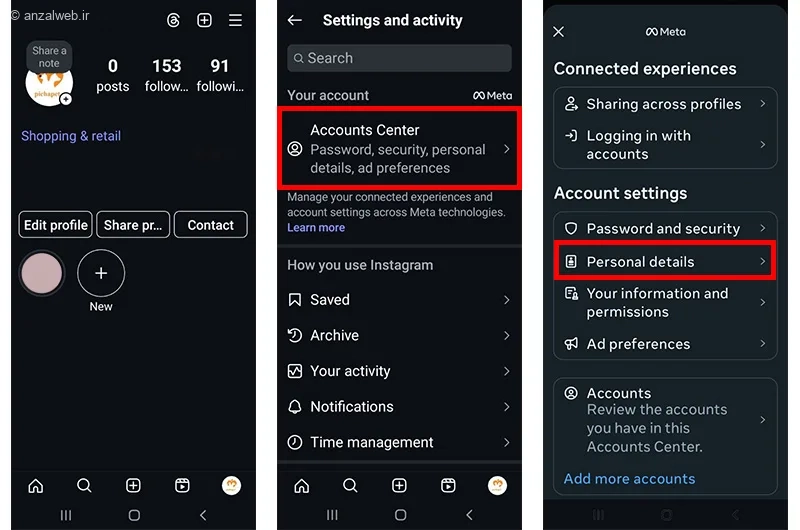
برای کامل کردن اطلاعات تماس خود، به قسمت “اطلاعات تماس” بروید. اگر قبلاً ایمیلی ثبت نکردهاید، باید روی گزینه “افزودن مخاطب جدید” کلیک کنید. سپس “افزودن ایمیل” را انتخاب کرده و آدرس ایمیل خود را وارد نمایید. بعد از انتخاب اکانت اینستاگرامتان، یک کد تأیید به ایمیل شما ارسال خواهد شد. این کد را کپی کرده و در قسمت مربوطه در برنامه قرار دهید تا مراحل به پایان برسد. اکنون در بخش تماسِ پروفایل اینستاگرام شما، دیگران میتوانند به راحتی از طریق ایمیل با شما ارتباط برقرار کنند.
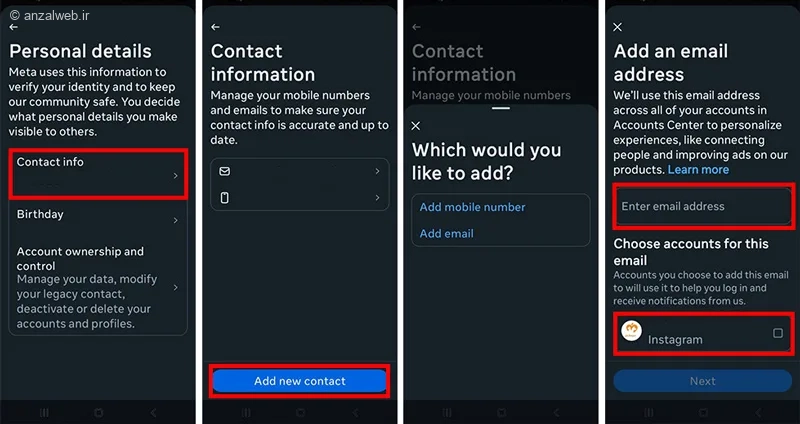
یکی از راههای دیگر برای اضافه کردن ایمیل به اکانت اینستاگرام، استفاده از کامپیوتر و سایت اینستاگرام است. این روش شباهت زیادی به مراحل انجام آن روی موبایل دارد.
برای این کار، اول باید وارد سایت اینستاگرام شوید و با حساب کاربری خودتان لاگین کنید. سپس، به صفحه پروفایل خود بروید.
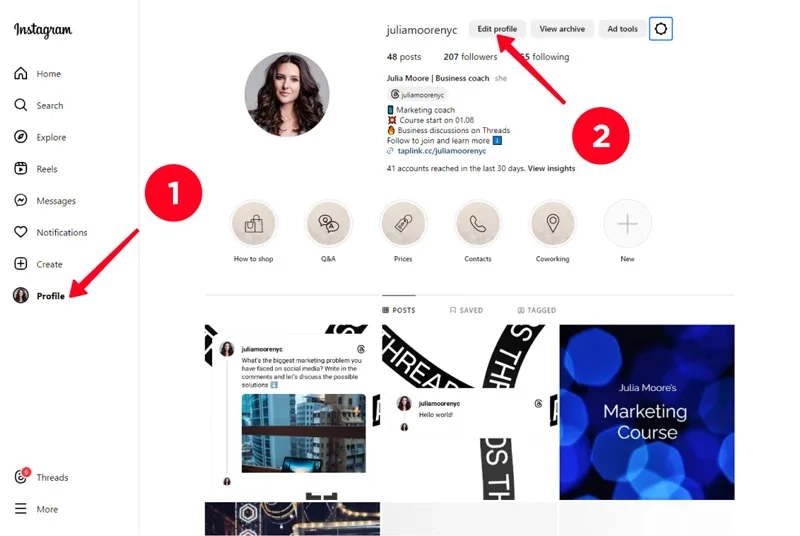
حالا بر روی قسمت مرکز حسابها کلیک کنید.
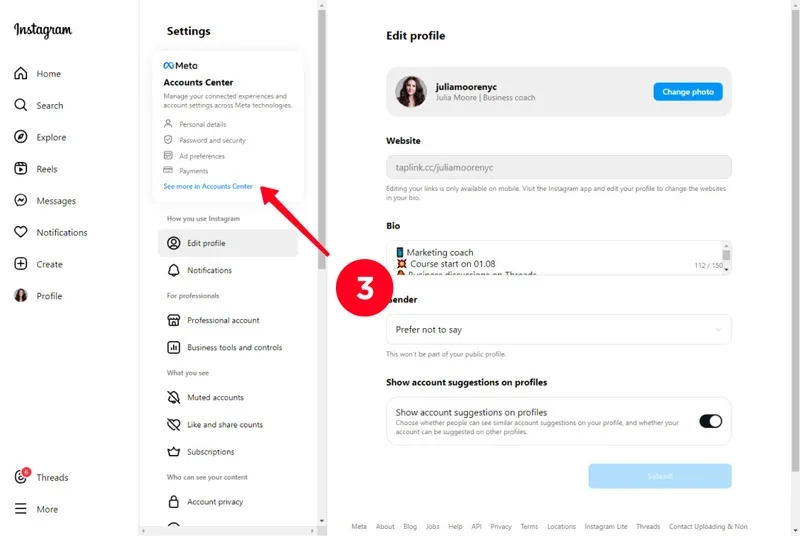
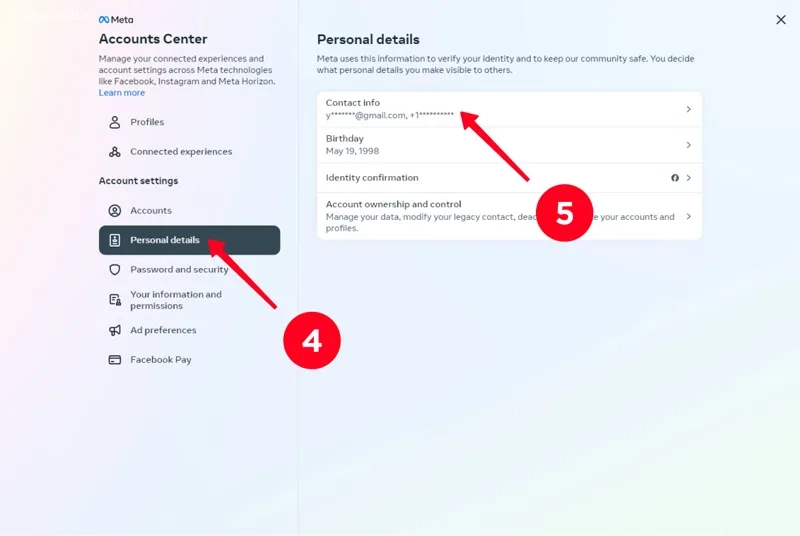
لطفاً به بخش «اطلاعات فردی» مراجعه کرده و گزینه «اطلاعات تماس» را انتخاب نمایید.
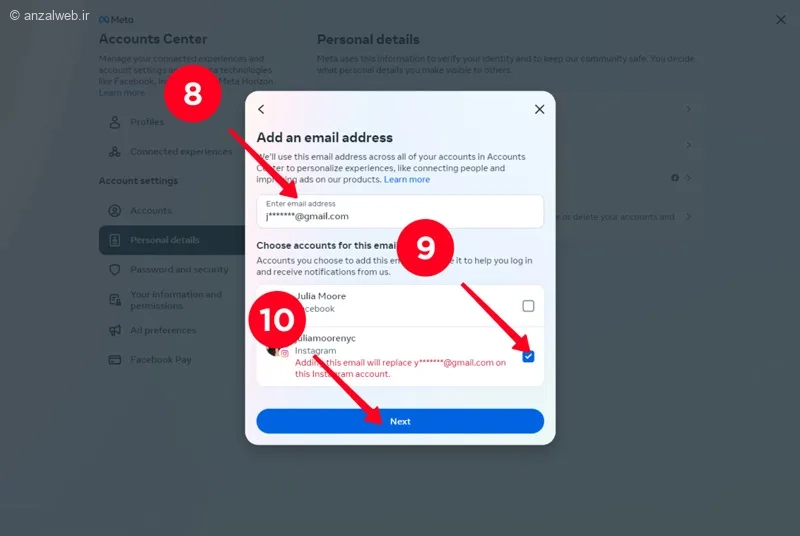
اکنون بر روی گزینه «افزودن مخاطب جدید» کلیک کنید و سپس «افزودن ایمیل» را انتخاب نمایید. در مرحله بعد، آدرس ایمیل خود را وارد کرده و حساب اینستاگرامتان را برگزینید.
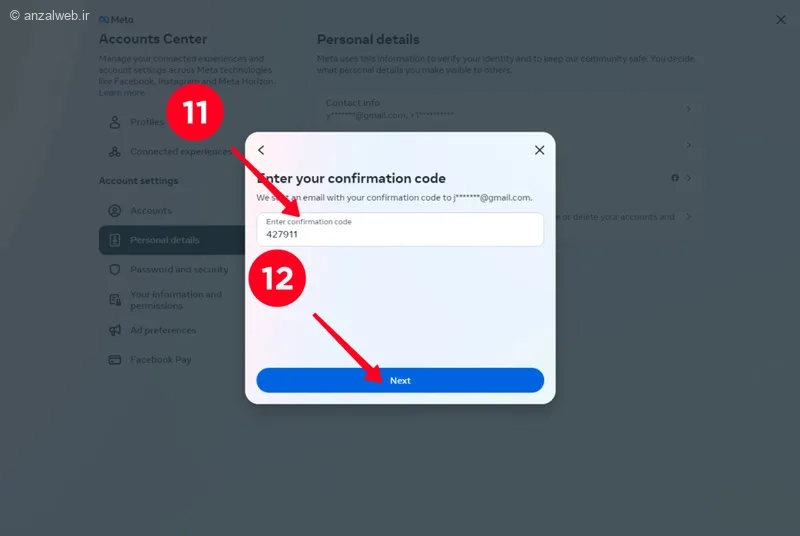
بعد از انجام این مراحل، یک کد برای ایمیل شما ارسال خواهد شد. باید این کد را در قسمت مشخص شده در اینستاگرام کپی کرده و قرار دهید تا تأیید شود.
خیلی از افراد فکر میکنند که اگر به حساب اینستاگرام خود دسترسی نداشته باشند، نمیتوانند ایمیل آن را تغییر دهند. اما اگر حساب شما هک شده باشد یا از یک دستگاه جدید میخواهید وارد شوید، راهی برای تغییر ایمیل وجود دارد. این کار از طریق گزینه بازیابی حساب انجام میشود. فقط باید توجه داشته باشید که در پروفایل شما یک عکس شخصی وجود داشته باشد تا بتوانید از این روش استفاده کنید. همچنین ممکن است این امکان برای بعضی از نسخههای اینستاگرام یا برخی حسابها فعال نباشد.
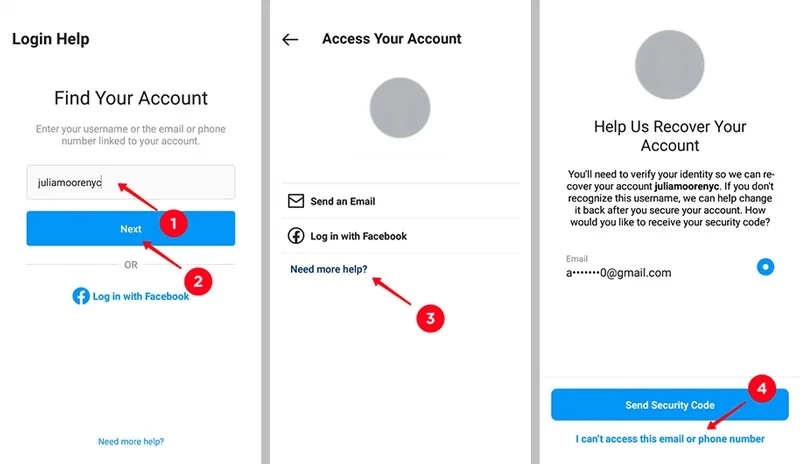
برای شروع، نام کاربری خود را در صفحه ورود وارد کرده و روی دکمه Next کلیک کنید. سپس در پایین صفحه، گزینه Need more help را انتخاب کنید. بعد از آن، روی Can’t access this email or phone number که به معنای “به این ایمیل یا شماره دسترسی ندارم” است، بزنید.
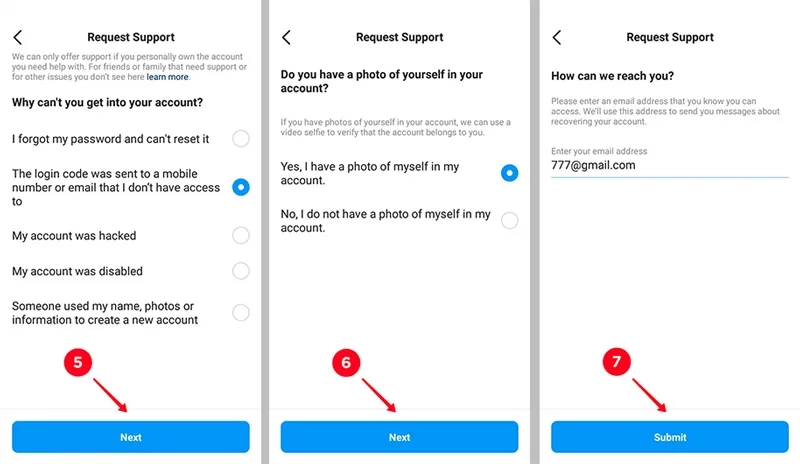
در این قسمت، دلیل مشکل برای ورود به حساب کاربریتان را انتخاب کنید و سپس گزینه Next را بزنید. اگر از شما پرسیده شد که آیا در پروفایل خود عکس دارید، گزینه Yes را انتخاب کرده و به مراحل بعد بروید. در پایان، یک ایمیل جدید وارد کنید و روی دکمه Submit کلیک کنید.
اگر با استفاده از ایمیل موفق به بازیابی صفحه اینستاگرام خود نشدید، میتوانید روش دیگر را امتحان کنید: بازگشت به حساب قبلی اینستاگرام از طریق شماره تلفن همراه.
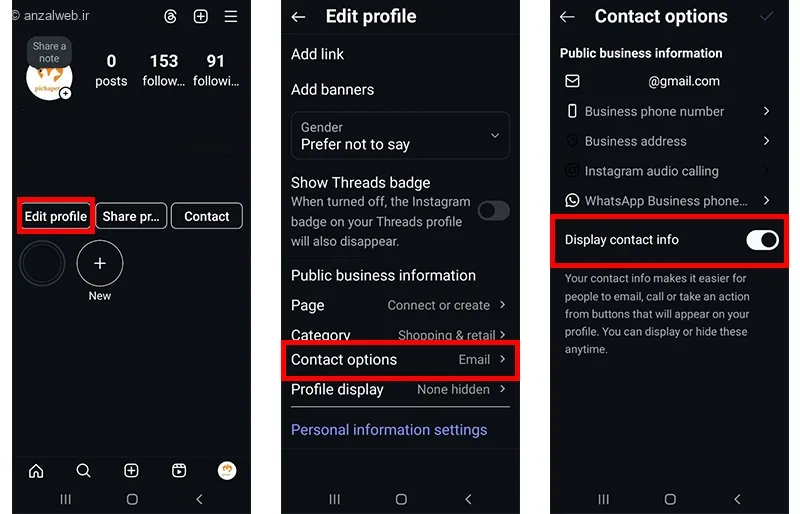
با وصل کردن ایمیل به اینستاگرام و گذاشتن دکمهی آن در قسمت بیو، خیلی از صفحات ارتباط بهتری با دنبالکنندههایشان برقرار میکنند. برای این کار، اول باید طبق روشهایی که قبلاً گفته شد، ایمیل خود را در تنظیمات برنامه اضافه کنید. اگر بخواهید جزئیات بیشتری را تنظیم کنید، به صفحه اصلی پروفایل بروید و روی گزینه «Edit profile» کلیک کنید. بعد، بخش «Contact options» را انتخاب کنید و در قسمت مربوط به ایمیل، آدرس مورد نظرتان را وارد کنید. مطمئن شوید که گزینه «Display contact info» روشن باشد. در پایان، برای ذخیره تغییرات، دکمه «Save» را بزنید.
علاوه بر راههایی که قبلاً گفته شد، میتوانید با قرار دادن چند لینک در بخش بیو پیج اینستاگرام، روشهای دیگری برای ارتباط در اختیار دیگران بگذارید. به این ترتیب میتوانید آدرس وبسایت، کانالها یا گروههایتان در شبکههای اجتماعی یا پیامرسانها را به راحتی با دیگران به اشتراک بگذارید.
پس از ورود به برنامه، از قسمت پروفایل خود روی علامت سهخط (منو) در بالای صفحه کلیک کنید و وارد “مرکز حسابها” شوید.
سپس گزینه “اطلاعات شخصی” و بعد “اطلاعات تماس” را انتخاب نمایید.
در این بخش میتوانید آدرس ایمیل و دیگر روشهای ارتباطی مرتبط با صفحه خود را مشاهده و ویرایش کنید.
اگر آدرس ایمیل خود را فراموش کردهاید، میتوانید از گزینه «نیاز به کمک بیشتر» در صفحه ورود استفاده کنید. همچنین روشهای دیگری مانند وارد کردن شماره تلفن همراه یا نام کاربری نیز برای بازیابی ایمیل در دسترس هستند.
کد تأیید برایتان ایمیل خواهد شد. پس از دریافت ایمیل، میتوانید آن را باز کرده و کد مورد نظر را از داخل متن پیدا کنید. سپس کد را کپی کرده و در قسمت مشخصشده در اینستاگرام قرار دهید.
برای محافظت بهتر از ایمیل و حسابهای متصل به آن مانند اینستاگرام، توصیه میشود از رمزهای عبور قدرتمند و یکتا استفاده کنید.
برای عوض کردن آدرس ایمیل در اینستاگرام روی آیفون، ابتدا وارد صفحه پروفایل خود شوید. سپس گزینه «ویرایش پروفایل» را انتخاب کنید. حالا میتوانید در قسمت مربوط به ایمیل، آدرس جدید خود را وارد کرده یا آدرس قبلی را تغییر دهید.
به طور کلی، ثبت آدرس ایمیل در صفحهی اینستاگرام، علاوه بر آسانتر کردن ارتباط، مزایای دیگری هم دارد. مثلاً اگر رمز عبور خود را فراموش کنید، با کمک ایمیل میتوانید آن را بازیابی کنید. همچنین این کار به افزایش امنیت صفحه و دریافت به موقع پیامها و اطلاعیههای اینستاگرام کمک میکند.
در این آموزش، نحوهٔ اضافه کردن ایمیل به اینستاگرام را مرور میکنیم. همهٔ کاربران، چه با صفحهٔ معمولی و چه با صفحهٔ کاری، میتوانند برای ثبت ایمیل، ابتدا به صفحهٔ اصلی پروفایل خود بروند و روی علامت سه خط در بالای صفحه کلیک کنند.
سپس از طریق مسیر زیر اقدام کنید:
Accounts Center > Personal details > Contact info
تا اطلاعات تماس خود را ببینید.
اگر قبلاً ایمیلی ثبت نکردهاید، کافی است روی گزینهٔ Add Email Address بزنید و آدرس ایمیل جدید خود را وارد کنید. در پایان، کدی که به ایمیل شما ارسال شده را پیدا کنید، آن را کپی کرده و در قسمت خواسته شده در برنامه قرار دهید تا مراحل به پایان برسد.
آیا تاکنون احساس کردهاید که صفحه شما به روشهای بیشتری برای ارتباط با مخاطبان، مانند افزودن آدرس ایمیل، نیاز دارد؟ به نظر شما این کار چقدر میتواند به بهبود عملکرد صفحه یا بازیابی راحتتر حساب کاربری کمک کند؟ اگر نظر یا تجربهای در این زمینه دارید، خوشحال میشویم آن را با ما و دیگر خوانندگان در میان بگذارید.










