هیچ محصولی در سبد خرید نیست.

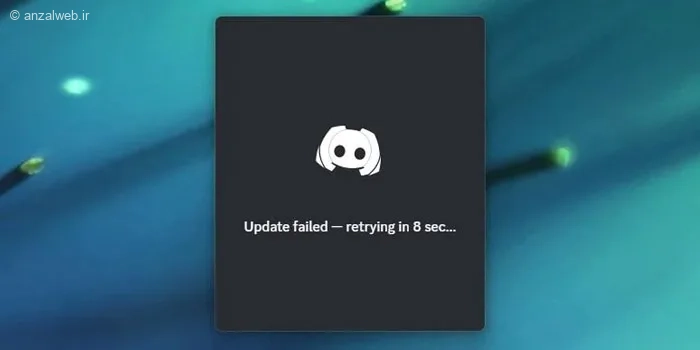
دیسکورد 👾 پرطرفدارترین ابزار برای گفتوگو بین بازیکنان بازیهای کامپیوتری است. یکی از خطاهای معمول هنگام بهروزرسانی دیسکورد، مشکل «Update Failed» یا ناموفق بودن بهروزرسانی است. این مشکل باعث میشود نتوانید دیسکورد را باز کنید یا آن را آپدیت نمایید. در این نوشته از آدینوشاپ، روشهای رفع این خطا را به شما آموزش میدهیم.
چگونه مشکل خطای ‘بروزرسانی ناموفق’ در دیسکورد را حل کنیم؟

معمولترین روش برای رفع این مشکل، پاک کردن حافظه موقت (کش) دیسکورد است. اگر این راهحل جواب نداد، بهتر است برنامه دیسکورد را به طور کامل پاک کرده و دوباره نصب کنید.
قبل از امتحان کردن این روشها به این نکته مهم توجه کنید: در ایران محدودیت دسترسی به برخی سرویسها وجود دارد. اگر در ایران هستید، برای نصب یا استفاده از دیسکورد باید از یک ابزار تغییر آیپی مطمئن یا سرویسهای رفع تحریم استفاده کنید. مطمئن شوید که روش تغییر آیپی شما به درستی کار میکند و مشکلی مانند نشت DNS وجود ندارد.
برنامه دیسکورد، مثل خیلی از نرمافزارهای دیگر، برای اینکه سریعتر و بهتر کار کند، اطلاعات موقتی به نام «کش» ذخیره میکند. اگر این فایلهای کش آسیب ببینند یا خراب شوند، ممکن است برنامه دیسکورد با مشکل مواجه شود و خطای «Update Failed» یا «بروزرسانی ناموفق» را نشان دهد.
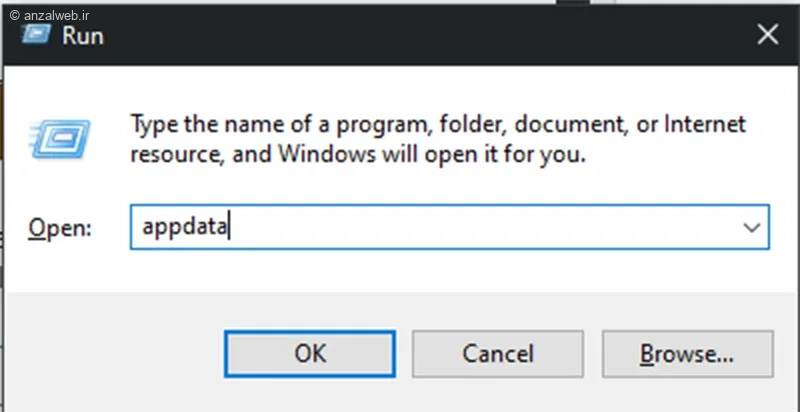
برای پاک کردن این فایلهای کش در ویندوز، ابتدا کلیدهای Win و R را همزمان فشار دهید تا پنجره «Run» باز شود. سپس کلمه appdata را تایپ کرده و اینتر بزنید.
در پنجرهای که برای شما نمایش داده میشود، پوشهای به نام Roaming را انتخاب کرده و روی آن کلیک کنید.
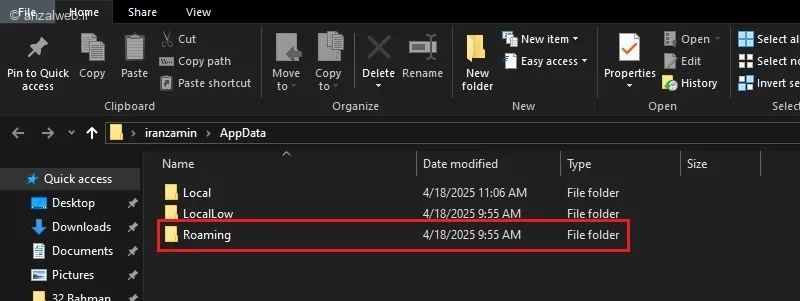
در این پوشه، به دنبال پوشهای با نام Discord بگردید. سپس وارد پوشه Cache شوید. حالا با فشردن همزمان کلیدهای CTRL+A همه فایلهای داخل این پوشه را انتخاب کرده و آنها را پاک کنید.
توجه داشته باشید که این راهنما برای ویندوز ۱۰ تهیه شده است. ممکن است مراحل در نسخه ویندوزی که شما استفاده میکنید کمی با این توضیحات تفاوت داشته باشد، اما به طور کلی روش کار در بیشتر نسخههای ویندوز مشابه است. اگر تفاوت زیادی مشاهده کردید، بهتر است روش دقیق انجام این کار برای نسخه ویندوز خود را در اینترنت جستجو کنید.
گاهی ممکن است روشن بودن فایروال و آنتیویروس ویندوز، باعث شود اتصال برنامهای مانند دیسکورد به اینترنت قطع شود. این سیستمهای امنیتی برای محافظت از رایانه طراحی شدهاند و تمام اطلاعاتی که وارد یا از سیستم خارج میشوند را بررسی میکنند تا ویروسها و تهدیدات احتمالی را شناسایی و متوقف کنند.
اگر لازم است که این محافظت را به طور موقت غیرفعال کنید، مراحل زیر را دنبال کنید:
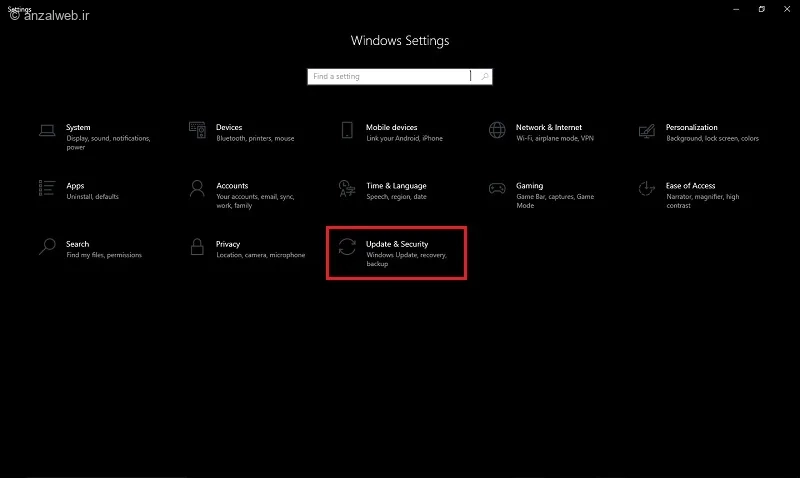
ابتدا با فشردن همزمان کلیدهای ویندوز (Win) و I، وارد بخش تنظیمات ویندوز شوید. سپس، گزینهای با عنوان “Update & Security” را انتخاب کنید.
در صفحه تازهای که باز میشود، از فهرست کناری، روی گزینه Windows Security کلیک کنید.
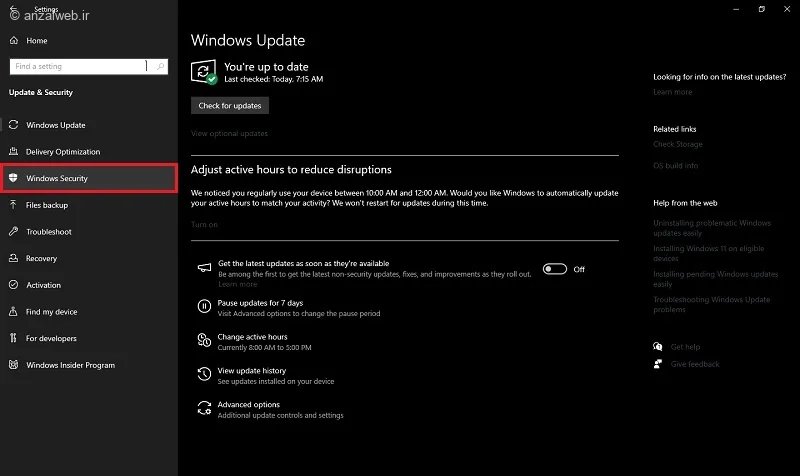
میتوانید فایروال و آنتیویروس ویندوز را از این قسمت خاموش کنید.
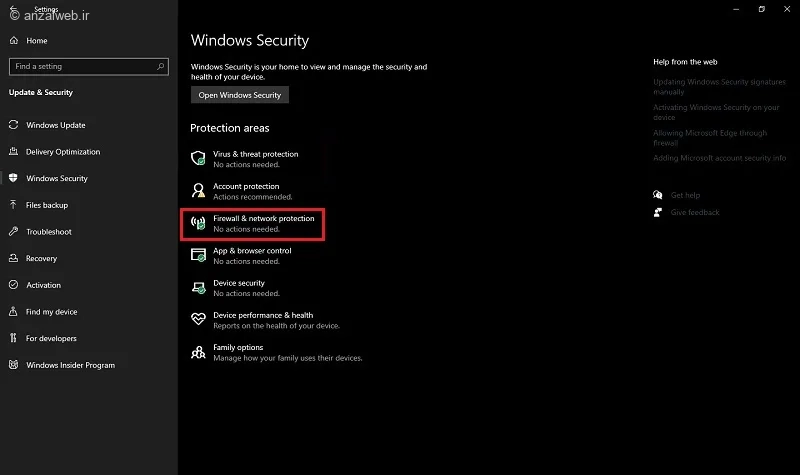
اگر با خطای «Update Failed» در دیسکورد مواجه شدهاید، برای غیرفعال کردن فایروال ویندوز، وارد بخش «Windows Security» شوید. سپس روی گزینه «Firewall & Network Protection» کلیک کنید.
در پنجره جدیدی که برای شما نمایش داده میشود، باید به ترتیب وارد هر یک از انواع Network شوید و در هر کدام، گزینه فایروال را غیرفعال کنید.
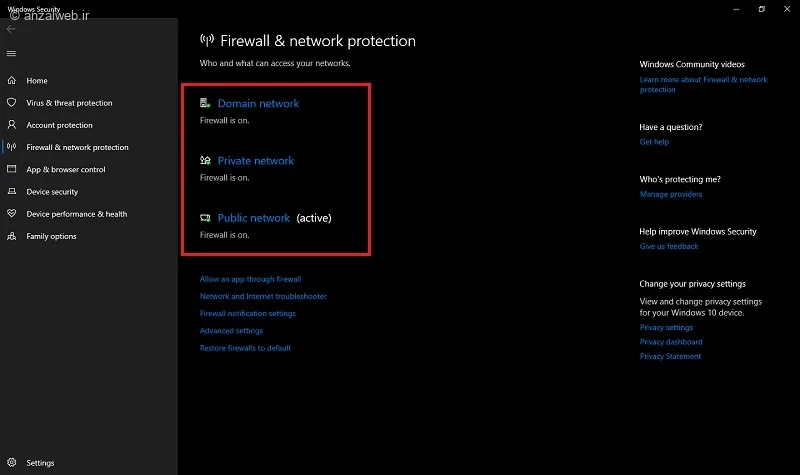
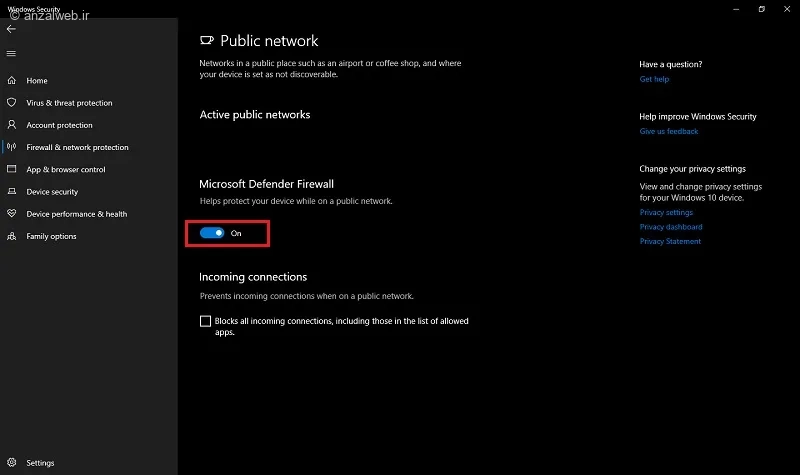
خاموش گذاشتن فایروال برای مدت طولانی میتواند به کامپیوتر شما آسیب برساند.
گاهی ممکن است آنتیویروس شما مانع از بروزرسانی سرور دیسکورد شود. برای حل این موضوع، به بخش «امنیت ویندوز» بروید و روی گزینه «محافظت در برابر ویروس و تهدیدها» کلیک کنید.
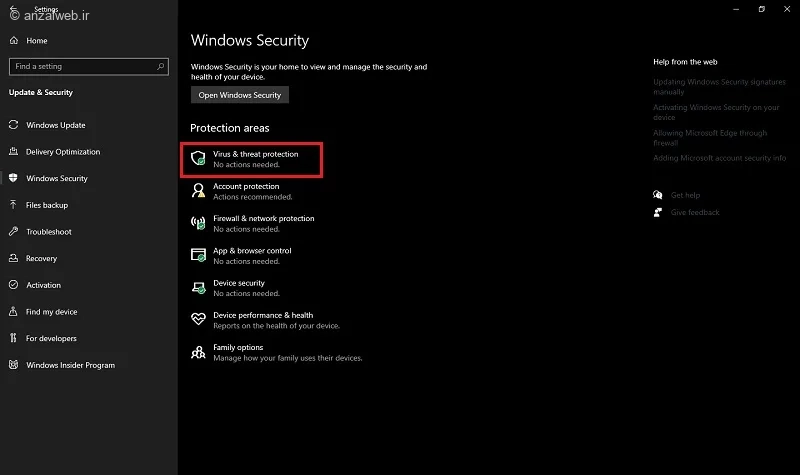
در پنجرهای که برای شما باز میشود، روی گزینهی “مدیریت تنظیمات” کلیک نمایید.
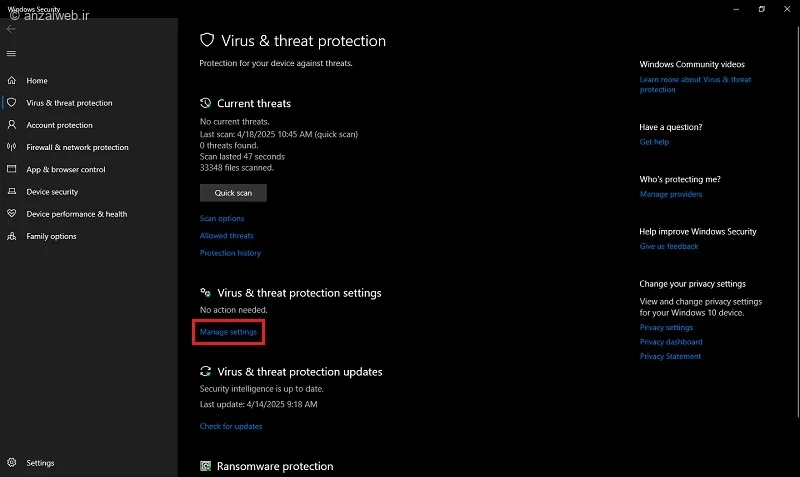
پس از اینکه پنجره جدید باز شد، به قسمت تنظیمات آنتیویروس بروید. در آنجا گزینهای به نام «محافظت لحظهای» یا Real-time Protection وجود دارد. این گزینه را غیرفعال کنید.
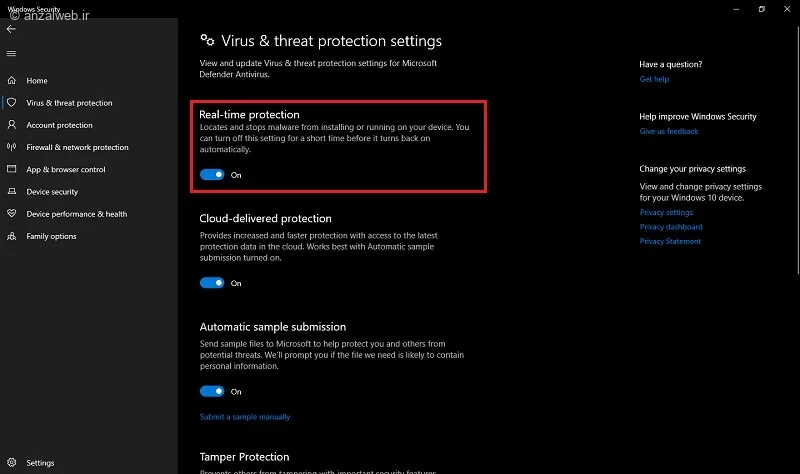
بعد از غیرفعال کردن فایروال و آنتیویروس، یکبار دیگر برنامه دیسکورد را اجرا کنید.
توجه داشته باشید که خاموش نگه داشتن آنتیویروس و فایروال برای مدت طولانی، میتواند به سیستم عامل ویندوز شما آسیب برساند. بنابراین پس از اتمام کار و آزمایش این روش، حتماً آنتیویروس و فایروال خود را دوباره از همان مسیر قبلی فعال نمایید.
اگر راهحلهای قبلی نتوانستند مشکل خطای «Update Failed» در دیسکورد را برطرف کنند، بهتر است برنامه را پاک کرده و دوباره نصب کنید. یکی از دلایل اصلی این خطا، ممکن است آسیبدیدن فایلهای سیستمی باشد. پس از حذف کامل دیسکورد، نسخه جدید آن را از وبسایت اصلی دانلود و نصب کنید. برای اطمینان بیشتر، میتوانید این بار برنامه را در یک مسیر جدید روی سیستم خود نصب کنید.
اگر این روش هم مؤثر نبود، میتوانید از برنامههای مشابه دیسکورد استفاده کنید. بسیاری از این جایگزینها بدون نیاز به ابزارهای تغییر آیپی، به راحتی قابل نصب و استفاده هستند.
برنامه دیسکورد برای دریافت بهروزرسانیها، از یک فایل خاص استفاده میکند. اگر با خطای «Update Failed» یا «عدم موفقیت در بهروزرسانی» مواجه شدهاید، یک راه حل، تغییر نام آن فایل است.
برای این کار، ابتدا با فشار دادن همزمان کلیدهای ویندوز (Win) و R، پنجره «Run» را اجرا کنید. سپس در کادر مربوطه، کلمه `appdata` را تایپ کرده و Enter بزنید.
در پنجرهای که باز میشود، به پوشهای به نام Local بروید. سپس، پوشه Discord را انتخاب کرده و آن را باز کنید.
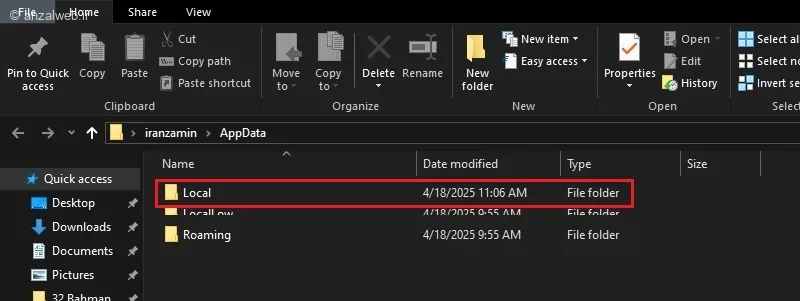
در پوشه دیسکورد، فایلی به نام Update را پیدا کنید. سپس روی آن کلیک راست کرده و گزینه Rename را انتخاب نمایید. حالا نام فایل را به Update1 تغییر دهید. بعد از انجام این کار، یک بار دیگر سعی کنید دیسکورد را به روزرسانی کنید.
ضعیف بودن اینترنت یکی از معمولترین دلایل بروز خطای «Update Failed» در دیسکورد است.
برای بازنشانی تنظیمات اینترنت، ابتدا مودم خود را خاموش و دوباره روشن کنید. سپس، وایفای کامپیوتر خود را نیز غیرفعال و دوباره فعال کنید.
اگر نمیدانید مشکل اینترنت از کجاست، میتوانید از ابزار عیبیابی ویندوز (Windows Diagnostics Tool) کمک بگیرید. این ابزار در ویندوز، مشکلات احتمالی اتصال را پیدا کرده و راهنمایی گامبهگام برای رفع آن ارائه میدهد.
برای اجرای Windows Diagnostics Tool، منوی استارت را باز کنید و در قسمت جستجو عبارت **Windows Memory Diagnostic** را تایپ و اجرا کنید.
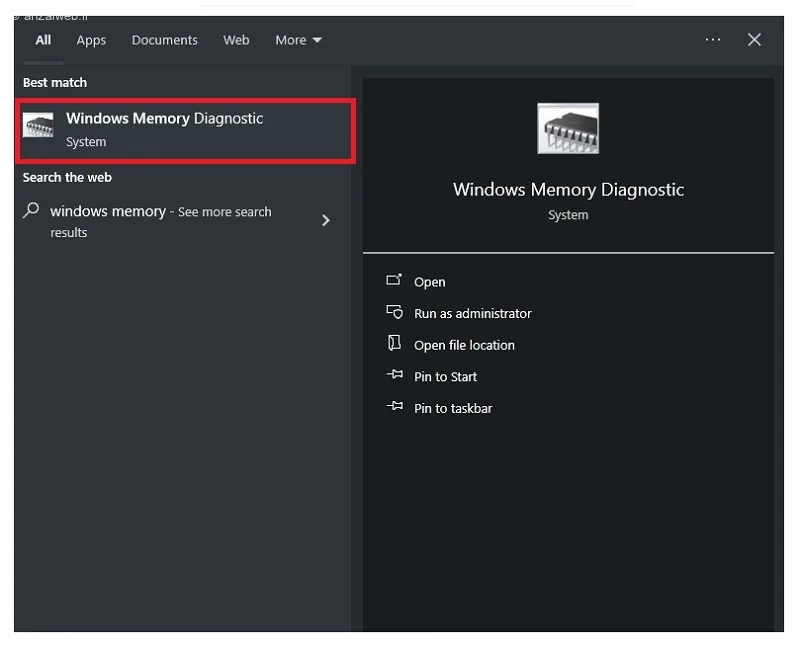
در پنجرهای که باز میشود، روی گزینهی «همین حالا راهاندازی مجدد کن و مشکلات را بررسی کن (توصیه میشود)» کلیک کنید.
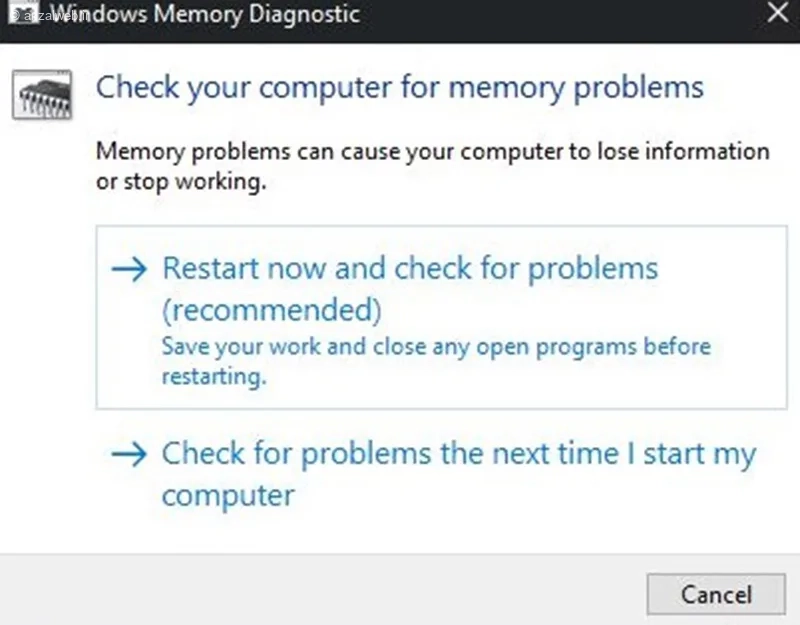
ابزار تشخیص ویندوز برای پیدا کردن مشکلات، سیستم را دوباره راهاندازی میکند. پس از اتمام این فرآیند، دوباره برنامه دیسکورد را بهروزرسانی کنید.
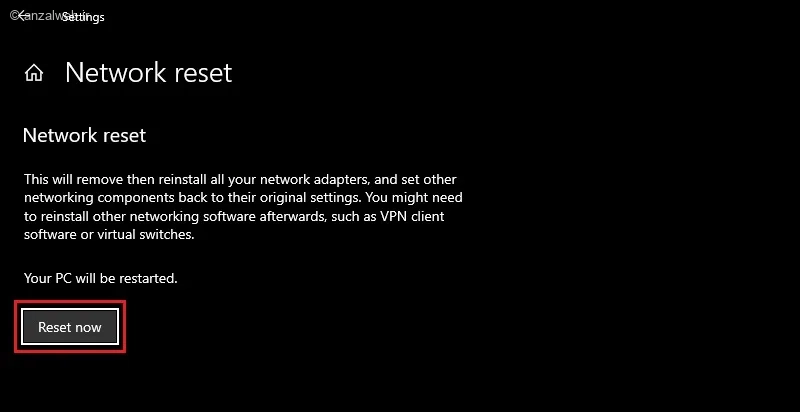
اگر پس از بررسی، مشکل اینترنت شما برطرف نشد، میتوانید تنظیمات شبکه را به حالت اولیه بازگردانید. برای این کار، روی منوی استارت کلیک کنید و در کادر جستجو، عبارت `Network Reset` را تایپ و انتخاب کنید.
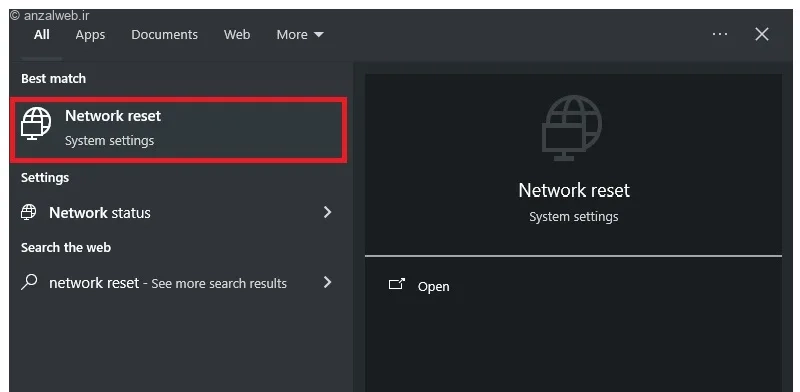
در صفحه جدید، روی دکمه «Reset Now» کلیک کنید. برای برقراری مجدد ارتباط اینترنت، لازم است رایانه خود را یک بار خاموش و روشن کنید.
در بیشتر مواقع، مشکل “Update Failed” در دیسکورد به این دلیل رخ میدهد که برنامه دسترسی کافی به سیستم ندارد. وقتی این دسترسی محدود باشد، ممکن است نتوانید عکس آپلود کنید، دیسکورد نتواند اطلاعات لازم را به سرورهایش ارسال کند یا نرمافزار بهروزرسانی نشود.
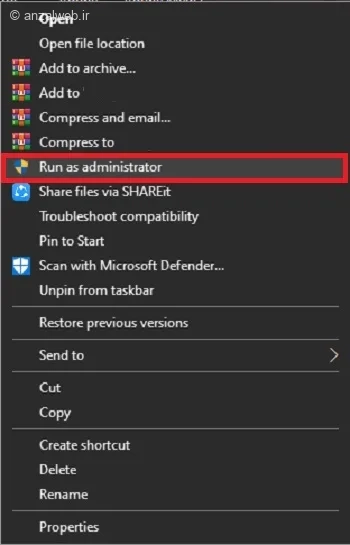
یک راه حل ساده این است که دیسکورد را با حالت “Run as Administrator” اجرا کنید تا دسترسی لازم برای نصب بهروزرسانیها را داشته باشد.
برای این کار، روی آیکون دیسکورد کلیک راست کنید و از منوی بازشده گزینهی “Run as Administrator” را انتخاب کنید.
گاهی اوقات به دلایل مختلف، سرورهای دیسکورد از دسترس خارج میشوند. در چنین مواقعی که سرورها فعال نیستند، امکان بهروزرسانی برنامه دیسکورد روی ویندوز نیز وجود نخواهد داشت. شما میتوانید با مراجعه به وبسایت رسمی دیسکورد، از وضعیت سرورهای آن مطلع شوید.
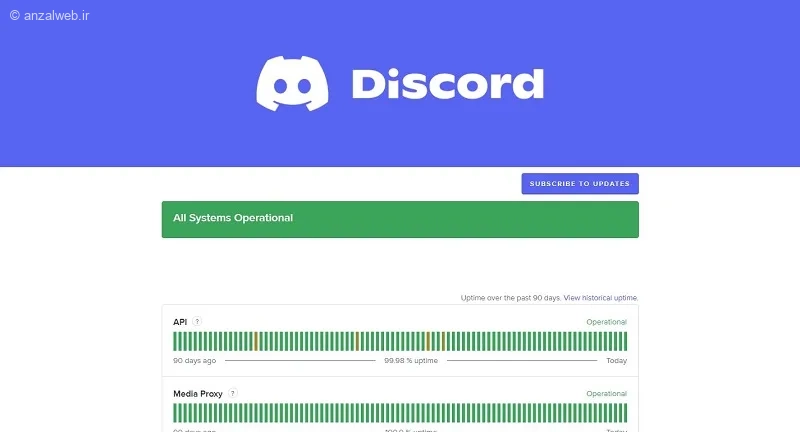
اگر اختلالی در سرویسهای دیسکورد رخ دهد، در این صفحه اطلاعرسانی خواهد شد. اگر در این صفحه پیامی مبنی بر مشکل مشاهده نکردید، احتمالاً مشکل از اتصال یا دستگاه شماست.
گاهی آپدیت نشدن اپلیکیشن دیسکورد به دلیل مشکلات سیستم کامپیوتر شما اتفاق میافتد. اگر با خطای «آپلود ناموفق» روبرو شدید، یک راه حل ساده این است که برنامه دیسکورد را روی یک دستگاه دیگر نصب کنید.
میتوانید دیسکورد را روی تلفن همراه خود (اندروید یا iOS) نصب کرده و با حساب کاربری خود وارد شوید. اگر در این دستگاه هم مشکل مشابهی داشتید، به احتمال زیاد مشکل از سرورهای دیسکورد است. اما اگر سرورهای دیسکورد سالم باشند، مشکل احتمالاً از ویندوز یا نصب نادرست برنامه روی کامپیوتر شماست.
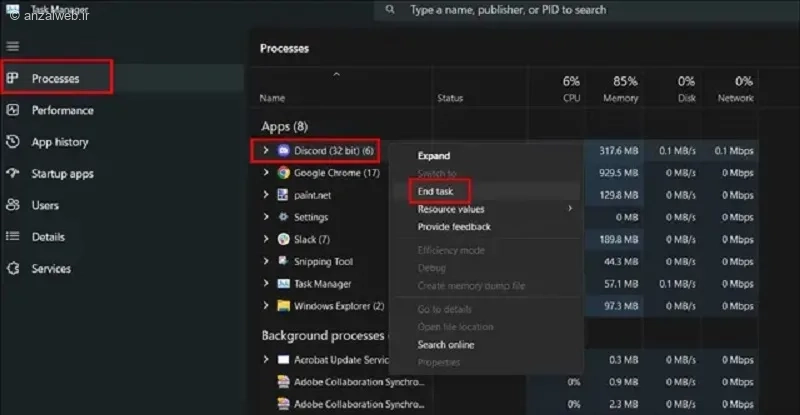
گاهی اوقات برخی فرآیندهای دیسکورد که در پسزمینه در حال اجرا هستند، ممکن است باعث ایجاد مشکل در بهروزرسانی برنامه شوند. با متوقف کردن این فرآیندها، به دیسکورد اجازه میدهید تا به طور کامل از نو شروع به کار کند.
برای بستن همه فرآیندهای در حال اجرای دیسکورد، کافی است در منوی استارت ویندوز، عبارت Task Manager را جستجو کرده و آن را باز کنید.
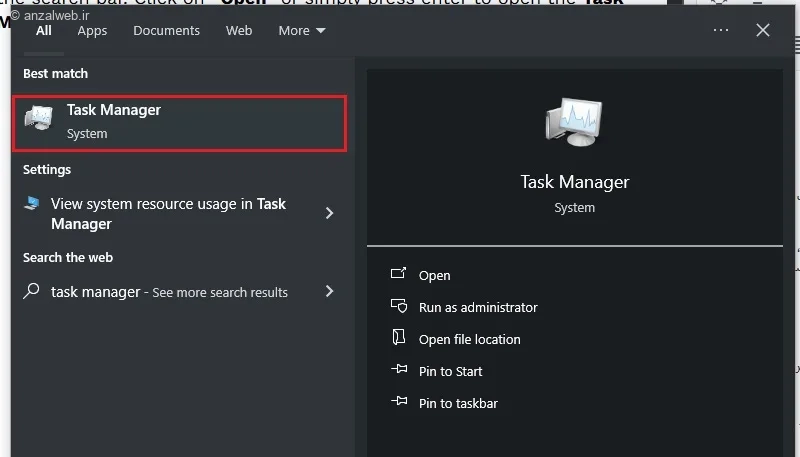
در پنجره مدیر وظایف، به بخش Processes بروید. سپس روی برنامه دیسکورد کلیک راست کرده و گزینه پایان کار را انتخاب کنید.
متداولترین دلیل بروزرسانی نشدن برنامه دیسکورد برای کاربران در ایران، مشکل در عملکرد سرویسهای تغییر آیپی (ویپیان) است. برای حل این مشکل، پیشنهاد میشود از سرویسهای تغییر آیپی پولی یا سرویسهای DNS قدرتمند استفاده کنید.
اولین قدم این است که مطمئن شوید نسخهای از دیسکورد که دانلود کردهاید، با ویندوز شما سازگار است.
بعد از آن، باید ببینید چقدر فضای خالی در حافظه دستگاه خود دارید.
اگر مشکل داشتید، میتوانید به سراغ نسخههای قدیمیتر دیسکورد بروید.
بیشتر اوقات، مشکل باز نشدن برنامه دیسکورد به استفاده از سرویسهای نامناسب برای تغییر آیپی مربوط میشود. استفاده از سرویسهای پولی و قوی برای DNS میتواند این مشکل را برطرف کند. همچنین، پاک کردن کامل برنامه و نصب دوبارهٔ آن در یک پوشهٔ دیگر از رایانه نیز میتواند به رفع مشکل باز نشدن دیسکورد کمک کند.
اگر بعد از بررسی فیلترشکن و اتصال اینترنت هنوز نمیتوانید عکس بفرستید، احتمالاً اجازهٔ آپلود عکس در پروفایل خود یا در سرور را ندارید. برای پیدا کردن دلیل این مشکل، میتوانید با مدیران سرور گفتوگو کنید.
سادهترین راه برای رفع مشکل آپدیت نشدن دیسکورد، پاک کردن و نصب دوباره آن است. برای این کار میتوانید از قسمت کنترل پنل، دیسکورد را حذف کنید.
گاهی آنتیویروس یا فایروال سیستم هم باعث این مشکل میشوند که میتوانید آنها را به طور موقت غیرفعال کنید.
همچنین بهتر است اینترنت خود را چک کنید، از正常工作 بودن سرورهای دیسکورد مطمئن شوید و کش برنامه را پاک کنید.
با انجام این مراحل، معمولاً مشکل بهروزرسانی دیسکورد حل میشود.
در این مقاله از آدینوشاپ، راههای رفع خطای «Update Failed» در دیسکورد را مرور کردیم.
اگر شما هم قبلاً با این مشکل روبرو شدهاید، چطور آن را برطرف کردید؟
لطفاً تجربههای خود را در قسمت دیدگاهها با ما در میان بگذارید.