هیچ محصولی در سبد خرید نیست.

کوپایلت 🌀 یک دستیار هوشمند است که توسط شرکت مایکروسافت ساخته شده. این ابزار با بهرهگیری از مدلهای پیشرفته زبانی، میتواند کارهای متنوعی انجام دهد؛ مثل نوشتن متن، تهیه ایمیل، بررسی اطلاعات، کمک در کدنویسی، خلاصهکردن مطالب، جستجوهای دقیق و حتی تولید خودکار اسناد. یادگیری امکانات این ابزار به شما کمک میکند تا کارهای روزمره خود را سریعتر، دقیقتر و خلاقانهتر انجام دهید. به همین دلیل، در این نوشته از آدینوشاپ، روش کار با هوش مصنوعی کوپایلت را آموزش میدهیم.
راهنمای استفاده از هوش مصنوعی مایکروسافت Copilot

هوش مصنوعی Copilot ابزاری است که میتواند کارهای مختلفی برای شما انجام دهد. به کمک این ابزار میتوانید تصاویر جدید بسازید، متنهای طولانی را خلاصه کنید، نوشتههای جدید تولید کنید یا متنهای قبلی را ویرایش نمایید. همچنین Copilot در یادگیری مطالب جدید به شما کمک میکند، محتوا را تحلیل میکند و حتی میتواند تاری تصاویر را برطرف کند.
شما میتوانید به صورت رایگان از این هوش مصنوعی استفاده کنید. برای دسترسی به آن کافی است به وبسایت Copilot مراجعه کنید یا برنامه آن را روی دستگاه خود نصب کنید.
استفاده از Copilot باعث میشود کارهایتان را سریعتر و بهتر انجام دهید و از یکنواختی کارهای روزمره کم کند. در ادامه، روش کار با این ابزار کاربردی را به شما آموزش خواهیم داد.
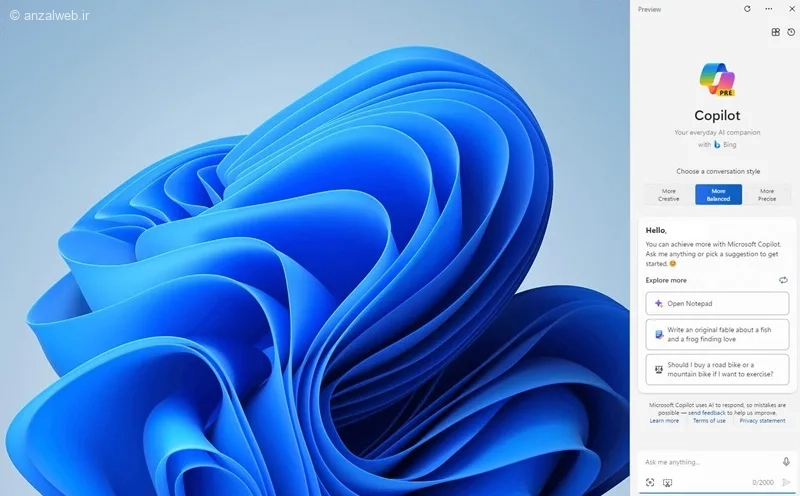
برای کار با Copilot در ویندوز، باید یک حساب کاربری مایکروسافت داشته باشید. همچنین لازم است ویندوز شما بهروزترین نسخه را داشته باشد. اگر از ویندوز ۱۱ استفاده میکنید، کافی است کلیدهای Windows + C را همزمان فشار دهید تا پنجره Copilot روی صفحه باز شود. این امکان در ویندوز ۱۰ در دسترس نیست.
میتوانید از Copilot بخواهید کارهایی مانند خاموش کردن بلوتوث، قطع کردن صدا، تغییر پوسته سیستم و موارد مشابه را برای شما انجام دهد. این دستورات مستقیماً در ویندوز ۱۱ اجرا میشوند.
برای استفاده از هوش مصنوعی Copilot، ابتدا به آدرس Copilot.microsoft.com بروید. اگر دوست دارید گفتگوهایتان ذخیره شود، روی علامت حساب کاربری کلیک کنید و با حساب مایکروسافت یا گوگل خود وارد شوید.
در پایین صفحه، جایی که متن را تایپ میکنید، چند گزینه میبینید. این گزینهها در واقع پیشنهادهای ازپیشتعریفشدهای هستند که به شما کمک میکنند راحتتر از قابلیتهای پرکاربرد استفاده کنید. به عنوان مثال، گزینهی «بهبود نوشتار» به شما کمک میکند تا متن خود را واضحتر و روانتر کنید.
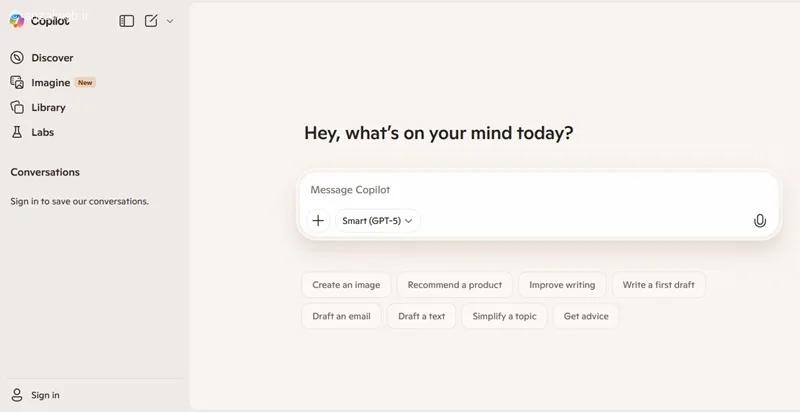
پس از ورود به وبسایت، میتوانید با Copilot گفتوگو کنید، از آن سوال بپرسید، نظر بدهید یا درخواست کنید مطلبی را برایتان شرح دهد یا خلاصه کند. همچنین این امکان وجود دارد که بهصورت صوتی با Copilot صحبت کنید. فقط کافی است روی علامت میکروفون کلیک کرده و خواسته خود را بیان کنید. علاوه بر این، میتوانید سبک گفتوگو را نیز انتخاب کنید. برای این کار، روی فلش کنار گزینهٔ Smart GPT5 کلیک کنید و یکی از حالتهای موجود را برگزینید.
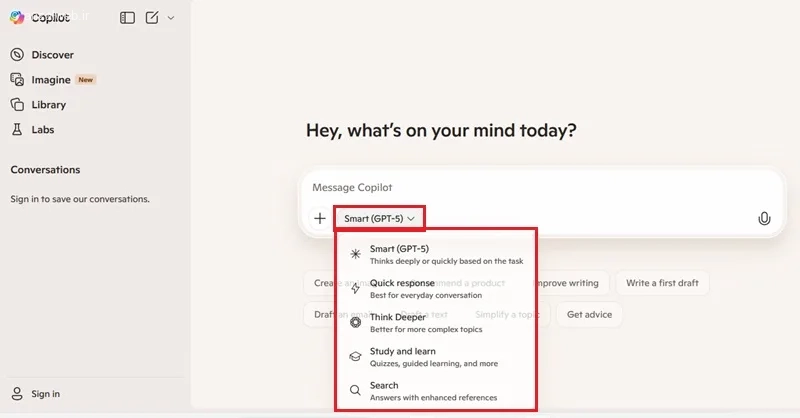
نسخه هوشمند (Smart GPT5): این حالت، مدلی باهوشتر با قابلیت استدلال بهتر، گفتگوی روانتر و پاسخدهی به سوالات پیچیده است.
مطالعه و یادگیری (Study and Learn): هدف این بخش، کمک به آموزش مرحلهبهمرحله، ارائه مثال، ساخت تمرین و طراحی آزمون است.
پاسخ سریع (Quick response): در این حالت، پاسخها کوتاه، مستقیم و عملی هستند. وقتی فقط به یک جواب فوری نیاز دارید، این گزینه مناسب است.
تفکر عمیق (Think Deeper): از این حالت برای مسائل پیچیده، تصمیمگیریهای راهبردی یا زمانی که میخواهید خطرها و نکات پنهان یک موضوع را بررسی کنید، استفاده میشود.
جستجو (Search): در این حالت، مدل اطلاعات اینترنتی را جستجو کرده و خلاصهای از آن را ارائه میدهد.
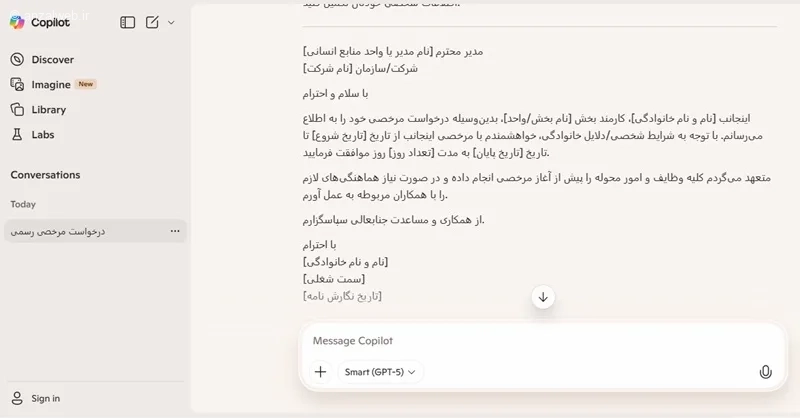
برای استفاده از Copilot در ایران، میتوانید دستورات خود را به زبان فارسی بنویسید. به عنوان مثال، اگر از هوش مصنوعی بخواهید یک نامه رسمی برای درخواست مرخصی بنویسد، نتیجه به این صورت خواهد بود.
با کلیک روی علامت + در هوش مصنوعی Copilot، یک منو برای شما باز میشود. این منو به شما امکان میدهد تا دستورات و درخواستهای مختلفی را به Copilot ارسال کنید.
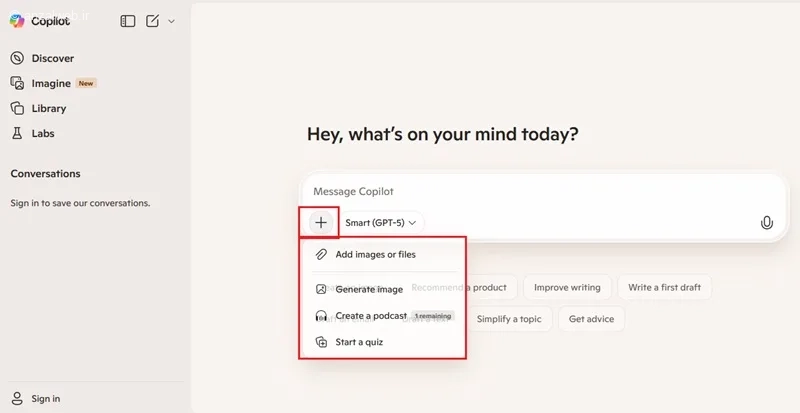
برای آنکه بتوانید عکس یا فایلی را آپلود کنید و از من بخواهید آن را بررسی یا خلاصه کنم، از گزینه **Add images or files** استفاده کنید.
اگر هم میخواهید یک تصویر جدید و سفارشی توسط هوش مصنوعی ساخته شود، گزینه **Create image** را انتخاب کنید. این قابلیت میتواند انواع تصاویر مانند انیمه، واقعی و غیره را بر اساس توضیحات متنی شما تولید کند.
به عنوان مثال، اگر به آن دستور زیر را بدهید:
“یک منظره آرام از کوهها و یک رودخانه در غروب آفتاب بساز، با رنگهای گرم و ابرهای ملایم”
نتیجهی کار به این شکل خواهد شد:

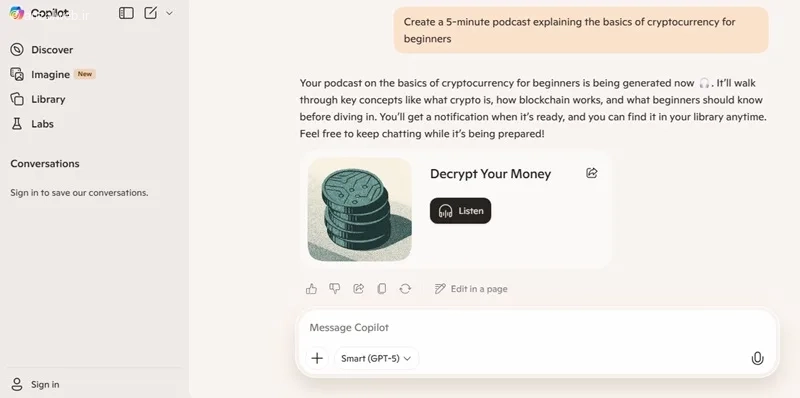
برای ساختن آزمون یا تمرین پویا برای خودتان یا دیگران، میتوانید از گزینه «شروع یک آزمون» استفاده کنید. همچنین با انتخاب گزینه «ساخت پادکست» میتوانید محتوای صوتی یا پادکست را با متن خودتان یا با صدای Copilot تولید کنید. توجه داشته باشید که دستور ساخت پادکست را باید به زبان انگلیسی وارد کنید. اگر آن را به فارسی بنویسید، تنها یک راهنمای متنی برای شما نمایش داده میشود و فایل صوتی ارسال نخواهد شد.
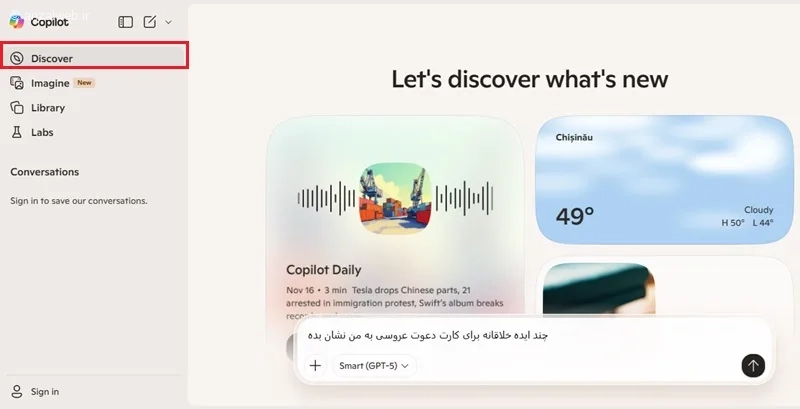
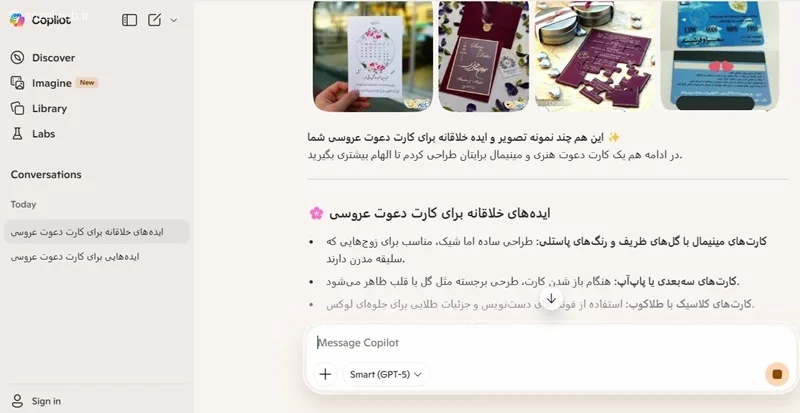
در سمت چپ صفحهٔ هوش مصنوعی Copilot فارسی، چند گزینه میبینید. اولین گزینه، «Discover» نام دارد. این قسمت به شما کمک میکند تا ایدههای تازه، مطالب الهامبخش و قابلیتهای Copilot را بهتر بشناسید.
مثلاً پیشنهادهای خلاق برای پروژههایتان، فرمتهای آماده برای نوشتن و ایدههای آموزشی از نمونههای کاربردی این بخش هستند.
به عنوان مثال، میتوانید در بخش Discover از هوش مصنوعی بخواهید چند ایدهٔ نو برای طراحی کارت دعوت عروسی به شما نشان دهد.
در پایان، کار به اینجا ختم شد.
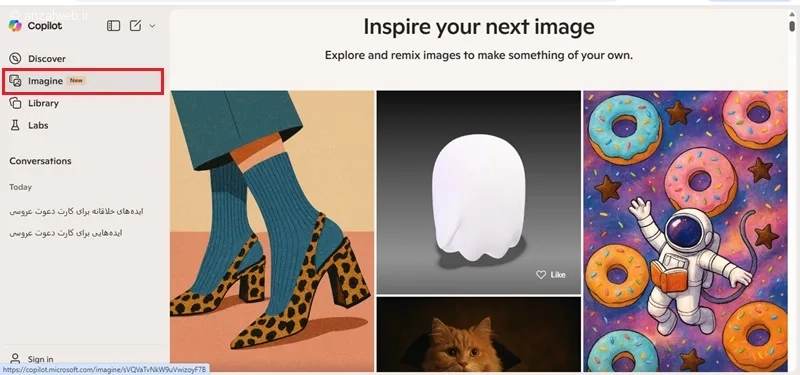
در بخش Imagine میتوانید از هوش مصنوعی Copilot به صورت رایگان برای خلق تصاویر و محتوای خلاقانه ایده بگیرید.
این قسمت به شما کمک میکند تا میان عکسهای گوناگون جستجو کنید و الهام لازم برای خلق تصاویر جدید را به دست آورید.
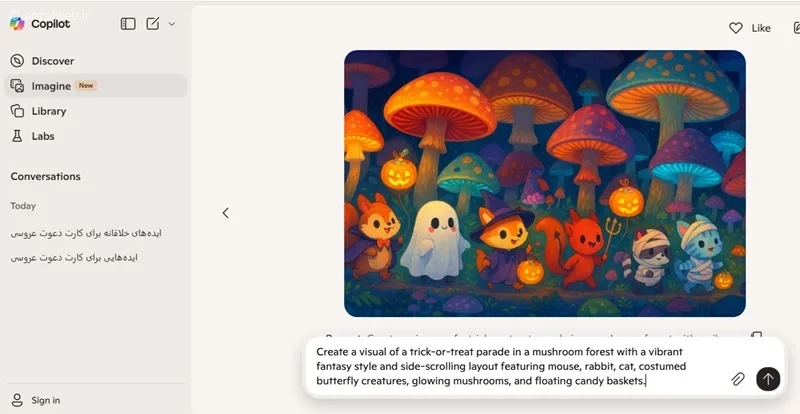
روی تصویری که دوست دارید کلیک کنید تا دستورالعمل ساخت آن نشان داده شود. میتوانید این دستورالعمل را به میل خودتان ویرایش کنید تا نتیجه کار مطابق سلیقهتان شود. همچنین این امکان وجود دارد که عکس مورد نظر خود را بارگذاری کنید تا تصاویر جدید در همان سبک و فضای عکس شما تولید شوند.
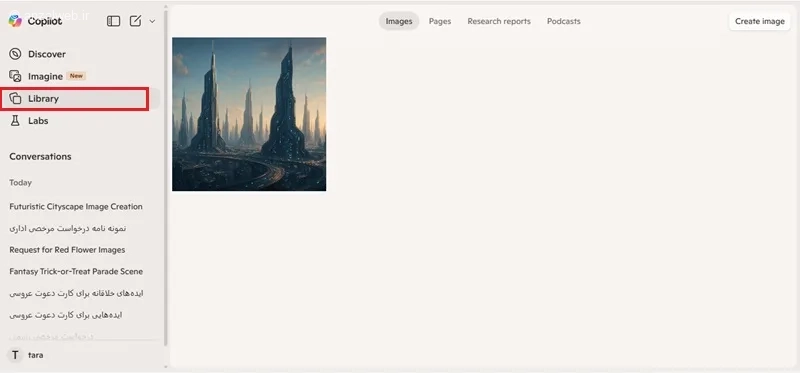
بخش کتابخانه در هوش مصنوعی کپیلوت، جایی است که میتوانید تمام محتواها و پروژههای قبلی خود را مدیریت و مشاهده کنید.
با این ویژگی، دیگر لازم نیست هر بار به دنبال فایلهایی بگردید که قبلاً با کپیلوت ساختهاید؛ چون همه آنها در کتابخانه جمعآوری شده و در دسترس شما قرار دارد.
این بخش شامل زبانههای تصویر، صفحات، گزارش تحقیق و محصولات است.
در هر کدام از این قسمتها، شما هم میتوانید محتوای تولیدشده قبلی را ببینید و هم یک نمونه جدید ایجاد کنید.
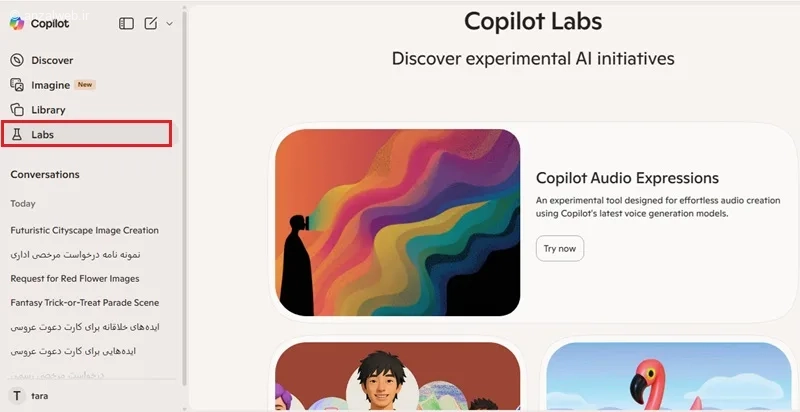
بخش «آزمایشگاه» محلی است برای تست قابلیتهای جدید و نوآورانه در Copilot. شما میتوانید برخی از این ویژگیهای تازه را خودتان امتحان کنید. برای شروع، روی گزینه «امتحان کن» کلیک کنید.
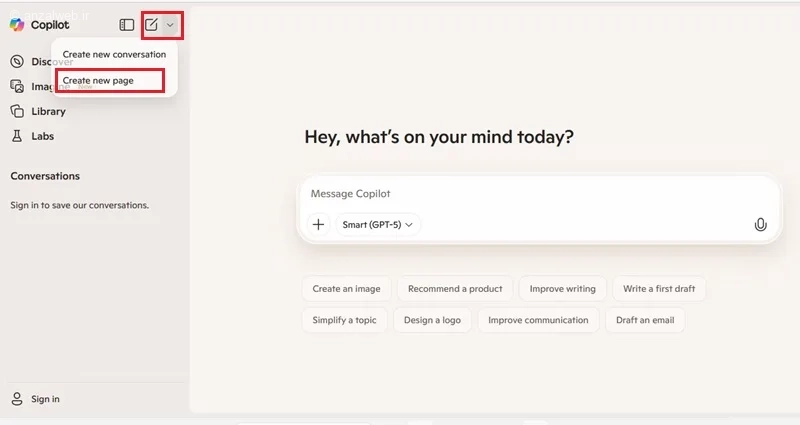
در قسمت “Create New Page” در Copilot، این امکان را دارید که یک صفحه هوشمند (Copilot Page) ایجاد کنید.
این صفحه برای کارهایی مثل نوشتن، خلاصهکردن مطالب، جمعآوری اطلاعات، تهیه گزارش، برنامهریزی و تولید محتوای جدید طراحی شده است.
برای شروع، روی گزینه «Create new page» در بالای صفحه یا در بخش «Library» کلیک کنید.
میتوانید فایلهای PDF و سایر اسناد خود را بارگذاری کنید تا به هوش مصنوعی کمک کنید موضوع را بهتر بفهمد و متن شما را با دقت بیشتری ویرایش کند.
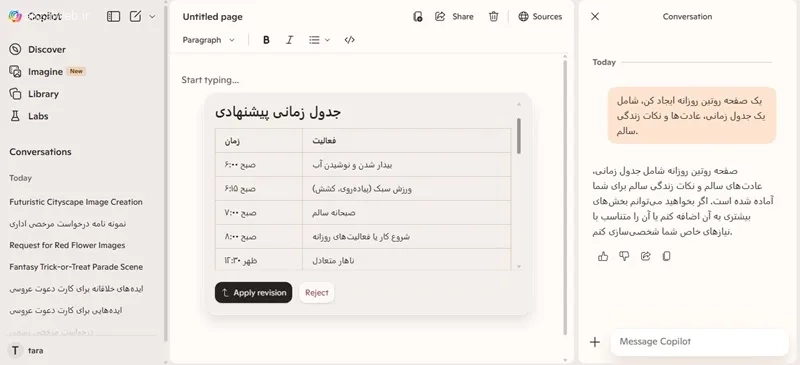
به عنوان مثال، فرض کنید میخواهید یک صفحه برای برنامهریزی روزانه شخصی خود ایجاد کنید. دستورالعمل (پرامپت) مربوطه را در کادر متنی که در سمت راست و پایین صفحه قرار دارد، تایپ و ارسال کنید. بلافاصله پس از ارسال، یک جدول برنامهریزی پیشنهادی به شما نشان داده میشود.
حالا روی دکمه «Apply Revision» (اعمال بازبینی) کلیک کنید تا بتوانید محتوای جدول را به دلخواه خود تغییر دهید. این صفحه به طور خودکار ذخیره خواهد شد و شما همیشه میتوانید از طریق بخش «Library» (کتابخانه) به آن دسترسی داشته باشید.
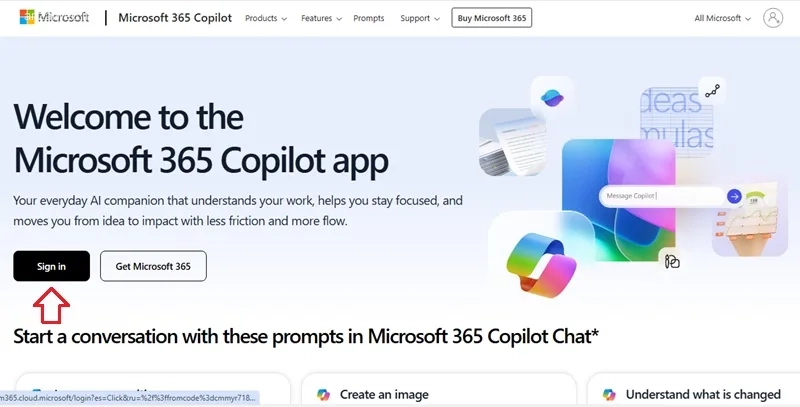
برای استفاده از این ابزار، ابتدا به وبسایت Microsoft365.com مراجعه کنید. سپس روی گزینه «Sign in» کلیک کرده و با اطلاعات حساب کاربری خود وارد شوید. توجه داشته باشید که این سرویس به طور کامل رایگان نیست.
یکی از قابلیتهای مهم این نسخه، حفظ امنیت اطلاعات سازمانی است. یعنی تمام درخواستها و دادههایی که شما وارد میکنید، برای آموزش مدلهای هوش مصنوعی مورد استفاده قرار نمیگیرد و در نتیجه اطلاعات شما کاملاً محرمانه و امن باقی میماند.
علاوه بر این، Copilot میتواند جزئیاتی مانند علاقهمندیهای شما، سبک نوشتارتان، اطلاعات مربوط به کار و حتی تاریخ تولدتان را در بخش Memory (حافظه) ذخیره کند تا پاسخهای دقیقتر و شخصیتری به شما ارائه دهد.
همچنین شما میتوانید از این ابزار در برنامههای آفیس مانند Word، Excel، PowerPoint و Outlook نیز استفاده کنید.
در نسخه فعلی Copilot، استفاده از قابلیت چت رایگان نیست و برای دسترسی به آن باید هزینه اشتراک پرداخت کنید. اما بخشی به نام Create به صورت مجانی در دسترس کاربران قرار دارد. این قسمت به شما اجازه میدهد با کمک هوش مصنوعی، انواع محتوای مختلف تولید کنید.
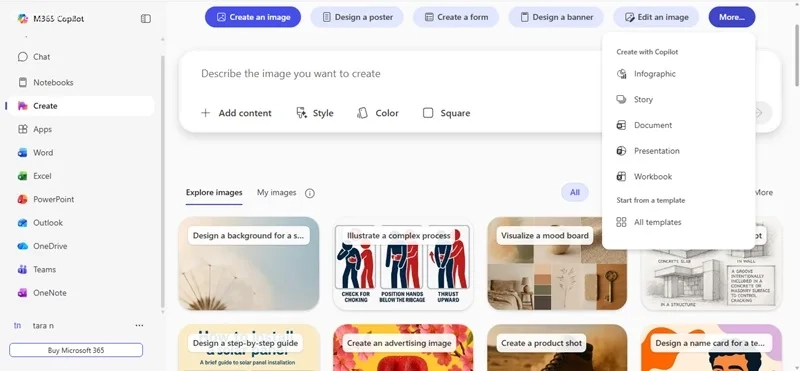
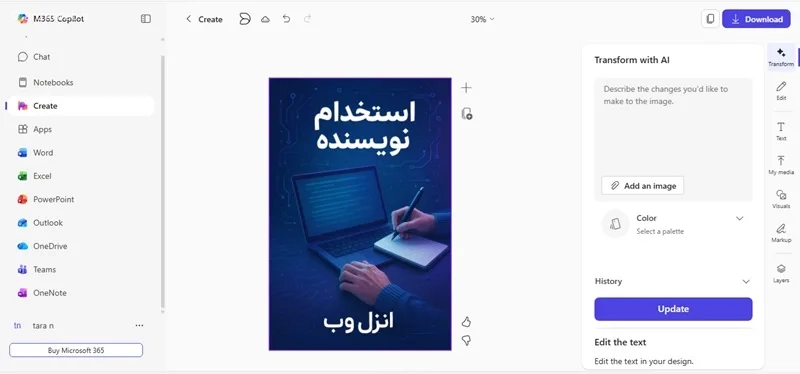
در قسمت “ساخت پوستر” از هوش مصنوعی درخواست کردیم تا یک طرح پوستر برای جذب نویسنده در آدینوشاپ ایجاد کند. بعد از اینکه نتیجه را مشاهده کردید، میتوانید با کمک ابزارهایی که در اختیارتان گذاشته شده است، تصویر را تغییر داده و به شکل دلخواه درآورید.
علاوه بر استفاده از Copilot روی کامپیوترهای شخصی و لپتاپها، این ابزار هوشمند روی تلفن همراه شما نیز در دسترس است. برای دریافت برنامه Copilot کافی است به فروشگاه نرمافزاری گوشی خود مراجعه کنید، نام Microsoft Copilot را جستجو کرده و سپس آن را نصب نمایید. کاربران آیفون هم میتوانند با مراجعه به اپ استور، این برنامه را بر روی دستگاه خود نصب کنند.
نسخه موبایل Copilot این امکان را به شما میدهد که به سادگی و از طریق عکس و صدا با آن ارتباط برقرار کنید. به عنوان نمونه، میتوانید از یک گل یا گیاه عکس بگیرید و بپرسید: «این چه گیاهی است؟»
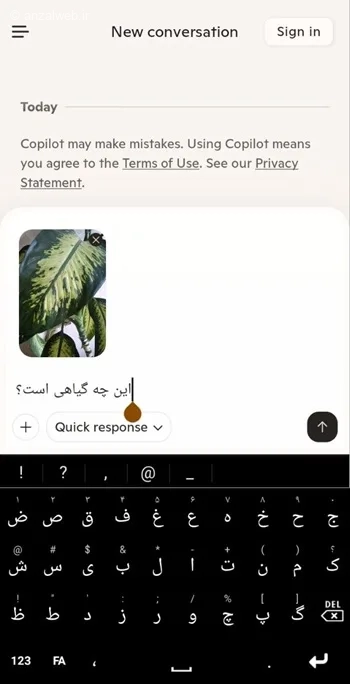
نتیجه بعد از چند لحظه به شما نشان داده خواهد شد.
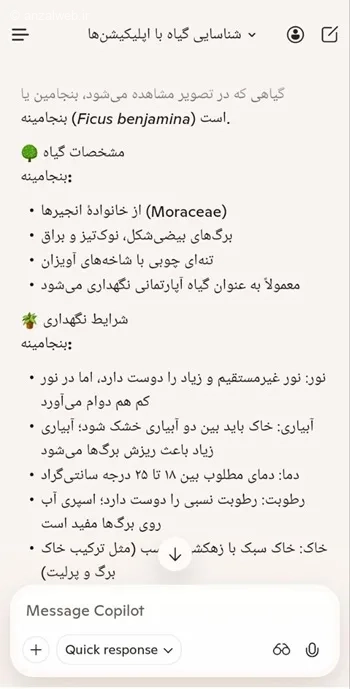
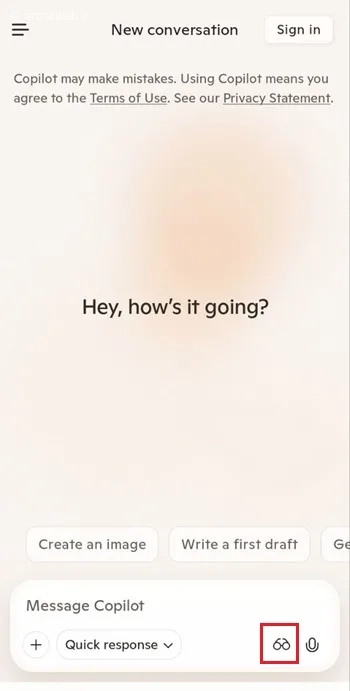
در برنامه کوپایلت، شما میتوانید کارهای مختلفی مانند آپلود فایل و عکس، گرفتن ایده جدید، تولید تصویر و نوشتن یادداشت را انجام دهید.
اگر در قسمت تایپ متن، آیکن عینک را ببینید، این مربوط به قابلیت Copilot Vision است. این قابلیت به برنامه اجازه میدهد از دوربین استفاده کند و چیزهایی را که میبیند بررسی کند. سپس کوپایلت میتواند دربارهٔ آن تصاویر با شما صحبت کند و اطلاعات مفیدی در اختیارتان بگذارد.
کوپایلوت تنها یک ابزار هوشمند نیست؛ بلکه یک همراه دیجیتالی است که به شما کمک میکند کارهایتان را سریعتر و بهتر انجام دهید. وقتی یاد بگیرید چطور از این هوش مصنوعی به درستی استفاده کنید، میتوانید کارهای سخت را آسان کنید، ایدههای نو بپرورانید و کارهای تکراری را به صورت خودکار انجام دهید.
البته کوپایلوت هم مانند هر ابزار هوش مصنوعی دیگر محدودیتهایی دارد. ممکن است گاهی پاسخهای نادرست بدهد، برای کار کردن نیاز به اینترنت و فضای ابری دارد، در زبان فارسی ممکن است کامل عمل نکند و توانایی تحلیلهای بسیار تخصصی یا پیشرفته را ندارد.
در بعضی از نسخهها، Copilot به صورت رایگان در دسترس است. اما برای استفاده از آن در نسخههایی مثل Microsoft 365، باید هزینهی اشتراک پرداخت کنید.
بله، این سرویس در برخی زمینهها محدودیت دارد. برای نمونه، در نسخه رایگان، تعداد درخواستهایی که میتوانید ارسال کنید محدود است. همچنین، انجام بعضی کارهای بسیار تخصصی و پیشرفته از توانایی آن خارج است. علاوه بر این، کیفیت پاسخها به طور مستقیم به دقت و واضح بودن دستوراتی که شما وارد میکنید، بستگی دارد.
با برنامههای مایکروسافت آفیس مثل ورد و اکسل، همچنین در ویندوز ۱۱ و مرورگر اج و بینگ یکپارچه میشود.
در این نوشته، روش کار با ربات هوشمند Copilot را به طور کامل آموزش دادیم. با کمک این آموزش میتوانید کارهای روزمره خود را سریعتر، دقیقتر و با ایدههای تازهتری انجام دهید.
آیا این مطلب برای شما مفید بود؟ اگر پیشنهاد یا تجربه دیگری در این زمینه دارید، خوشحال میشویم آن را در قسمت نظرات با ما و دیگر خوانندگان در میان بگذارید.










