هیچ محصولی در سبد خرید نیست.

گاهی اوقات سرعت اینترنت سیمکارت 📶 در محل زندگی من خیلی کم میشود. در این مواقع، من میتوانم با روشن کردن هاتاسپات روی گوشی و وصل کردن بقیه دستگاهها به آن، از اینترنت وایفای و هاتاسپات با هم استفاده کنم تا سرعت بهتری داشته باشم. بیشتر گوشیهای اندرویدی این امکان را دارند، اما برای فعال کردن آن باید چند مرحله ساده را انجام دهید. در ادامه روش این کار را با هم مرور میکنیم.
چطور همزمان از وایفای و هاتاسپات استفاده کنیم؟

هاتاسپات قابلیت کاربردی و جالبی است که به شما امکان میدهد تلفن همراه خود را به یک مودم سیار تبدیل کنید. با این حال، در برخی از گوشیهای اندرویدی، وقتی هاتاسپات را فعال میکنید، اتصال وایفای به طور خودکار قطع میشود. این یعنی در زمان استفاده از هاتاسپات، امکان اتصال به اینترنت از طریق وایفای وجود ندارد. البته راهحل این محدودیت در گوشیهای سامسونگ و شیائومی با یکدیگر تفاوت دارد.
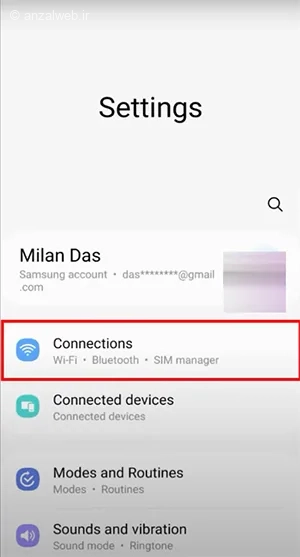
اگر از گوشیهای سامسونگ استفاده میکنید، برای فعال کردن قابلیت اشتراکگذاری وایفای، اول باید به یک شبکه وایفای وصل شوید. بعد وارد بخش تنظیمات گوشی خود شوید.
سپس، گزینهای به نام «اتصالات» یا Connections را انتخاب کنید.
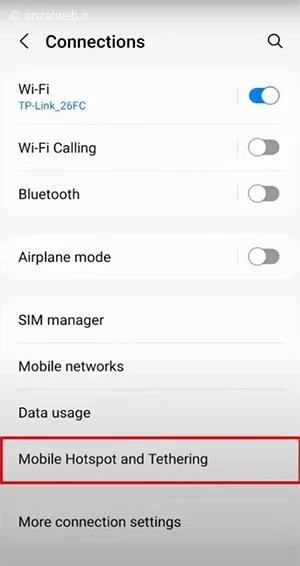
بعد از آن، بر روی گزینهی «اینترنت همراه و اشتراکگذاری» کلیک کنید.
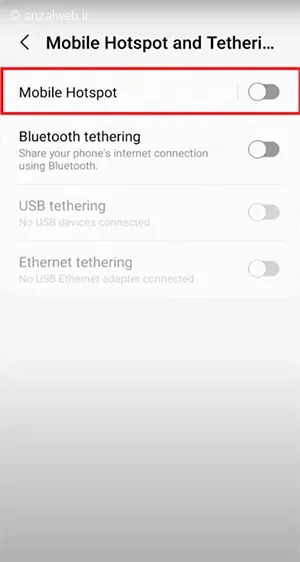
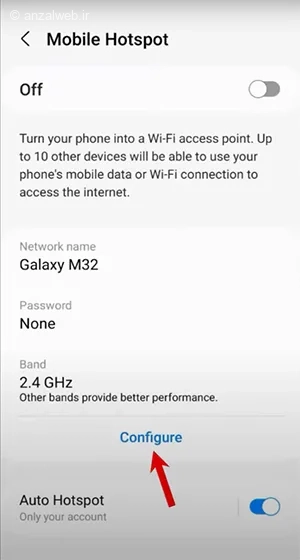
تنظیم نقطه اتصال اینترنت همراه خود را روشن کنید.
در صفحه بعد، گزینه Configure را انتخاب نمایید.
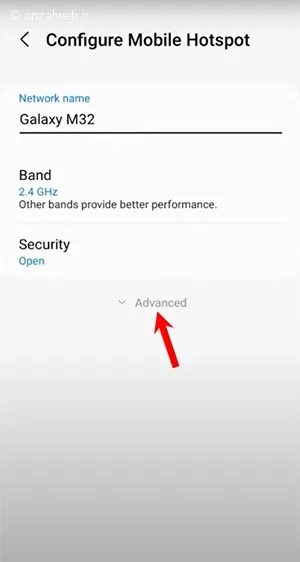
اکنون باید بر روی گزینه ‘پیشرفته’ کلیک کنید.
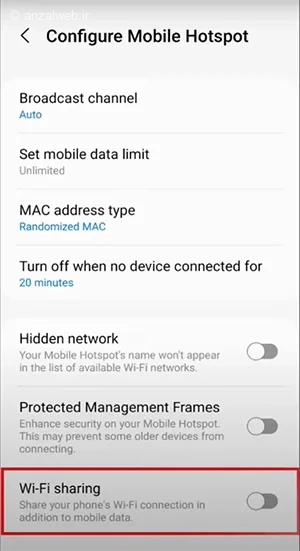
کمی صفحه را به سمت پایین بکشید. گزینهای به نام «اشتراکگذاری وایفای» را خواهید دید. آن را روشن کنید تا بتوانید در یک زمان هم از وایفای استفاده کنید و هم اینترنت خود را با دیگران به اشتراک بگذارید.
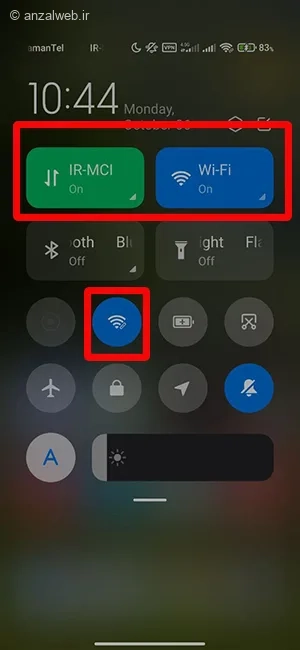
گوشی من ساخت برند شیائومی است و به طور پیشفرض امکان اشتراکگذاری وایفای را دارد. برای استفاده از این قابلیت، ابتدا باید به شبکه وایفای مورد نظر متصل شوید. سپس اپلیکیشن Control Center را اجرا کنید. در این قسمت، با انتخاب گزینه هاتاسپات میتوانید همزمان با اتصال به وایفای، اینترنت گوشی خود را در اختیار دستگاههای دیگر قرار دهید.
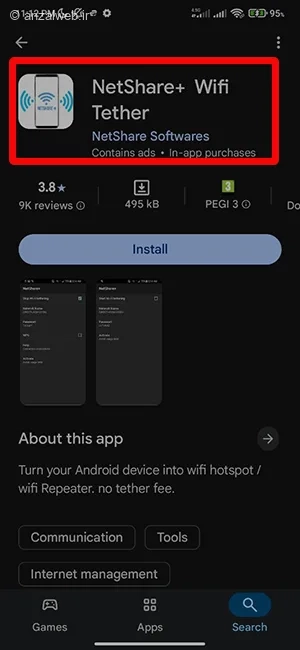
گوشیهای قدیمی سامسونگ، شیائومی و بعضی برندهای دیگر معمولاً اجازه نمیدهند که همزمان هم به وایفای متصل باشید و هم اینترنت خود را به صورت هاتاسپات در اختیار دیگران قرار دهید. اما جای نگرانی نیست! با نصب یک برنامه به نام Netshare Plus میتوانید این قابلیت را به گوشی خود اضافه کنید و اینترنت را با دیگران به اشتراک بگذارید. کافی است به فروشگاه برنامههای گوگل (Google Play Store) مراجعه کرده و این برنامه را دانلود و نصب کنید.
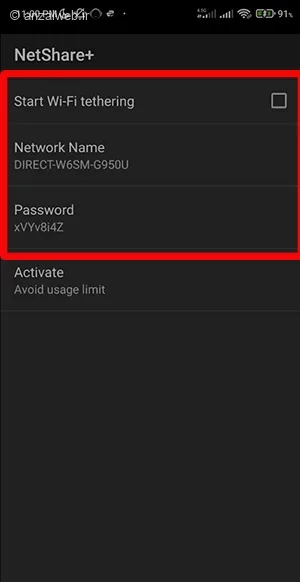
بعد از اجرای برنامه، گزینه “Start Wi-Fi Tethering” را روشن کنید. در همین صفحه میتوانید نام شبکه و رمز عبور نقطه اتصال جدید تلفن خود را ببینید.
ممکن است شما بخواهید گوشی همزمان از اینترنت سیمکارت استفاده کند و به شبکه وایفای هم متصل باشد، سپس اینترنت را با قابلیت هاتاسپات در اختیار دستگاههای دیگر قرار دهد. این ویژگی که به آن حالت دو شبکه میگویند، در بعضی از مدلهای خاص گوشی موجود است. برای فعال کردن آن، به بخش تنظیمات بروید و گزینه “About” (درباره گوشی) را انتخاب کنید.
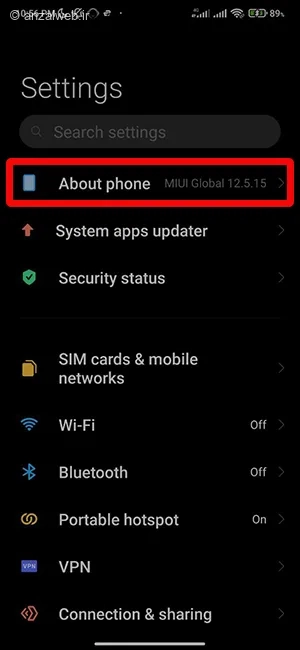
روی بخش مربوط به رابط کاربری، هفت مرتبه ضربه بزنید.
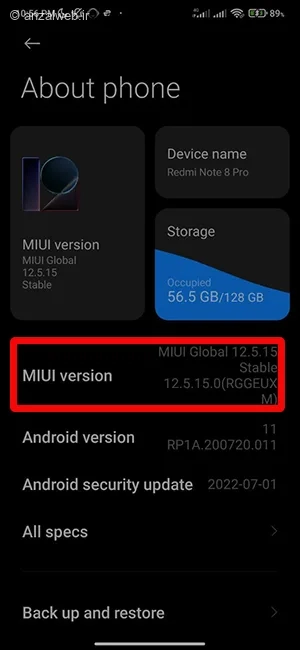
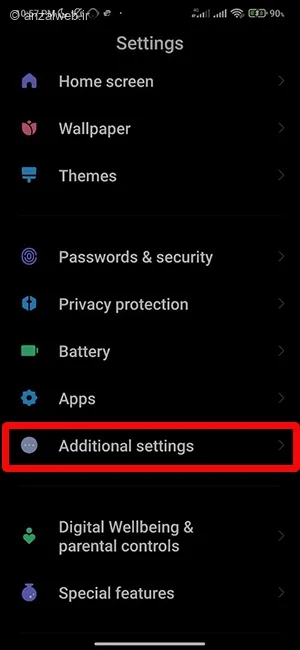
به قسمت تنظیمات مراجعه کنید و سپس به بخش «تنظیمات بیشتر» وارد شوید.
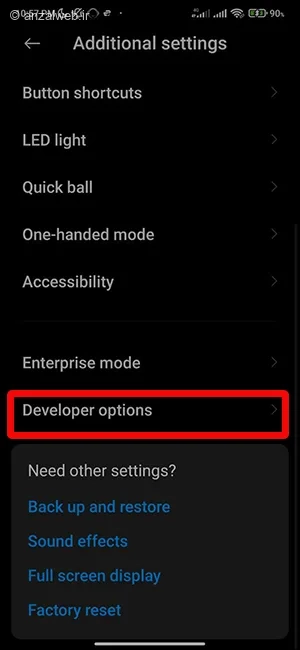
برای دسترسی به تنظیمات پیشرفته، گزینهی **Developer Options** را انتخاب کنید.
اگر در تنظیمات، گزینهای با نام **Dual Channel Network** یا **Dual Network Mode** را دیدید، حتماً آن را روشن کنید.
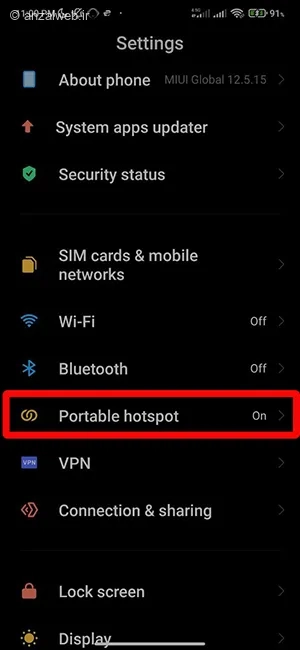
اگر امکان استفاده از قابلیت هات اسپات برای اشتراک اینترنت خود ندارید، میتوانید از روشهای دیگر کمک بگیرید. یکی از این گزینهها، «اتصال از طریق USB» است. برای این کار، ابتدا گوشی خود را با یک کابل به لپتاپ وصل کنید. سپس به بخش «هات اسپات قابل حمل» در تنظیمات دستگاه خود بروید.
لطفاً قابلیت اتصال USB را فعال کنید تا کامپیوتر شما بتواند از اینترنت تلفن همراه استفاده کند.
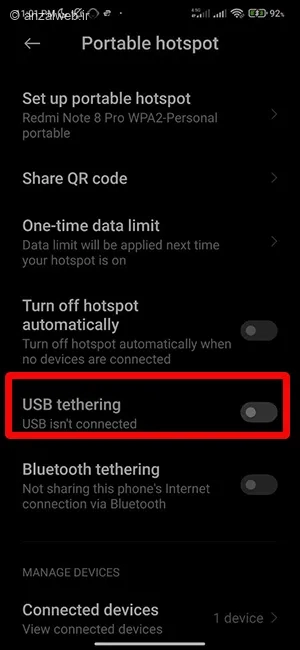
اگر کابل USB همراه خود ندارید، میتوانید گوشی خود را از طریق بلوتوث به لپتاپ متصل کنید. سپس به جای گزینه «اتصال از طریق USB»، گزینه «اتصال از طریق بلوتوث» را انتخاب نمایید.
اگر اینترنت همراه گوشیتان روشن نمیشود، اول سعی کنید گوشی را کاملاً خاموش و سپس دوباره روشن کنید. همچنین چک کنید که حالت صرفهجویی در باتری غیرفعال باشد و سیستم عامل گوشی بهروز باشد. اگر مشکل برطرف نشد، گزینه بازنشانی تنظیمات شبکه را امتحان کنید.
مشکل اصلی من با قابلیت هات اسپات این است که باتری گوشی را خیلی زود خالی میکند و به همین خاطر مدام باید آن را به شارژ بزنم. پیشنهادم این است که برای هات اسپات، چه روی کامپیوتر باشد یا روی موبایل، یک رمز عبور پیچیده انتخاب کنید تا کسی نتواند آن را به راحتی حدس بزند. همچنین، قبل از نصب هر برنامهای برای اشتراکگذاری اینترنت، حتماً مجوزها و سطح دسترسی آن به فایلهای گوشی را با دقت بررسی کنید.
برای اینکه بتوانید همزمان از اینترنت وایفای استفاده کنید و هاتاسپات گوشی خود را نیز فعال نگه دارید، مراحل زیر را دنبال کنید:
در گوشیهای سامسونگ، باید گزینهای به نام «اشتراکگذاری وایفای» (Wi-Fi Sharing) را روشن کنید.
اما در گوشیهای شیائومی، معمولاً نیازی به تغییر تنظیمات خاصی نیست. کافیست در بخش «مرکز کنترل» همزمان هر دو گزینه وایفای و هاتاسپات را فعال کنید.
راه دیگر، استفاده از برنامههای کمکی مانند «NetShare Plus» است که این امکان را برای شما فراهم میکنند.
در تلفنهای همراه اندروید، میتوانید با کشیدن نوار اطلاعها یا مرکز کنترل به سمت پایین، اینترنت وایفای را فعال کنید.
این دو بخش از یک قطعه مشترک بهره میبرند. البته در سیستمعامل اندروید که به تازگی عرضه شده، مشکل اتصال چند دستگاه به طور همزمان حل شده است.
این کار باعث میشود باتری خیلی سریعتر خالی شود و گوشی نیز گرم شود.
تلفنهای سامسونگ که از سیستم عامل One UI نسخه ۴ یا جدیدتر استفاده میکنند و همچنین گوشیهای شیائومی با رابط کاربری MIUI نسخه ۱۲ به بالا، این امکان را در اختیار کاربران قرار میدهند.
به نظر شما چه راهی برای استفاده همزمان از اینترنت سیمکارت و وایفای در گوشیهای شیائومی بهتر است؟ آیا گوشی شما این امکان را دارد؟ خوشحال میشویم تجربهها و پیشنهادهای خود را با ما و دیگر کاربران به اشتراک بگذارید.










