هیچ محصولی در سبد خرید نیست.

پشتیبانگیری از رمزهای ذخیره شده در مرورگر کروم 🔐 کاربردهای مختلفی دارد. اصلیترین دلیل این کار، انتقال رمزهای عبور بین دو حساب گوگل یا جابهجایی بین دستگاههای مختلف است. در این راهنما از آدینوشاپ، نحوه ذخیره و بازیابی رمزهای کروم در سیستمعاملهای گوناگون را به شما آموزش خواهیم داد.
چگونه رمزهای عبور کروم را ذخیره و خارج کنیم؟

ذخیره کردن رمزهای عبور کروم میتواند جابجایی آنها بین حسابهای مختلف را بسیار آسان کند. برای این کار، باید وارد بخش ‘تنظیمات’ در مرورگر کروم شوید. سپس، گزینهای به نام ‘مدیر رمزهای عبور گوگل’ را پیدا کنید. در این قسمت، دو امکان دارید: هم میتوانید از رمزهای عبور خود یک نسخه پشتیبان تهیه کنید و هم میتوانید یک فایل با فرمت CSV حاوی رمزهای عبور را به کروم اضافه کنید. در ادامه، مراحل انجام این کار را به طور کامل و مرحله به مرحله توضیح خواهیم داد.
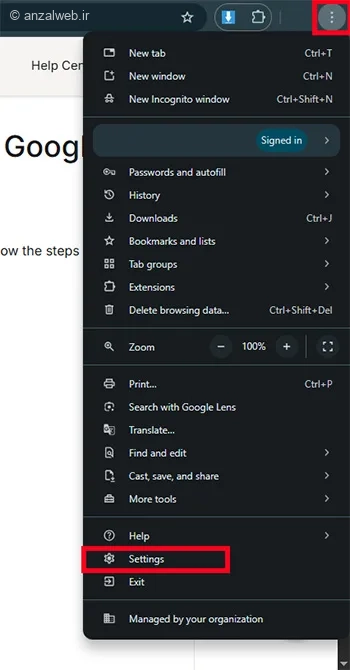
برای ذخیره کردن رمزهای عبورتان در مرورگر کروم روی گوشی، ابتدا برنامه کروم را اجرا کنید. سپس روی سه نقطهای که در قسمت بالا و سمت راست صفحه قرار دارد، ضربه بزنید. از میان گزینههایی که نمایش داده میشود، گزینه Settings را انتخاب کنید.
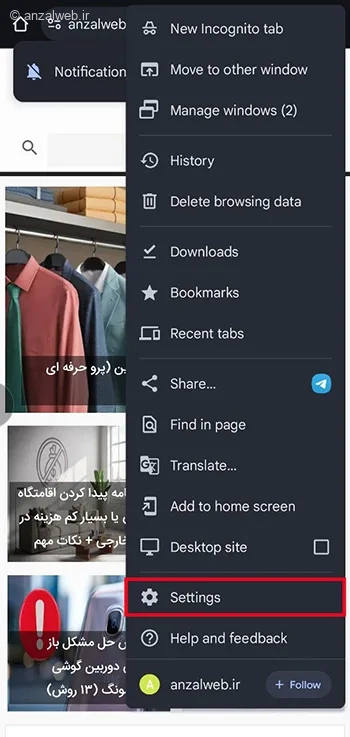
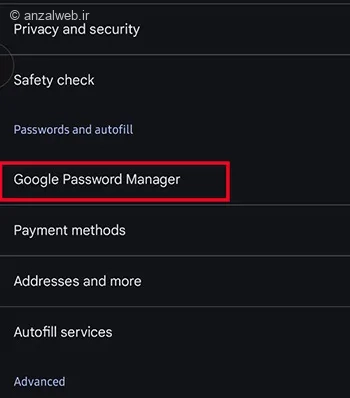
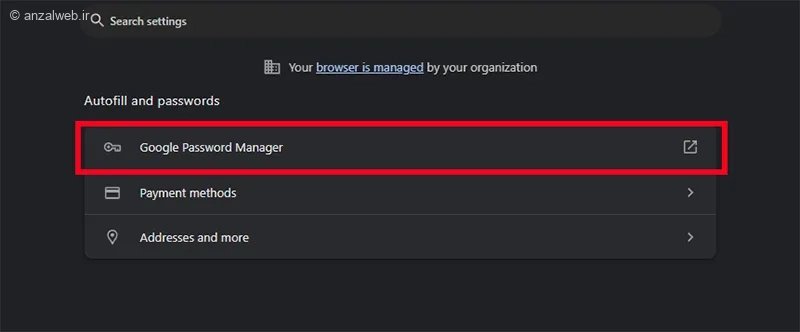
در بخش تنظیمات، روی گزینهی مدیریت پسوردهای گوگل کلیک کنید.
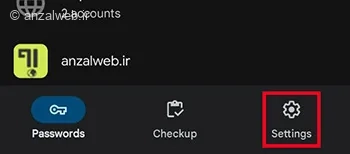
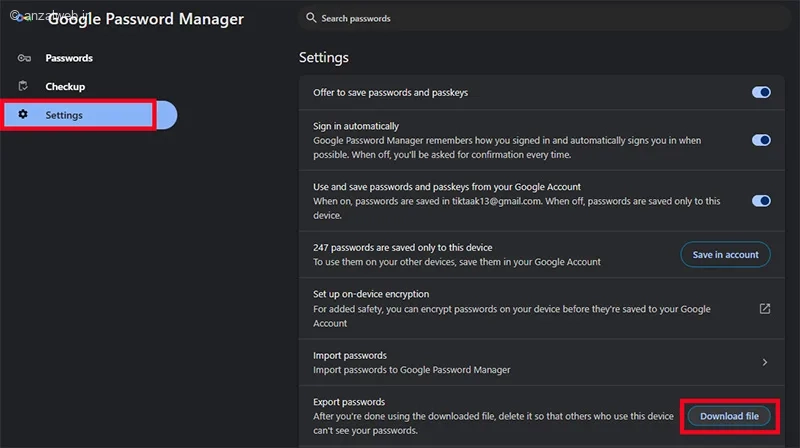
از قسمت پایین صفحه، روی گزینهی «Settings» که علامت یک چرخدنده دارد، کلیک کنید.
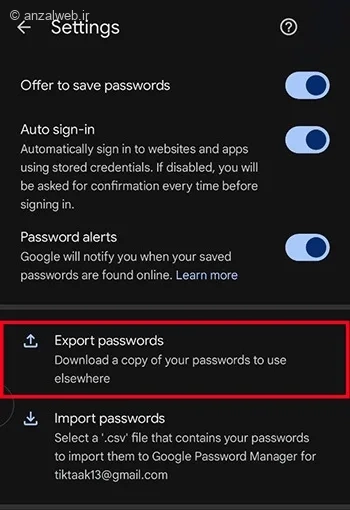
برای داشتن یک نسخه پشتیبان از رمزهای عبور خود، گزینه Export passwords را انتخاب کنید. سپس یک محل در گوشی خود برای ذخیره فایل اکسل مشخص نمایید. به این ترتیب، فایل پشتیبان رمزهای عبور در گوشی شما ذخیره خواهد شد. شما میتوانید این فایل اکسل را بعداً در برنامههای مدیریت رمز عبور نیز بارگذاری و استفاده کنید.
برای پیدا کردن و مشاهده رمزهای عبور ذخیره شده در مرورگر کروم روی گوشی، ابتدا برنامه کروم را باز کنید.
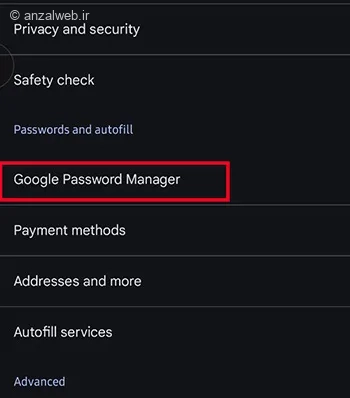
سپس به بخش «تنظیمات» بروید. در میان گزینههای موجود، روی «Google Password Manager» کلیک کنید.
در این قسمت میتوانید تمام رمزهای ذخیره شده خود را ببینید و مدیریت کنید.
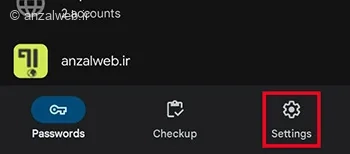
با انتخاب نماد چرخدنده (تنظیمات) در این صفحه، میتوانید به قسمت مدیریت گذرواژههای گوگل وارد شوید.
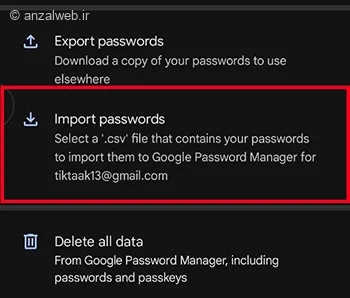
با انتخاب گزینه “وارد کردن گذرواژهها” و سپس انتخاب فایل با فرمت CSV در این بخش، میتوانید تمام رمزهای عبور خود را به مرورگر کروم اضافه کنید.
برای نگهداری اطلاعات در مرورگر گوگل کروم، ابتدا روی سه نقطهای که در قسمت بالا و سمت راست صفحه قرار دارد کلیک کنید. سپس از میان گزینههای نمایش داده شده، بخش Settings را انتخاب کنید.
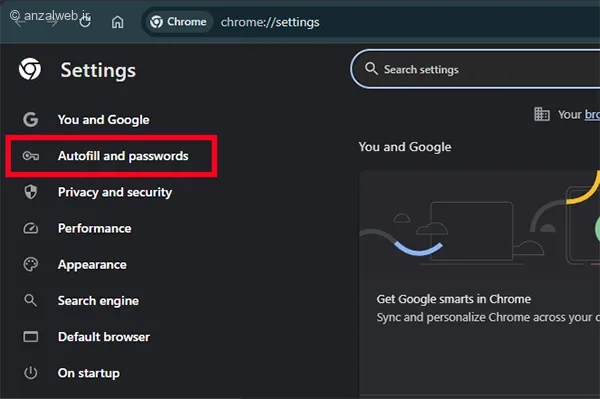
از قسمت منوی کناری، روی گزینهی «پرکردن خودکار و گذرواژهها» کلیک کنید.
برای مدیریت گذرواژههای خود در گوگل، روی گزینهی Google Password Manager کلیک کنید. همچنین میتوانید با وارد کردن آدرس chrome://password-manager/passwords در مرورگر، مستقیماً به این صفحه وارد شوید.
در صفحه جدید، از لیست گزینههایی که در سمت چپ صفحه میبینید، روی آیکون **Settings** کلیک کنید.
سپس در بخش **Export passwords**، گزینه **Download file** را انتخاب کرده و محل مورد نظر برای ذخیرهسازی را مشخص کنید. با این کار، تمام رمزهای عبور شما به صورت یک فایل CSV ذخیره میشود.
این فایل CSV شامل اطلاعات رمزهای حسابهای مختلف شما، مثل رمز اینستاگرام، خواهد بود.
برای تغییر دادن زبان در مرورگر کروم، ابتدا روی علامت سهنقطه که در قسمت بالا و سمت راست صفحه قرار دارد کلیک کنید. سپس از میان گزینههای نمایشدادهشده، گزینه «Settings» یا «تنظیمات» را انتخاب نمایید.
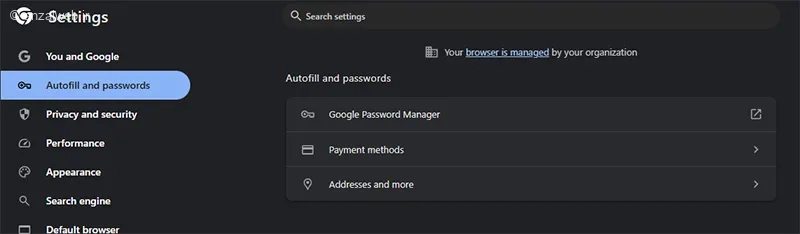
در قسمت “پرکردن خودکار و گذرواژهها”، گزینه “مدیر گذرواژههای گوگل” را انتخاب نمایید.
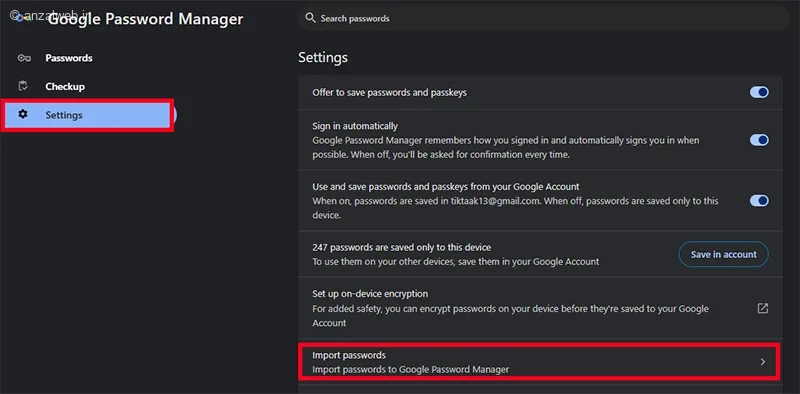
از بخش تنظیمات در سمت چپ صفحه، گزینه “وارد کردن گذرواژهها” را انتخاب نمایید.
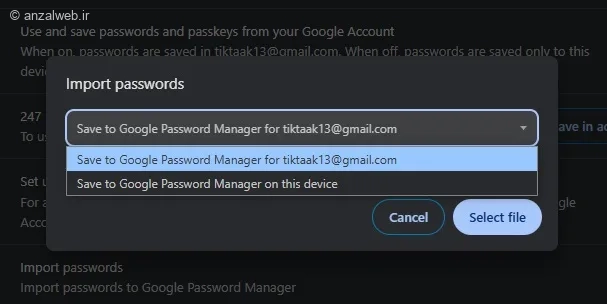
در پنجرهای که باز میشود، میتوانید انتخاب کنید که رمزهای عبور جدید در حساب گوگل شما یا فقط روی همین دستگاه ذخیره شوند. بعد از اینکه محل ذخیرهسازی را انتخاب کردید، روی گزینه Select file کلیک کنید.
فایل مورد نظرتان را انتخاب کنید و سپس گزینه تأیید (OK) را فشار دهید. از این لحظه به بعد، میتوانید از امکانات پرکردن خودکار (Autofill) با گذرواژههای تازه استفاده کنید.
به طور کلی، در تمامی نسخههای کروم، برای پشتیبانگیری از رمزهای عبور، باید وارد بخش تنظیمات کروم شوید و سپس به قسمت مدیریت رمزهای عبور گوگل بروید.
در این قسمت، میتوانید از تمام رمزهای ذخیره شده در حساب کروم خود، یک فایل خروجی تهیه کنید تا در مواقع لازم از آن استفاده کنید.
همچنین در همین بخش از تنظیمات، این امکان وجود دارد که یک فایل اکسل حاوی رمزهای عبور خود را به کروم اضافه کرده و از آنها استفاده نمایید.
در این مقاله از آدینوشاپ، راههای پشتیبانگیری از گذرواژههای ذخیره شده در مرورگر کروم را به شما آموزش دادیم.
شما از چه روشی برای ذخیره کردن این رمزهای عبور استفاده میکنید؟
لطفا تجربیات خود را در قسمت نظرات با ما و دیگر خوانندگان در میان بگذارید.










