هیچ محصولی در سبد خرید نیست.

ایردراپ یکی از امکانات کاربردی و محبوب محصولات اپل مانند مکبوک، آیفون و آیپد است که من برای جابهجایی فایلها بین دستگاههای مختلف این برند از آن استفاده میکنم.
با این حال، گاهی بهخاطر تنظیمات نادرست، ایردراپ از دسترس خارج میشود و حتی انتقال یک تصویر ساده و سبک هم با مشکل مواجه میگردد.
اگر شما هم با ایردراپ مکبوک خود مشکل دارید و به دنبال راهحل میگردید، پیشنهاد میکنم تا پایان این مطلب همراه من باشید.
چرا AirDrop مکبوک کار نمیکند و چگونه آن را درست کنیم؟
ارسال عکس، فیلم و انواع فایلها با AirDrop بسیار آسان است. فقط کافی است پس از انتخاب گزینه Share، دستگاه شخص مورد نظر را انتخاب کنید تا فایلها با استفاده از وایفای و بلوتوث برای او فرستاده شوند. اما گاهی این ویژگی به درستی کار نمیکند. در ادامه به دلایل رایج این مشکل میپردازیم:

* اگر گزینه «Contacts Only» را روشن کرده باشید، فقط میتوانید برای کسانی که در لیست مخاطبان شما هستند فایل بفرستید و ارسال برای دیگران امکانپذیر نخواهد بود.
* اگر فاصله بین مکبوک، آیفون یا آیپد شما از حدود ۹ متر بیشتر شود، ارتباط قطع میشود.
* ممکن است نسخه سیستم عامل دستگاه شما (macOS) قدیمی باشد.
* روشن بودن هاتاسپات (اشتراک اینترنت) روی دستگاه میتواند باعث ایجاد مشکل شود.
* ممکن است تنظیمات فایروال مکبوک به اشتباه تنظیم شده باشد و اجازه ارسال فایل را ندهد.
اولین پیشنهاد من این است که مکبوک خود را تا حد امکان به آیپد یا آیفون نزدیک کنید. اگر فاصله بین این دستگاهها زیاد باشد، احتمال قطع شدن ایردراپ بیشتر میشود. به طور کلی، بهتر است مکبوک شما از دستگاه فرستنده یا گیرنده ایردراپ بیشتر از ۹ متر فاصله نداشته باشد.
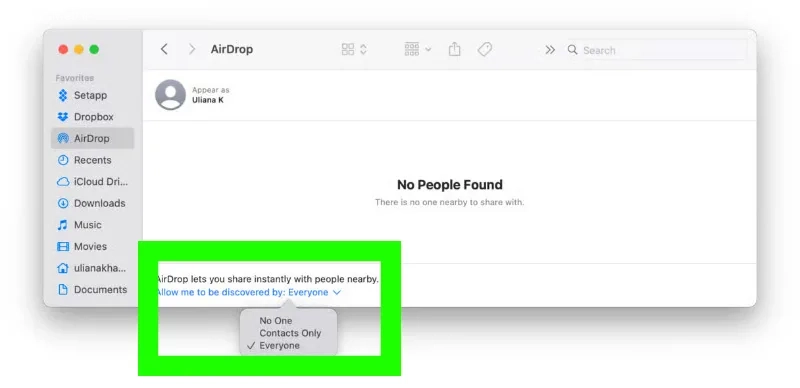
اگر در بخش ایردراپ، گزینه «فقط مخاطبین» را انتخاب کنید، تنها کسانی که آدرس اپل آیدی آنها را در اختیار دارید میتوانند فایل برای شما ارسال کنند. برای اینکه مطمئن شوید از همه دستگاهها میتوانید فایل دریافت کنید، وارد فایندر شوید و از قسمت سمت چپ صفحه، گزینه ایردراپ را انتخاب کنید. سپس در انتهای همین بخش، گزینه «اجازه بده که دیگران من را ببینند» را روی حالت «همه» قرار دهید.
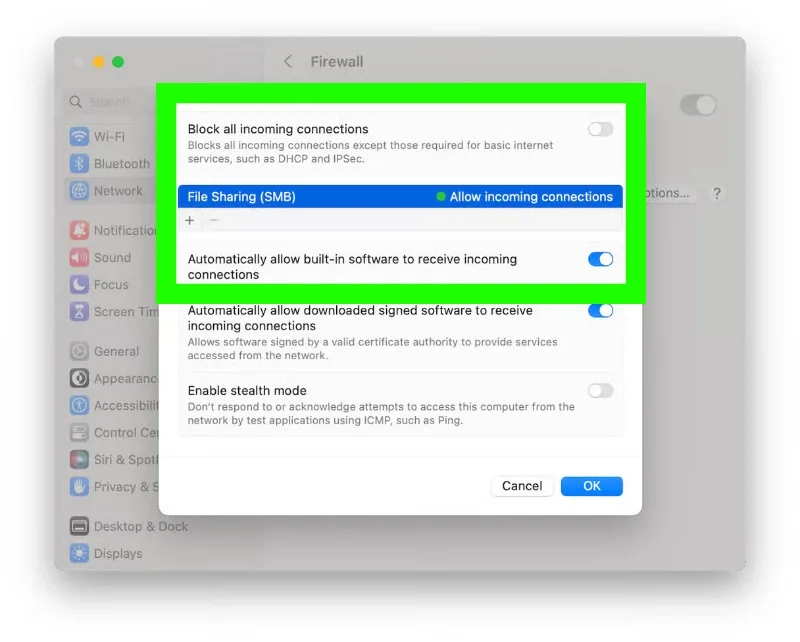
کار اصلی فایروال، جلوگیری از دسترسیهای غیرمجاز به کامپیوتر شماست تا مکبوک را در برابر تهدیدهای اینترنتی ایمن نگه دارد. اما وقتی گزینه «مسدود کردن تمام اتصالات ورودی» فعال باشد، سرویس ایردراپ به درستی کار نخواهد کرد.
برای رفع این مشکل، به بخش تنظیمات سیستم مکاواس بروید. سپس وارد قسمت Network شده و روی Firewall کلیک کنید. در این مرحله، گزینه «Block all incoming connections» را غیرفعال کنید و تیک گزینه «اجازهٔ خودکار برای دریافت اتصالات توسط نرمافزارهای داخلی» را بزنید.
اگر از سیستمعامل مک او اس قدیمیتر از نسخه Ventura استفاده میکنید، برای خاموش کردن این قابلیت باید وارد بخش حریم خصوصی و امنیت شوید.
اگر قابلیت هات اسپات (اشتراک اینترنت) مک شما روشن باشد، ایردراپ به درستی کار میکند. اما به محض اینکه یک دستگاه (مثل آیفون یا آیپد) به هاتاسپات مک وصل شود، ایردراپ به طور خودکار قطع میشود. بنابراین اگر میخواهید از ایردراپ استفاده کنید و دستگاههای اپل شما به هاتاسپات متصل هستند، ابتدا باید اتصال آنها را از هاتاسپات قطع کنید و سپس ایردراپ را انجام دهید.
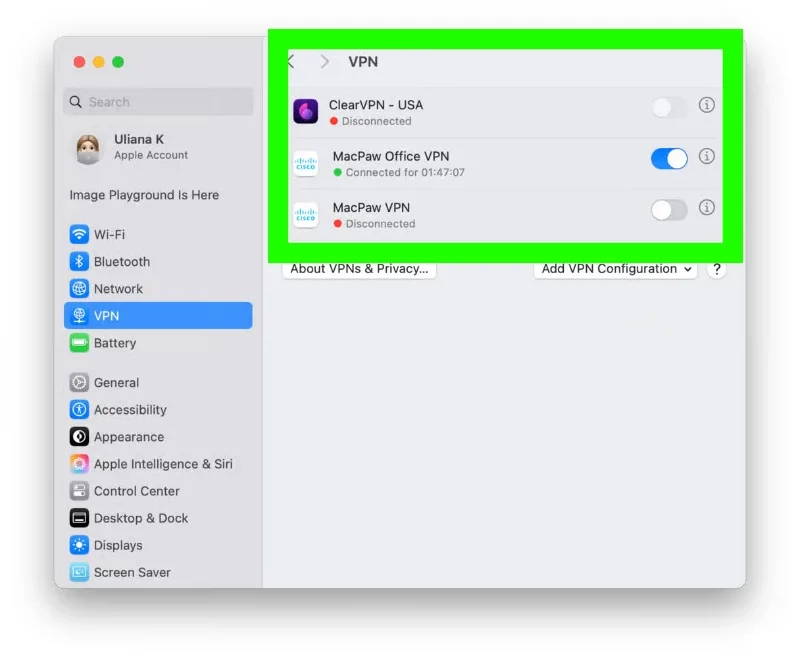
همچنین، فعال بودن VPN ممکن است روی عملکرد ایردراپ تأثیر بگذارد و باعث شود دستگاههای دیگر پیدا نشوند. برای اطمینان از خاموش بودن VPN، به قسمت تنظیمات مکاواس بروید و در بخش VPN، هر کدام از اتصالات فعال را غیرفعال کنید.
اگر میخواهید یک فایل را با استفاده از ایردراپ از آیپد یا آیفون خود به مکبوک بفرستید، حتماً مطمئن شوید که همه دستگاهها باز و قفلگشایی شده باشند. اگر مکبوک، آیفون یا آیپد شما به حالت خواب برود، ممکن است ارتباط ایردراپ قطع شود.
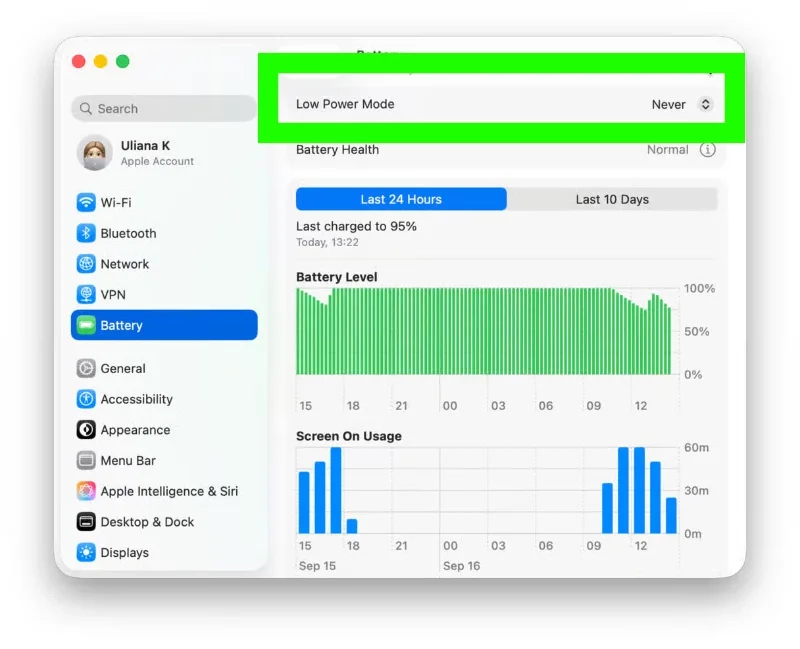
همچنین، پیشنهاد میکنید در تنظیمات مکاواس، به بخش باتری بروید و گزینه “حالت کممصرف” را روی “هرگز” قرار دهید. جای نگرانی نیست، هر زمان که خواستید میتوانید دوباره این حالت را روشن کنید.
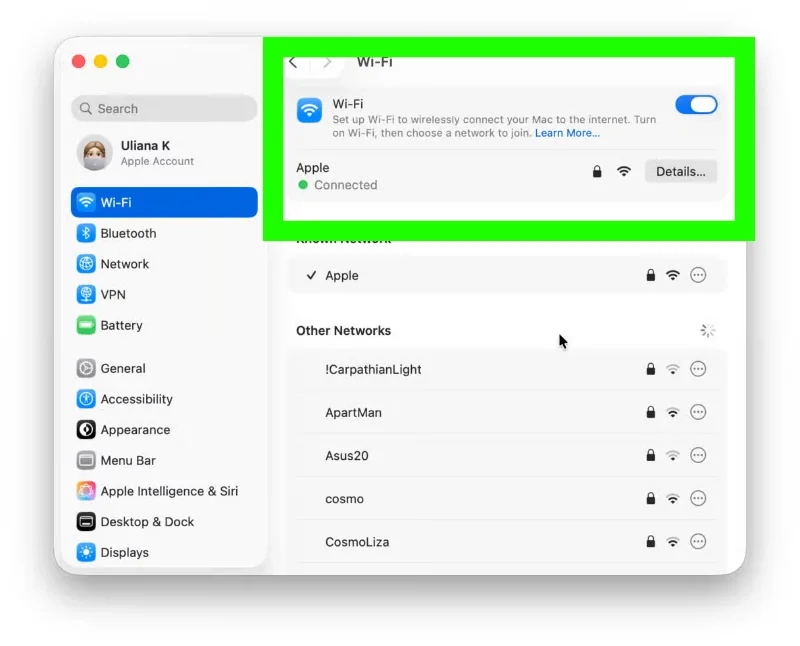
برای فرستادن فایلها با ایردراپ، باید از بلوتوث و وایفای استفاده کنید. برای این که این قابلیت به درستی کار کند، لازم است مکبوک، آیفون و آیپد شما همگی به یک شبکه وایفای یکسان وصل باشند.
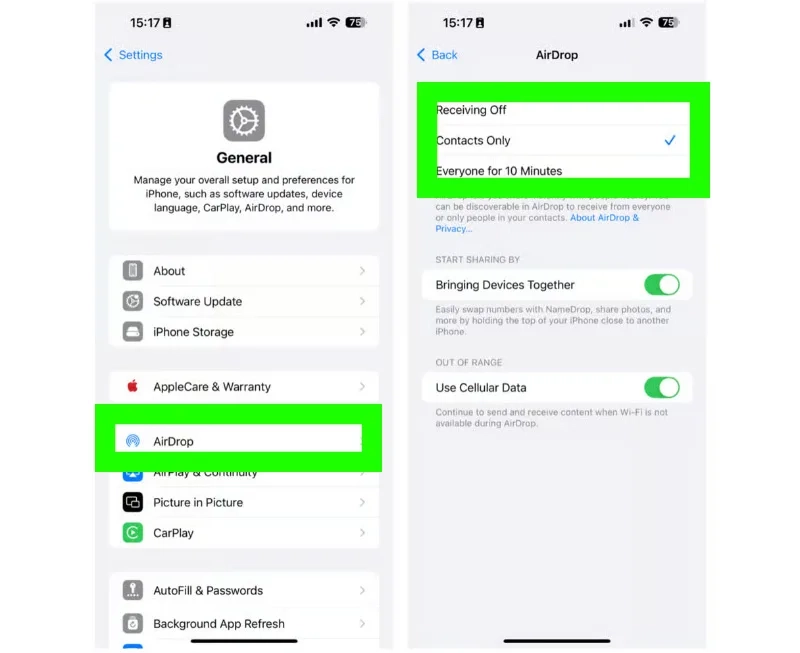
برای استفاده از ایردراپ در آیفون یا آیپد، ابتدا وارد بخش تنظیمات شوید. سپس روی گزینه AirDrop ضربه بزنید. اگر عبارت «Receiving off» را مشاهده کردید، یعنی ایردراپ در دستگاه شما غیرفعال است. برای روشن کردن آن، میتوانید یکی از دو گزینه «Contacts only» (فقط مخاطبین) یا «Everyone for 10 Minutes» (همه به مدت ۱۰ دقیقه) را انتخاب کنید.
یک راه حل دیگر برای برطرف کردن مشکل ایردراپ، خاموش و روشن کردن مکبوک است. با این کار، تمام برنامهها دوباره از اول شروع به کار میکنند. فقط یادتان باشد قبل از ریستارت کردن، همه فایلهایی را که در حال استفاده از آنها هستید، ذخیره کنید.
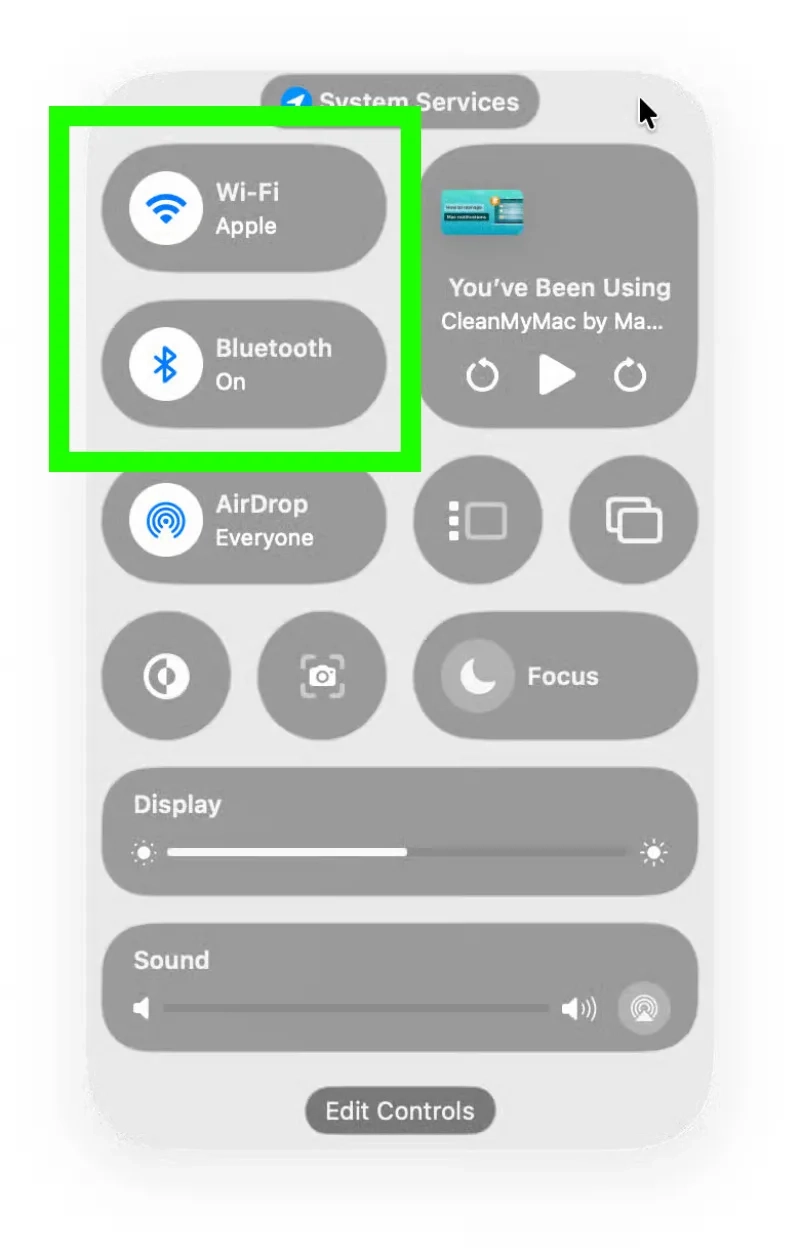
اتصال بیسیم بین دستگاههای مختلف فواید بسیاری دارد، اما گاهی ممکن است با مشکلاتی هم روبرو شویم. اگر ایردراپ مکبوک شما عمل نمیکند، میتوانید کنترل سنتر را در قسمت بالای سمت چپ صفحه باز کنید و سپس بلوتوث و وایفای را برای یک لحظه خاموش و دوباره روشن نمایید. ممکن است همین کار ساده، بهترین راه برای رفع مشکل ایردراپ در مکبوک باشد.
شرکت اپل در هر بهروزرسانی سیستم عامل مک، امکانات تازهای به کامپیوترهای مکبوک اضافه میکند و عملکرد قابلیتهایی مانند ایردراپ را بهتر میکند. برای بهروز کردن مکبوک، به بخش تنظیمات بروید و گزینه General را انتخاب کنید. سپس با زدن گزینه Check For Updates، آخرین نسخههای سیستم عامل مک دانلود و روی دستگاه نصب خواهند شد. اگر گزینه Automatic Updates را فعال کنید، مکبوک شما به طور خودکار هر بهروزرسانی جدیدی را نصب میکند.
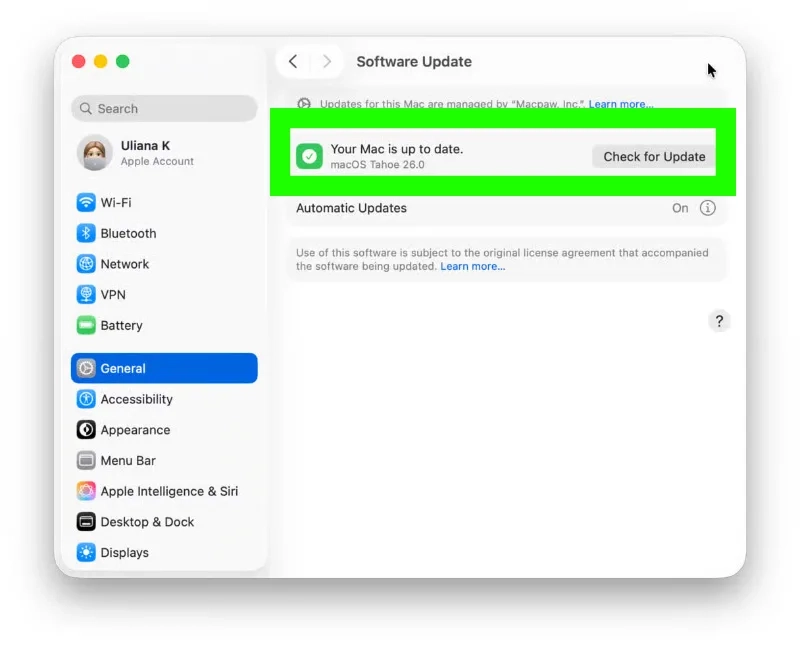
اگر نسخه سیستم عامل مک شما از Ventura قدیمیتر است، برای بهروزرسانی باید روی علامت اپل در قسمت بالا و سمت چپ صفحه کلیک کنید. سپس گزینه About This Mac را انتخاب نمایید. در پنجره جدید، با انتخاب Software Update میتوانید جدیدترین بهروزرسانیها را روی دستگاه خود نصب کنید.
وقتی حافظه داخلی مکبوک شما پر باشد، ممکن است ایردراپ از کار بیفتد. برای اینکه بفهمید چه فایلهایی فضای ذخیرهسازی دستگاه را اشغال کردهاند، به بخش تنظیمات (Settings) بروید. سپس، از قسمت General، گزینهی Storage را انتخاب کنید تا جزئیات مصرف حافظه را مشاهده کنید.
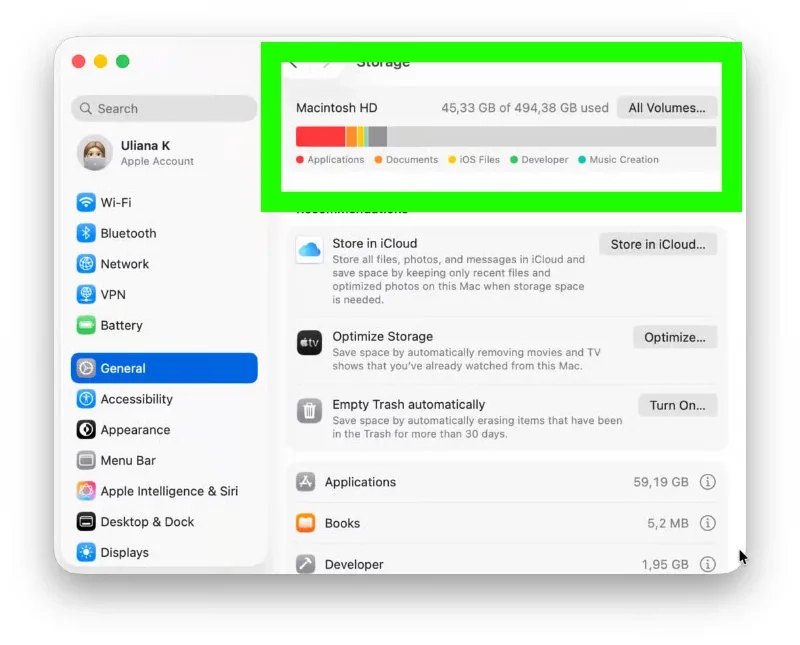
در این بخش میتوانید مشاهده کنید که کدام فایلها بیشترین فضای ذخیرهسازی داخلی را به خود اختصاص دادهاند.
توصیه میشود بهطور منظم فایلهای غیرضروری موجود در مکبوک خود را حذف کنید تا همواره فضای خالی کافی برای ذخیرهسازی اطلاعات جدید در اختیار داشته باشید.
اگر راههای قبلی جواب نداد و نتوانستید از ایردراپ برای انتقال فایلهایتان استفاده کنید، میتوانید روشهای دیگری را امتحان کنید.
اگر از iCloud Drive استفاده میکنید، کافی است فایلهای مورد نظرتان را در یک پوشه جدا قرار دهید تا به طور خودکار با دیگر دستگاههای اپل شما همگام شود.
علاوه بر این، سرویسهای مشابهی مانند گوگل درایو نیز همین امکان را در اختیار شما قرار میدهند.
برای رفع مشکل ایردراپ در مکبوک، ابتدا هاتاسپات و VPN را غیرفعال کنید. همچنین بررسی کنید که سیستم عامل دستگاهتان بهروز باشد و فضای خالی کافی برای دریافت فایلها داشته باشید. میتوانید بلوتوث و وایفای را یکبار خاموش و روشن کنید، مکبوک را مجدداً راهاندازی نمایید و تنظیمات فایروال را نیز چک کنید.
وقتی از VPN استفاده میکنید، سرعت انتقال فایل با ایردراپ کم میشود. همچنین، اگر فاصله بین مکبوک و آیفون یا آیپد زیاد باشد، این کار باعث کند شدن ایردراپ خواهد شد.
برای مشاهده فایلهایی که از طریق ایردراپ دریافت کردهاید، ابتدا برنامه Finder را اجرا کنید. سپس، از قسمت سمت چپ پنجره، روی گزینه AirDrop کلیک نمایید.
در بخش Finder، به قسمت AirDrop بروید. سپس گزینهای که مشخص میکند دیگران شما را ببینند، روی حالت «همه» یا «فقط مخاطبین» قرار دهید. در پایان نیز مطمئن شوید که هر دو سرویس بلوتوث و وایفای در مکبوک شما فعال هستند.
برای حل مشکلات ایردراپ در مکبوک، چه راههایی را پیشنهاد میدهید؟ به نظر شما چگونه میتوان سرعت جابهجایی فایلها با ایردراپ را بیشتر کرد؟ لطفاً نظرها و راهکارهای خود را با ما در میان بگذارید.










