- قاب طرح نقاشی A53 5G محافظ لنزدار92,000 تومان

جمع جزء: 92,000 تومان
7,908,000 تومان تا ارسال رایگان 1.2
جمع جزء: 92,000 تومان
7,908,000 تومان تا ارسال رایگان 1.2

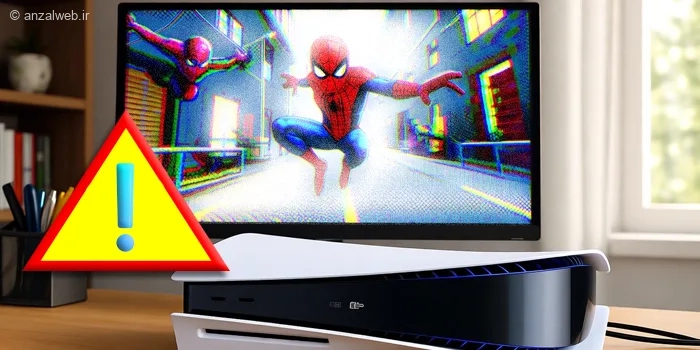
کنسول پلیاستیشن ۵ 🎮 به خاطر ساختار باکیفیت و بازیهای اختصاصی جذابش، انتخاب اول من شد و آن را به ایکسباکس ترجیح دادم. البته این کنسول هم مانند هر وسیله دیگری بینقص نیست و مشکلات خاص خود را دارد. یکی از این مشکلات، قفل کردن یا توقف ناگهانی در بعضی از بازیها مانند اسپایدرمن است. اگر دوست دارید راههای رفع این مشکل فریز شدن در PS5 را یاد بگیرید و دستگاه خود را از این وضعیت نجات دهید، تا پایان این مطلب همراه من باشید.
چرا PS5 هنگام بازی قفل میکند و راه حل آن چیست؟

توجه: روشهایی که در اینجا گفته میشود فقط برای آگاهی شماست. تیم آدینوشاپ مسئولیتی در قبال پاک شدن بازیها، مسدود شدن اکانت پلیاستیشن، آسیب دیدن سختافزار کنسول یا مشکلات مشابه ندارد.
ابتدا باید بفهمیم دلیل قفل کردن یا کند شدن بازی در PS5 چیست. معمولاً این مشکلات به سختافزار یا نرمافزار کنسول مربوط میشوند. برخی از دلایل اصلی قفل شدن بازیها در پلیاستیشن عبارتند از:
– بهروزرسانی ناقص سیستم کنسول یا بازیها
– گرمای بیش از حد کنسول به دلیل گرد و غبار روی فن
– اتصال اینترنت ضعیف یا قطع شده
– استفاده از کابل یا حالت نمایش نامناسب
– مشکل در حافظه داخلی یا اکسترنال (SSD)
– پر بودن یا کمبود فضای ذخیرهسازی
– مشکل در رم (RAM) دستگاه
– قدیمی بودن دیتابیس بازیها
گاهی اوقات یک راهاندازی مجدد ساده میتواند بیشتر مشکلات نرمافزاری پلیاستیشن را حل کند. برای این کار، به بخش تنظیمات بروید و از قسمت Setting، گزینه System را انتخاب کنید. سپس در بخش Power Saving، گزینه Turn Off PS5 را بزنید تا دستگاه به طور کامل خاموش شود.
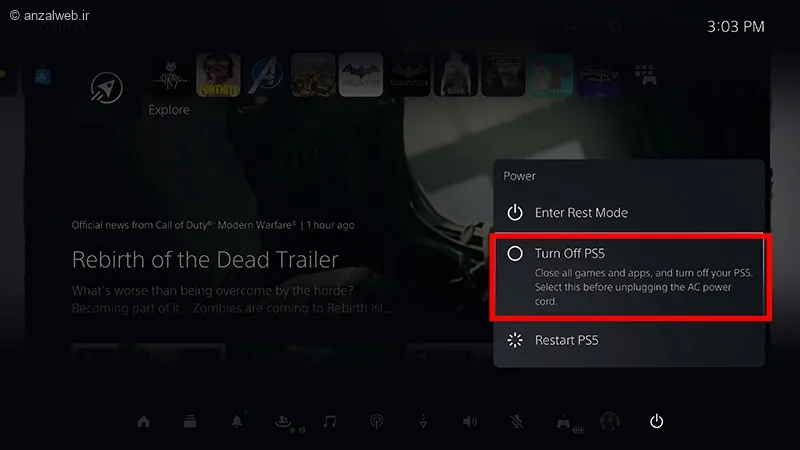
کابل برق کنسول را از پریز بیرون بیاورید. حدود ۱۰ تا ۱۵ دقیقه صبر کنید و سپس دوباره آن را به برق وصل کنید. بعد از اینکه کنسول روشن شد، بازی مورد علاقهتان را اجرا کنید و بررسی کنید که مشکل قفل کردن و فریز شدن حل شده است یا خیر.
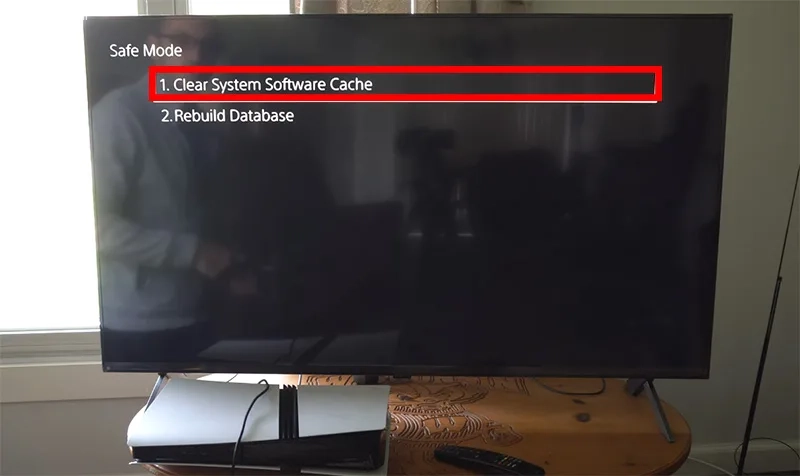
برای پاک کردن حافظه موقت بازیها، باید وارد حالت امن شوید. برای این کار، دکمه روشن/خاموش روی دستگاه پلیاستیشن را حدود هفت ثانیه فشار دهید و نگه دارید. با این کار، صفحه حالت امن برای شما نمایش داده میشود. سپس، دسته پلیاستیشن را با استفاده از یک کابل به کنسول وصل کنید.
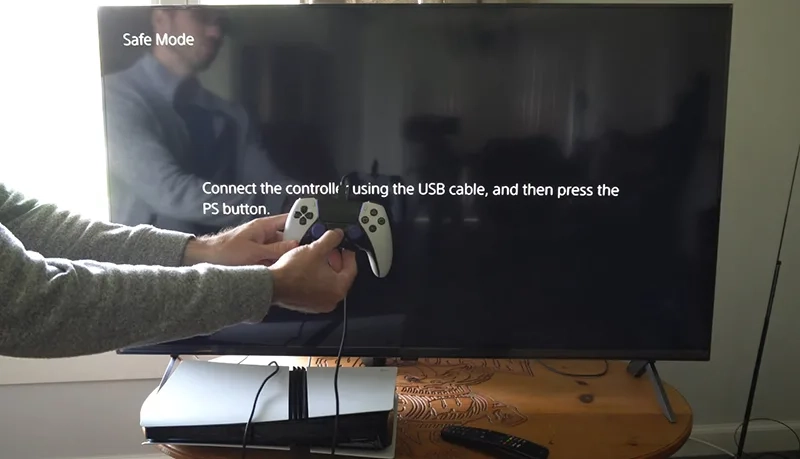
حافظه موقت سیستم را پاک کرده و بانک اطلاعاتی را دوباره بسازید.
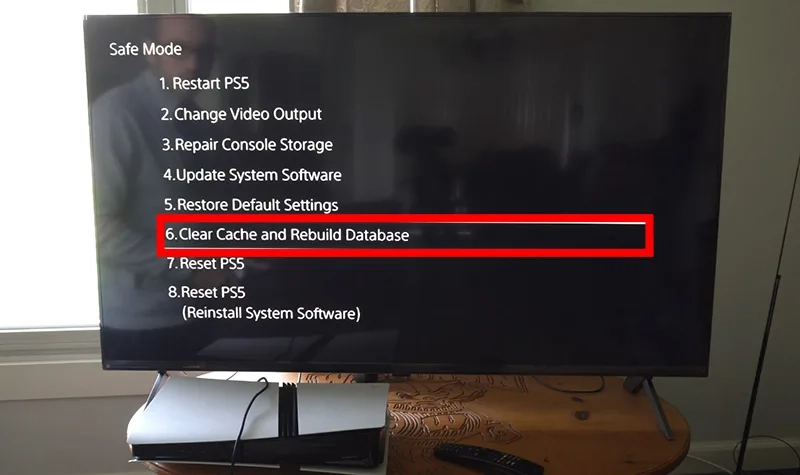
با انتخاب گزینه اول با عنوان Clear System Software Cache، اطلاعات موقتی که بازیها در سیستم به جا گذاشتهاند پاک میشود و دستگاه شما به طور خودکار دوباره راهاندازی میشود.
سیستم پلیاستیشن معمولاً بهطور خودکار بهروز میشود، اما گاهی ممکن است به دلایلی مثل قطعی اینترنت یا خاموش شدن ناگهانی دستگاه، این بهروزرسانی به درستی انجام نشود. برای رفع این مشکل، وارد بخش تنظیمات شوید، روی گزینه «System» کلیک کنید، سپس در قسمت «System Software»، گزینه «System Software Update and Settings» را انتخاب کنید.
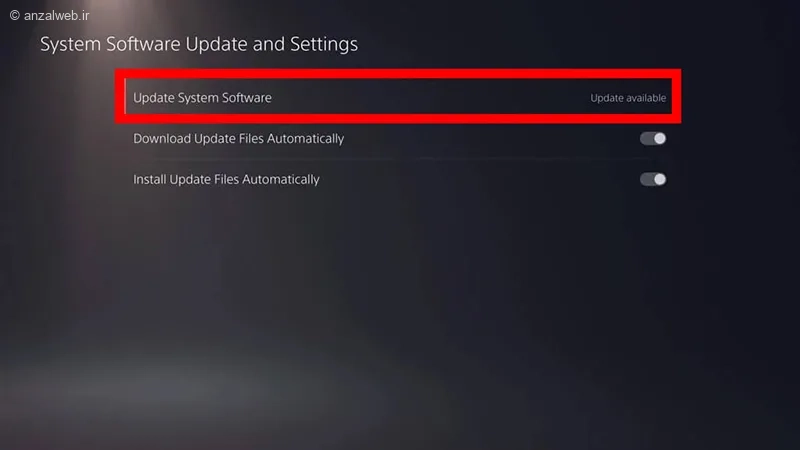
برای نصب دستی بهروزرسانیهای جدید، گزینه Update System Software را انتخاب کنید. این راهحل برای رفع مشکل شارژ نشدن دسته پلیاستیشن نیز توصیه میشود.
گاهی اوقات ممکن است کنسول پلیاستیشن از لحاظ سختافزاری و نرمافزاری سالم باشد، ولی بازی بدون دلیل مشخصی قطع شود یا هنگ کند. در چنین مواقعی، معمولاً سازندگان بازیها هر از چند گاهی به روزرسانیهایی منتشر میکنند تا این مشکلات را رفع کنند. بهتر است مطمئن شوید که آخرین نسخه از هر بازی را روی دستگاه خود نصب کردهاید و همه بازیهایتان بهروز هستند.
اگر پس از بهروزرسانی بازی به جدیدترین نسخه، باز هم با مشکل قفل کردن یا بسته شدن ناگهانی آن مواجه شدید، پیشنهاد میکنم بازی را به طور کامل پاک کرده و مجدد نصب کنید. میدانم که این کار برای بازیهای حجیمی مثل Call of Duty دشوار و زمانبر است، اما حداقل یک بار آن را آزمایش کنید.
برای اینکه کنسول پلیاستیشن ۵ شما همیشه بهروز باشد، لازم است به اینترنت متصل شود تا آخرین آپدیتها را دریافت کند. بهتر است کنسول خود را به یک شبکه اینترنت پرسرعت وصل کنید و از سرعت دانلود و آپلود آن مطمئن شوید. همچنین توصیه میکنم یک DNS مناسب و قابل اعتماد روی دستگاه خود تنظیم کنید.
کابل HDMI کنسول خود را تعویض کنید و یک ورودی متفاوت روی مانیتور یا تلویزیون برای اتصال انتخاب کنید.
به طور مثال، اگر قبلاً کابل HDMI پلیاستیشن به درگاه HDMI 2 وصل بود، اینبار آن را به HDMI 1 متصل کنید.
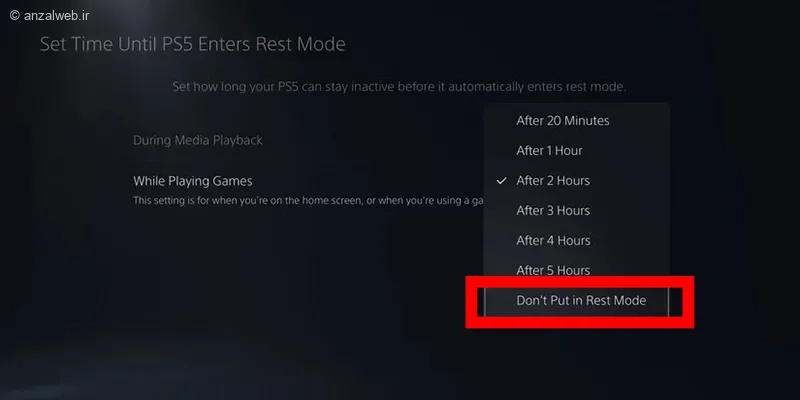
وقتی کنسول در حالت استراحت قرار میگیرد، همچنان روشن میماند و بهروزرسانیهای جدید را نصب میکند، اما میزان برق مصرفی آن بسیار کم میشود. اگر میخواهید این حالت را خاموش کنید، به بخش تنظیمات بروید. سپس از قسمت سیستم، گزینهی صرفهجویی در انرژی را انتخاب کنید و بعد گزینه «در حالت استراحت قرار نده» را فعال کنید.
برخی از بازیهای پلیاستیشن دو حالت مختلف برای اجرا دارند: حالت عملکرد و حالت کیفیت.
در حالت عملکرد، گرافیک بازی مانند بافتها و نورها سادهتر نشان داده میشود، اما سرعت بازی بیشتر شده و کمتر قطع میشود یا گیر میکند.
برای فعال کردن این حالت، ابتدا بازی را باز کنید. سپس به بخش تنظیمات رفته و گزینه “Graphics mode” را روی حالت “Performance” قرار دهید.
وقتی حافظه پلیاستیشن شما پر باشد، نه تنها نمیتوانید بازی جدید نصب کنید، بلکه ممکن است سرعت و عملکرد دستگاه هم کاهش پیدا کند. من خودم معمولاً هر چند وقت یکبار، بازیهایی که دیگر به آنها علاقهای ندارم یا قبلاً کاملشان کردهام را از کنسول حذف میکنم. بهتر است شما هم نگاهی به لیست بازیهای نصبشده در دستگاه خود بیندازید و موارد غیرضروری را پاک کنید.
پلیاستیشن را جایی بگذارید که معمولاً خنک است و دمای اتاق از ۲۵ درجه کمتر باشد. اینطوری کنسول زیاد داغ نمیکند. همچنین خوب است هر چند وقت یکبار با اسپری هوا، گردوغبارهای روی فن دستگاه را تمیز کنید تا تهویه هوای آن بهتر انجام شود.
هاردهای اکسترنال SSD هم ممکن است دچار مشکل شوند و عمرشان تمام شود. یک SSD تازه بخرید و به کنسول وصل کنید، سپس بازیها را دوباره روی آن نصب نمایید. خوبی کار اینجاست که میتوانید اطلاعات را از SSD قبلی به SSD جدید منتقل کنید.
ممکن است با این روش برخی از اطلاعات شما پاک شود.
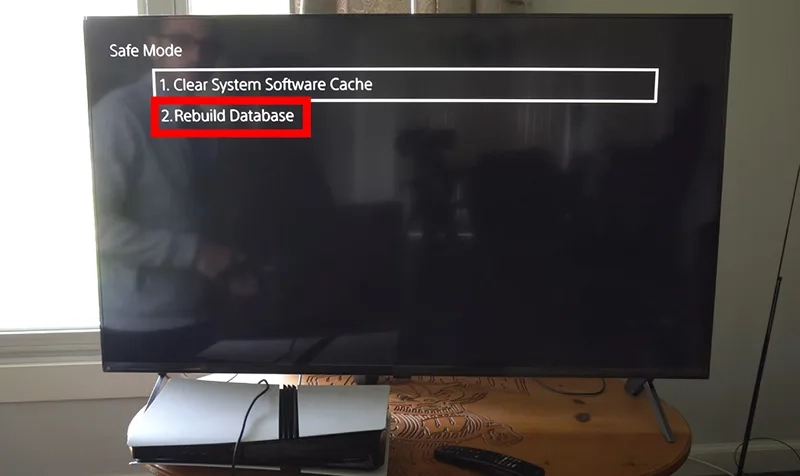
دیتابیس (پایگاه داده) محل نگهداری فایلهای مهم بازیهاست و اگر مشکل پیدا کند، احتمال قفل کردن بازی بیشتر میشود. در منوی Safe Mode گزینهای برای ساختن دوباره دیتابیس وجود دارد که میتوانید از آن استفاده کنید. پیشنهاد میکنیم این راهحل را فقط وقتی امتحان کنید که حتی بعد از نصب بازی با دیسک هم مشکل قفل کردن ادامه دارد. مانند قبل وارد منوی Safe Mode شوید و پس از انتخاب گزینه Clear Cache and Rebuild Database، مورد دوم با عنوان Rebuild Database را انتخاب کنید.
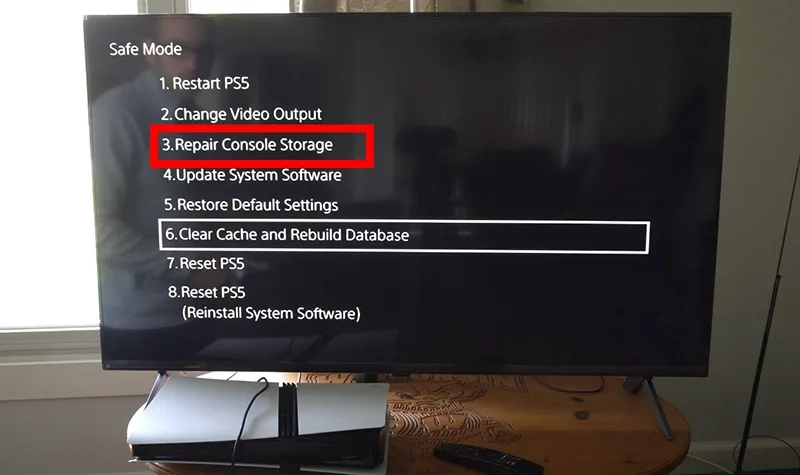
کنسولهای بازی پلیاستیشن ۴ و ۵ یک امکان مفید به نام «تعمیر حافظه کنسول» دارند. این قابلیت به صورت خودکار فایلهای خراب سیستم را شناسایی و آنها را درست میکند.
برای دسترسی به این گزینه، باید ابتدا دستگاه را در حالت ایمن (Safe Mode) روشن کنید. سپس از بین گزینههای موجود، گزینه سوم را انتخاب کنید تا عملیات بازیابی آغاز شود.
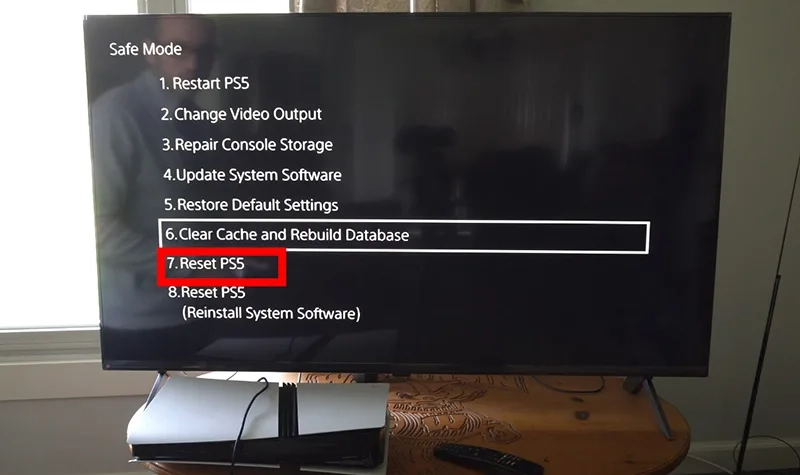
اگر کنسول خود را به حالت اول برگردانید، تمام بازیهای نصبشده روی آن پاک خواهند شد. اگر تجربه زیادی در این زمینه ندارید، بهتر است این روش را انجام ندهید.
اما اگر بازیهای زیادی روی دستگاه ندارید و از پاک شدن آنها نگران نیستید، میتوانید با بازگرداندن تنظیمات به حالت اولیه، مشکل فریز شدن یا قفل کردن PS5 را برطرف کنید. برای این کار، پس از خاموش کردن کنسول، دکمه پاور را حدود ۷ ثانیه نگه دارید تا وارد حالت ایمن (Safe Mode) شوید. سپس گزینه «Reset PS5» را انتخاب کنید تا دستگاه به تنظیمات کارخانه بازگردد.
اگر راهحلهای قبلی نتوانستند مشکل فریز شدن پیاس۵ را برطرف کنند، بهترین کار این است که کنسول خود را به یک مرکز تخصصی تعمیر دستگاههای بازی ببرید. در آنجا میتوانید از کمک متخصصان باتجربه بهره ببرید تا مشکل بهصورت اصولی حل شود.
اگر کنسول PS5 شما هنگام بازی قفل میکند، اول از همه دستگاه را یک بار خاموش و روشن کنید. سپس میتوانید وارد حالت ایمن (Safe Mode) شوید و کش بازیها را پاک کنید. همچنین، ساختن دوباره پایگاه داده بازیها هم میتواند کمک کند.
راههای دیگری هم برای رفع این مشکل وجود دارد؛ مثلاً بازیها را دوباره نصب کنید، سیستم پلیاستیشن را بهروزرسانی کنید، گزینه Performance Mode را فعال کنید و از Rest Mode استفاده نکنید. بعضی وقتها هم ممکن است علت قفل کردن، گردوغباری باشد که روی فن کنسول نشسته است. در این صورت باید داخل دستگاه را به آرامی تمیز کنید.
اگر با وجود انجام این کارها باز هم کنسول قفل میکند، بهتر است دستگاه را نزد یک تعمیرکار متخصص ببرید تا حافظه SSD آن را بررسی کند.
دلیل اصلی این مشکل معمولاً به دو چیز برمیگردد: یا اینترنت شما کند است، یا فضای ذخیرهسازی کنسول شما پر شده است. برای رفع آن، بهتر است بازیهایی که استفاده نمیکنید را پاک کنید و همچنین از یک اینترنت قوی و سریعتر استفاده نمایید.
برای رفع این مشکل، لازم است به بخش تنظیمات و سپس قسمت «صرفهجویی در انرژی» مراجعه کنید. در منوی مربوط به «امکانات حالت استراحت»، گزینه «متصل باقی بمان» را غیرفعال کنید.
اگر بازی در کنسول PS5 شما قفل میکند، چه راهحلی را امتحان میکنید؟ به نظر شما چطور میتوان فهمید دلیل این قفل کردن چیست؟ لطفاً تجربهها و راهنماییهای خود را با من و دیگر بازیکنان در میان بگذارید.










