هیچ محصولی در سبد خرید نیست.

فضای ذخیرهسازی آیفونهای امروزی با وجود ظرفیت بالا، نامحدود نیست و ممکن است خیلی زود با نصب برنامهها، ذخیره عکسها و سایر فایلها پر شود. وقتی حافظه دستگاه پر شود، ممکن است با مشکلاتی مثل کاهش سرعت، هنگ کردن، یا اختلال در نصب و اجرای اپلیکیشنها روبرو شوید. به همین دلیل، یادگیری روشهای آزاد کردن فضای ذخیرهسازی و حذف دادههای اضافی برای بهبود عملکرد تلفن همراه، اهمیت زیادی دارد. در این مطلب از آدینوشاپ، روشهای ساده و بدون نگرانی برای خالی کردن حافظه آیفون را به شما آموزش خواهیم داد.
راهنمای آزاد کردن فضای ذخیرهسازی آیفون

برای آزاد کردن فضای ذخیرهسازی آیفون، میتوانید برنامههای بلااستفاده را پاک کنید، عکسها و فیلمهای خود را در رایانه یا فضای ابری ذخیره کرده و از روی گوشی حذف نمایید. همچنین استفاده از نرمافزارهای مدیریت حافظه مانند CleanMy®Phone نیز میتواند مفید باشد. در ادامه راههای بیشتری را به شما آموزش خواهیم داد.
پیش از شروع فرآیند پاکسازی، حتماً از اطلاعات مهم خود در iCloud یا رایانه نسخه پشتیبان تهیه کنید. پس از اتمام کار نیز بهتر است دستگاه خود را یکبار خاموش و روشن کنید تا سیستم عامل فضای آزاد را به درستی محاسبه کند.
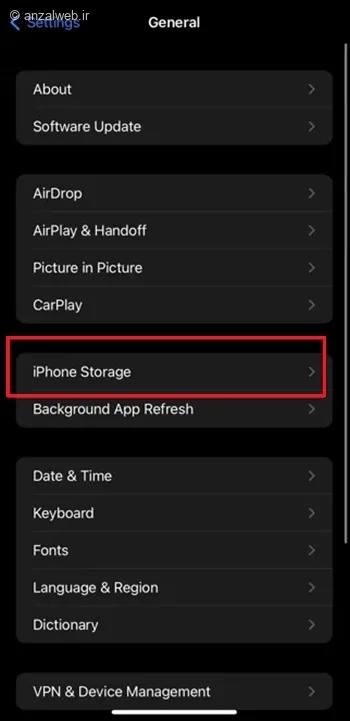
برای حل مشکل کمبود حافظه در آیفون که باعث میشود نتوانید برنامههای جدید نصب کنید، ابتدا باید فضای ذخیرهسازی دستگاه خود را چک کنید. برای این کار، وارد بخش تنظیمات (Settings) شوید، سپس گزینه General و بعد iPhone Storage را انتخاب کنید.
در قسمت بالای صفحه، یک نمودار میلهای رنگی وجود دارد که مقدار فضای ذخیرهشده توسط گروههای مختلف برنامهها در گوشی یا تبلت شما را به نمایش میگذارد.
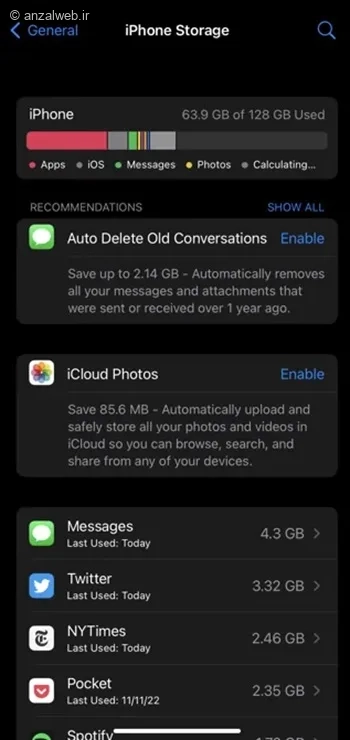
اگر به انتهای صفحه بروید و قسمت Storage یا حافظه را پیدا کنید، میتوانید لیستی از تمام برنامههای نصبشده را ببینید که بر اساس حجمی که از گوشی شما اشغال کردهاند، مرتب شدهاند.
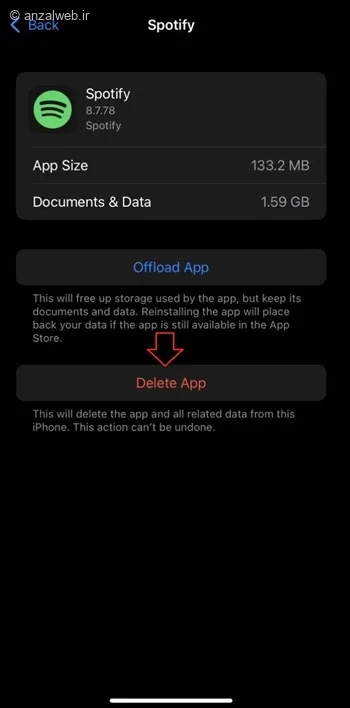
وقتی روی هر برنامه کلیک کنید، صفحهای باز میشود که جزئیات مصرف حافظه آن برنامه را نمایش میدهد. این اطلاعات در دو بخش اصلی ارائه میشود:
– حجم خود برنامه (App Size)
– حجم دادهها و فایلهای مربوط به برنامه (Documents & Data)
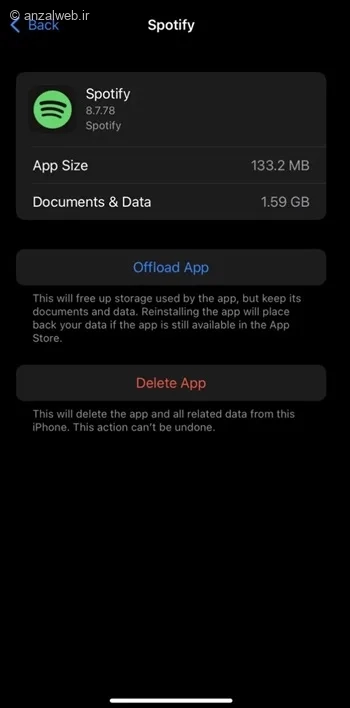
در قسمت تنظیمات حافظه گوشی که روش رفتن به آن را در بخش پیشین یاد گرفتید، برنامههایی را که دیگر کاربردی برایتان ندارند، پیدا کنید. روی هر کدام از این برنامهها بزنید و سپس گزینهٔ «حذف برنامه» را انتخاب کنید.
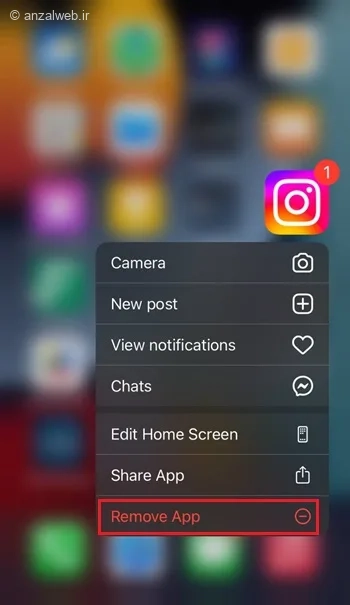
میتوانید برنامههای اضافی را از صفحه اصلی گوشی خود پاک کنید. برای این کار، انگشتتان را برای چند ثانیه روی برنامه مورد نظر نگه دارید تا یک منو باز شود. سپس گزینه «Remove App» یا حذف برنامه را انتخاب کنید.
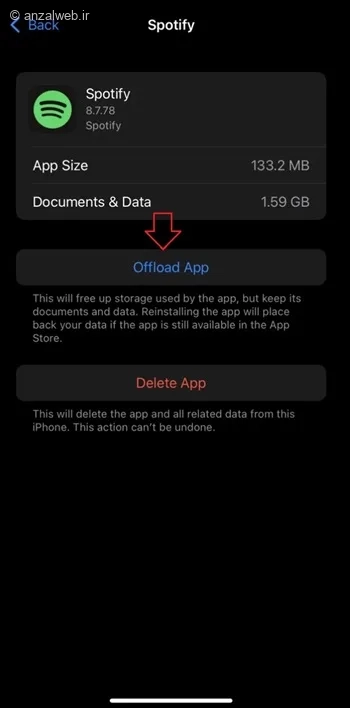
اگر میخواهید یک برنامه را به طور موقت از کار بیندازید، بدون اینکه تنظیمات و اطلاعات آن را از دست بدهید، میتوانید از قابلیت Offload استفاده کنید.
برای این کار، وارد بخش اطلاعات حافظه دستگاه شوید، روی برنامه مورد نظر کلیک کنید و سپس گزینه Offload App را انتخاب کنید.
با این کار، خود برنامه از گوشی یا تبلت شما پاک میشود، اما فایلها و دادههایش باقی میماند. بنابراین اگر در آینده دوباره آن را نصب کنید، همه چیز در جای خود قرار دارد و میتوانید از همانجا ادامه دهید.
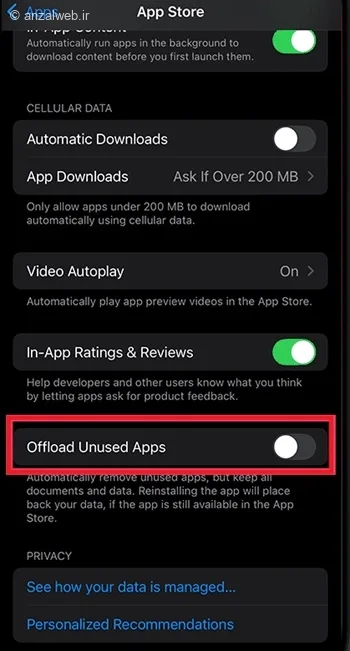
میتوانید برای پاک کردن خودکار برنامههایی که از آنها استفاده نمیکنید، به بخش تنظیمات بروید. سپس به قسمت «فروشگاه برنامه» رفته و گزینه «حذف برنامههای بلااستفاده» را فعال کنید. با این کار، برنامههایی که مدتی از آنها استفاده نکردهاید، به صورت خودکار از دستگاه شما حذف میشوند.
برنامه Photos ممکن است فضای زیادی از حافظه آیفون شما را بگیرد. برای اینکه ببینید چقدر فضا استفاده کرده، وارد بخش Settings شوید، سپس به General و بعد iPhone Storage بروید. در آنجا برنامه Photos را پیدا کنید تا میزان فضای اشغالشده را ببینید.
اگر این برنامه بیش از ۱ گیگابایت از حافظه شما را پر کرده، میتوانید عکسها را به کامپیوتر منتقل کنید. برای این کار، آیفون را با کابل به کامپیوتر وصل کنید. سپس در ویندوز، وارد پوشه گالری آیفون شوید و عکسها و فایلهایتان را به کامپیوتر منتقل کنید.
میتوانید فیلمها و عکسهایتان را در فضای ابری ذخیره کنید و سپس آنها را از گوشی خود پاک کنید. اگر حساب گوگل دارید، یک راه ساده برای انتقال عکسها به فضای ابری، استفاده از سرویس Google Photos است. اپلیکیشن را نصب کنید، وارد حساب کاربری خود شوید و روی نمایه حساب خود در قسمت بالا و سمت راست صفحه کلیک کنید.
سپس به مسیر Settings > Back Up & Sync بروید و گزینه Back Up & Sync را روشن کنید.
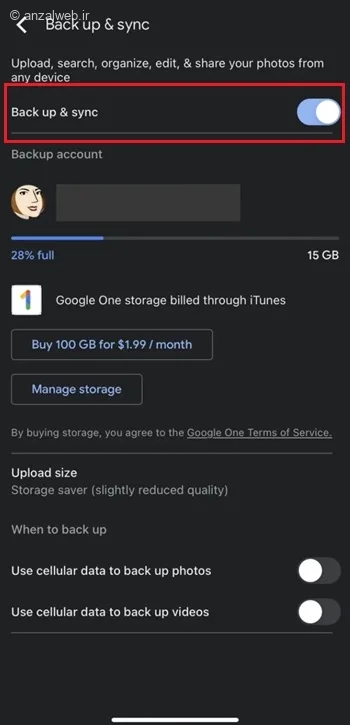
مطمئن شوید که برنامه گوگل فتوز اجازه دسترسی به عکسهای شما را دارد. برای این کار، به بخش تنظیمات (Settings) بروید و سپس گزینههای Google Photos و سپس Photos را انتخاب کنید. در نهایت، گزینه All Photos را فعال کنید.
با این کار، هر عکسی که با گوشی خود میگیرید، بهطور خودکار در حساب گوگل فتوز شما ذخیره میشود. سپس میتوانید وقتی آنلاین هستید، از طریق هر دستگاهی مانند موبایل، تبلت یا رایانه به عکسها دسترسی داشته باشید. البته فراموش نکنید که فضای ذخیرهسازی گوگل فتوز هم بینهایت نیست و محدودیت دارد.
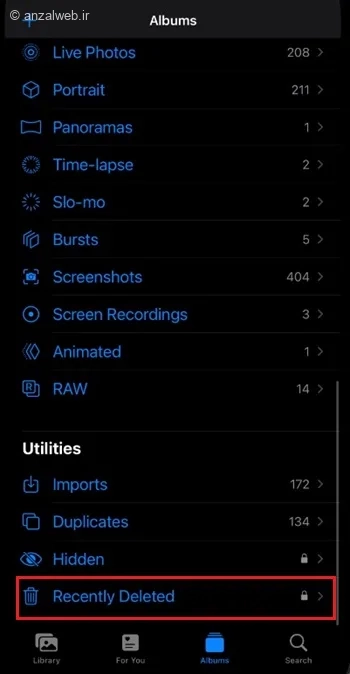
بعد از اینکه عکسها در فضای ابری آپلود شدند، حتماً چک کنید که به درستی ذخیره شده باشند. وقتی از ذخیره شدن آنها مطمئن شدید، میتوانید عکسها را از برنامه Photos روی گوشی خود پاک کنید.
در مرحله بعد، برای پاک کردن همیشگی آنها از گوشی، به بخش آلبومها (Albums) بروید و گزینه Recently Deleted را انتخاب کنید. سپس Select را بزنید و در پایان، گزینه Delete All را انتخاب کنید تا همه عکسها برای همیشه از گوشی حذف شوند.
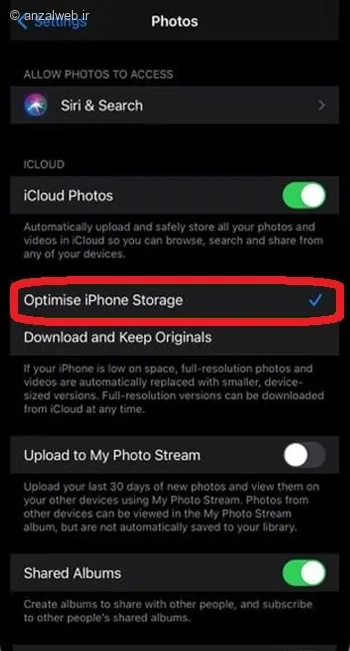
یک راه دیگر برای آزاد کردن فضای ذخیرهسازی آیفون، این است که عکسهایی با کیفیت پایینتر در گوشی خود نگه دارید، در حالی که نسخه اصلی و باکیفیت عکسها در iCloud باقی میماند. برای این کار، به بخش تنظیمات (Settings) بروید، سپس گزینه Photos را انتخاب کنید و بعد Optimize iPhone Storage را بزنید. مطمئن شوید که این گزینه فعال است.
همچنین به قسمت آلبومهای عکس بروید و سپس وارد بخش ویدیوها شوید. در آنجا میتوانید ویدیوهای بیاستفاده را انتخاب و پاک کنید.
یکی از دلایل اصلی که باعث کمبود فضای ذخیرهسازی در آیفون میشود، وجود فایلهای سنگین مثل آهنگها و ویدیوهاست. اگر شما هم عادت دارید موزیکهای زیادی را روی گوشی خود ذخیره کنید و حالا با پیام پر شدن حافظه مواجه شدهاید، میتوانید این فایلها را به دو روش ساده پاک کنید. در ادامه، هر دو روش را به طور کامل توضیح خواهیم داد.
برای مدیریت فضای ذخیرهسازی آهنگها در iPhone خود، این مراحل را دنبال کنید:
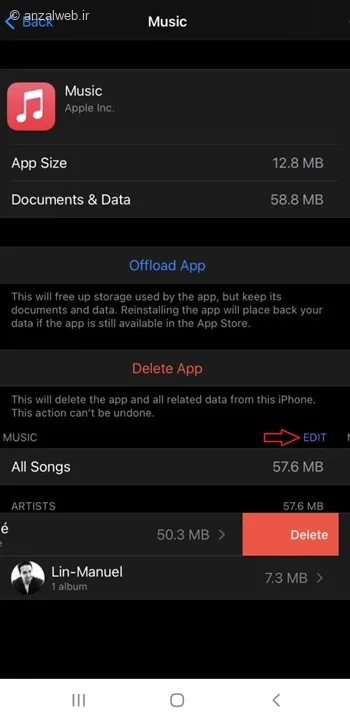
به قسمت Settings بروید، سپس گزینه General و بعد iPhone Storage را انتخاب کنید. از لیست نمایش داده شده، Music را انتخاب کنید. در انتهای این صفحه، میتوانید خلاصهای از تمام آهنگهای ذخیره شده در تلفن خود را مشاهده کنید.
برای حذف آلبومها یا آهنگهایی که استفاده نمیکنید، کافی است انگشت خود را روی آنها به سمت چپ بکشید.
همچنین میتوانید از دکمه Edit برای انتخاب و حذف چندین آهنگ یا آلبوم به صورت یکجا استفاده کنید.
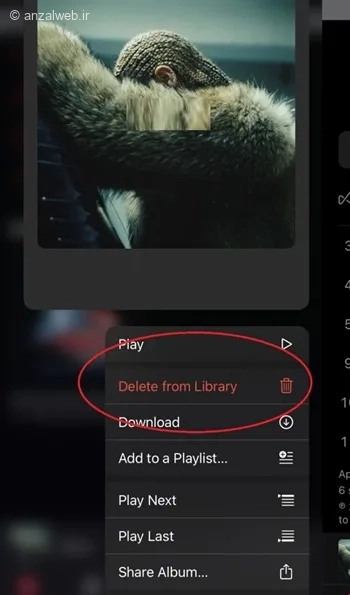
برنامه Music را اجرا کنید. سپس به قسمت Library و بعد به بخش Downloaded بروید تا آهنگهایی که قبلاً ذخیره کردهاید را ببینید.
اگر میخواهید یک آلبوم را به طور کامل پاک کنید، کافیست انگشت خود را برای چند ثانیه روی آن فشار دهید تا منوی مربوطه باز شود. سپس گزینه Delete from Library را انتخاب کنید.
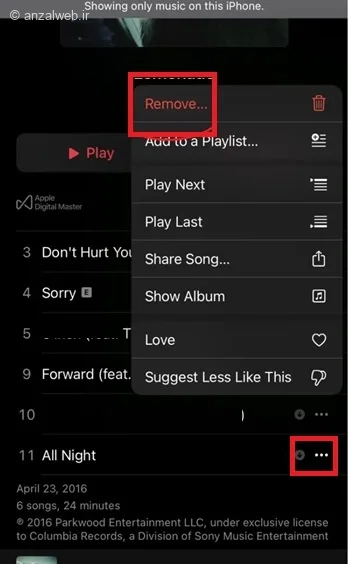
برای حذف آهنگهای مشخص از یک آلبوم، روی علامت سهنقطه کلیک کنید و گزینهٔ حذف (Remove) را انتخاب کنید.
اگر دوست دارید به هزاران آهنگ دسترسی داشته باشید، میتوانید از سرویسهای پخش آنلاین موسیقی مثل اسپاتیفای استفاده کنید. با این کار لازم نیست آهنگها را روی گوشی خود ذخیره کنید و جای زیادی بگیرند. اما اگر اشتراک پریمیوم اسپاتیفای دارید، مراقب باشید که چقدر آهنگ برای حالت آفلاین دانلود میکنید. چون ذخیره کردن تمام لیستهای پخش روی گوشی، ممکن است فضای زیادی از حافظه را اشغال کند.
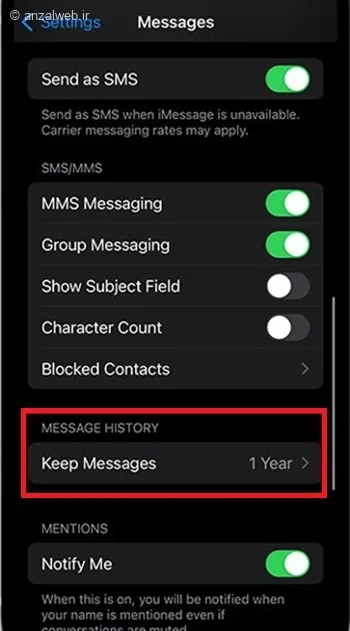
میتوانید پیامهای غیرضروری مثل «کجایی» و موارد مشابه را پاک کنید تا فضای بیشتری آزاد شود. همچنین میتوانید تنظیم کنید که پیامها بهصورت خودکار حذف شوند. برای این کار، به بخش تنظیمات (Settings) بروید، سپس گزینه Messages و بعد Message History را انتخاب کنید. در قسمت Keep Messages، میتوانید مدت زمان نگهداری پیامها را روی ۳۰ روز یا یک سال تنظیم کنید.
میتوانید برای پاک کردن پیامها و اطلاعات دیگر برنامهها، از قسمت مدیریت حافظه آیفون نیز استفاده کنید. برای این کار به بخش تنظیمات > عمومی > فضای ذخیرهسازی آیفون بروید. فقط دقت کنید که هر چیزی را از این قسمت پاک کنید، دیگر قادر به بازیابی آن نخواهید بود.
قسمت “بررسی پیوستهای حجیم”، بزرگترین عکسها، فیلمها و فایلهای موجود در پیامهای شما و همچنین میزان فضایی که هرکدام اشغال کردهاند را نشان میدهد. اگر میخواهید برخی از این فایلها را حذف کنید، مثلاً دسته “عکسها” را انتخاب کنید، سپس روی گزینه “ویرایش” در گوشه بالا و سمت راست صفحه بزنید و مواردی که مایلید پاک شوند را انتخاب نمایید.
سپس روی نماد سطل زباله کلیک کنید تا فایلهای انتخابی حذف شوند. توجه داشته باشید که این عمل فقط فایلهای موجود در برنامه پیامرسان را پاک میکند و اثری روی عکسها و فیلمهای موجود در برنامه “عکسها” نخواهد داشت.
یک کار ساده دیگر برای آزاد کردن فضای آیفون، پاک کردن حافظه موقت مرورگر سافاری یا هر مرورگر دیگری است که از آن استفاده میکنید.
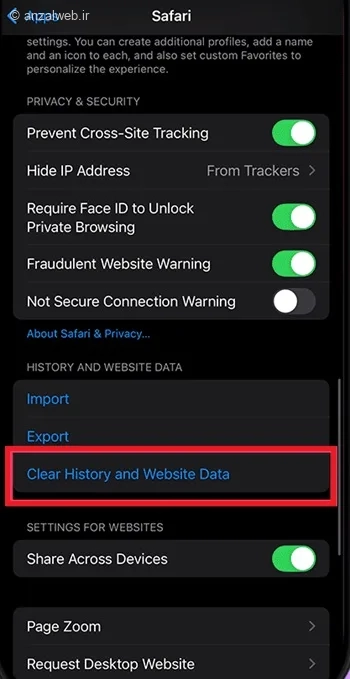
برای انجام این کار در سافاری، به بخش «تنظیمات» رفته و سپس «Safari» را انتخاب کنید. بعد از آن، گزینه «پاک کردن تاریخچه و دادههای سایت» را بزنید.
برای پاک کردن اطلاعات مرورگرتان در کروم، ابتدا برنامه را باز کنید. سپس روی سه نقطهای که در قسمت پایین و سمت راست صفحه میبینید، کلیک کنید. از منوی بازشده، گزینهی “تاریخچه” یا History را انتخاب کنید.
حالا دو راه دارید:
اگر میخواهید همه چیز را پاک کنید، روی “پاک کردن دادههای مرورگری” یا Delete Browsing Data بزنید.
اگر فقط قصد دارید اطلاعات برخی سایتهای خاص را حذف کنید، گزینهی “ویرایش” یا Edit را انتخاب کنید.
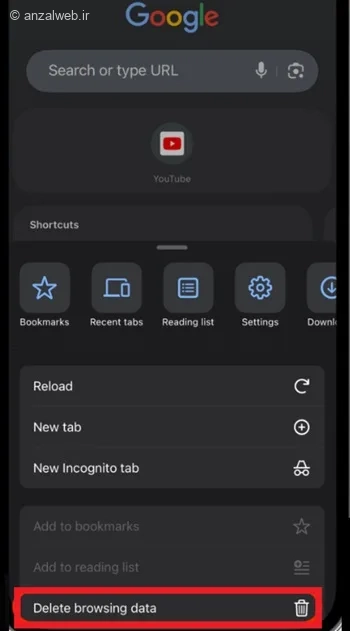
میتوانید به بخش تنظیمات بروید و سپس گزینه حریم خصوصی را انتخاب کنید. در آنجا، گزینهای با عنوان «پاک کردن دادههای مرور» وجود دارد. این امکان به شما داده میشود تا همه موارد زیر را یکجا حذف کنید:
* تاریخچه بازدیدهای شما
* کوکیها و اطلاعات سایتها
* عکسها و فایلهای ذخیره شده
* گذرواژههای ذخیره شده
* و سایر موارد مشابه
پس از انجام راههای قبلی، شاید هنوز بخواهید فضای بیشتری از حافظه آیفون خود را آزاد کنید. در این مرحله، بخش Other یا «سایر» اهمیت پیدا میکند. این بخش شامل انواع مختلفی از اطلاعات است، ولی عمده آن مربوط به فایلهای موقتی مانند کش تصاویر و ویدیوها در برنامه پیامرسان، کش پخش موسیقی و ویدیو و همچنین اطلاعات ذخیرهشده توسط مرورگر اینترنت شماست.
حذف کامل بخش Other امکانپذیر نیست، اما میتوانید حجم آن را کاهش دهید. برای این کار، به تنظیمات (Settings) > عمومی (General) بروید و برنامههایی که بیشترین فضای حافظه را به خود اختصاص دادهاند، بررسی کنید. اگر برنامهای چند گیگابایت از فضای شما را گرفته، در حالی که چیزی از آن دانلود نکردهاید، بهتر است آن برنامه را پاک کرده و دوباره نصب کنید. با این کار، حافظه موقتی و کش آن برنامه پاک میشود.
پیدا کردن و پاک کردن تک تک فایلها در حافظه آیفون میتواند زمان زیادی از شما بگیرد. به همین خاطر، استفاده از نرمافزارهای پاککننده خودکار، راه حل سادهتری است. در بخش بعدی، چند نمونه از این برنامههای کاربردی را به شما معرفی میکنیم.
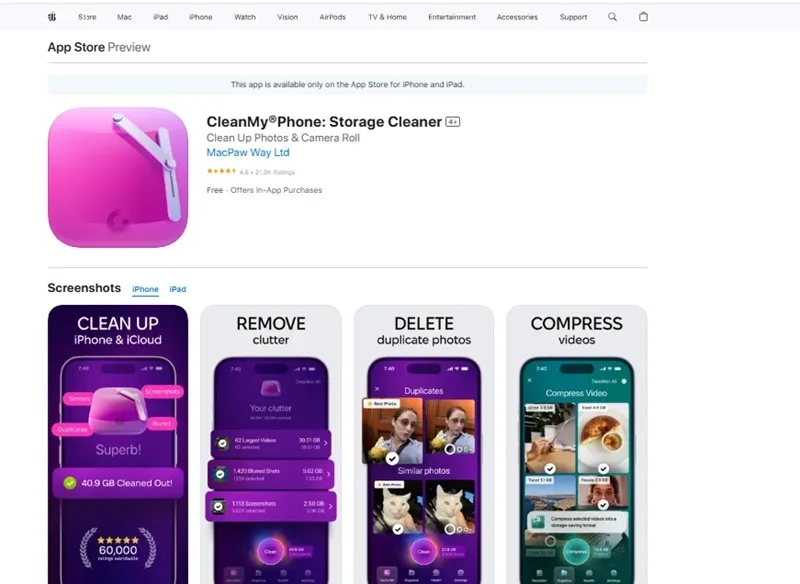
برنامه CleanMy®Phone به شما کمک میکند تا در مدت زمان کوتاهی، عکسهای تکراری، تصاویر محو و فیلمهای حجیم را پیدا کنید. سپس میتوانید با یک کلیک ساده، فایلهای چند گیگابایتی را پاک کرده و فضای زیادی آزاد کنید.
همچنین اگر نمیخواهید برخی فایلها را به طور کامل حذف کنید، میتوانید حجم آنها را کاهش دهید تا فضای کمتری از دستگاهتان بگیرند.
کار با این برنامه بسیار آسان است: فقط کافی است آیفون خود را اسکن کنید، لیست پیشنهادها را ببینید و در نهایت گزینه Clean را انتخاب کنید.
**نقاط مثبت:**
* محیط برنامه ساده و قابل درک است.
* میتواند عکسها و تصاویر یکسان یا بسیار شبیه به هم را در گوشی پیدا کرده و پاک کند.
**نقاط منفی:**
* فقط میتواند عکسهای موجود در گالری گوشی را مدیریت کند.
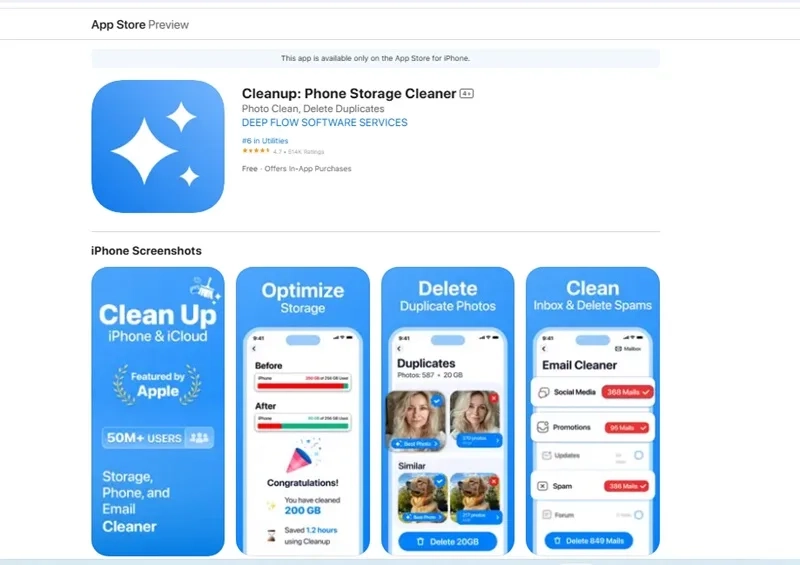
اگر به یک ابزار ساده و سریع برای مرتبسازی عکسها، مخاطبین و ایمیلهای خود نیاز دارید، برنامه Cleanup میتواند انتخاب خوبی باشد. این اپلیکیشن، محتوای تکراری مانند عکس و ویدیو را در گوشی شما پیدا میکند و کار با آن بسیار راحت است. شما میتوانید Cleanup را به صورت رایگان نصب کنید و اگر خواستید قابلیتهای بیشتری داشته باشید، آن را به نسخه کاملتر (پریمیوم) ارتقا دهید.
نقاط مثبت:
* بدون نیاز به اینترنت هم میتوانید از آن استفاده کنید.
* عکسهای باکیفیت و مهم را به شما پیشنهاد میدهد تا آنها را ذخیره کنید.
نقاط منفی:
* برنامه دارای تبلیغات زیادی است.
* در تشخیص عکسهای تکراری، گاهی اوقات دقت کافی ندارد.
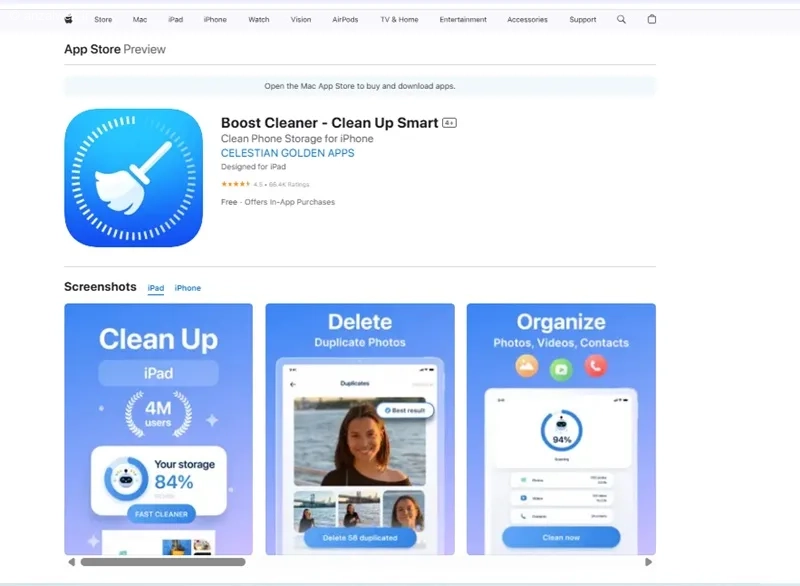
وقتی برنامه Boost Cleaner را اجرا میکنید، در همان ابتدا میزان فضای استفاده شده از حافظه آیفون خود را مشاهده خواهید کرد. سپس میتوانید گزینه Fast Cleaner را انتخاب کنید تا مخاطبین و گالری عکسهایتان به سرعت بررسی شود. اگر بخواهید، امکان اسکن جداگانه مخاطبین، عکسها و ویدیوها نیز وجود دارد. علاوه بر این، Boost Cleaner تنها به پاکسازی فضای آیفون بسنده نمیکند و میتواند عکسها و ویدیوهای شما را فشردهسازی هم بکند.
**ویژگیهای مثبت:**
* مدیریت مخاطبین تکراری به خوبی انجام میشود.
* نصب آن آسان است و محیط آن ساده و قابل درک است.
**ویژگیهای منفی:**
* برای استفاده از تمام امکانات، باید حق اشتراک پرداخت کنید.
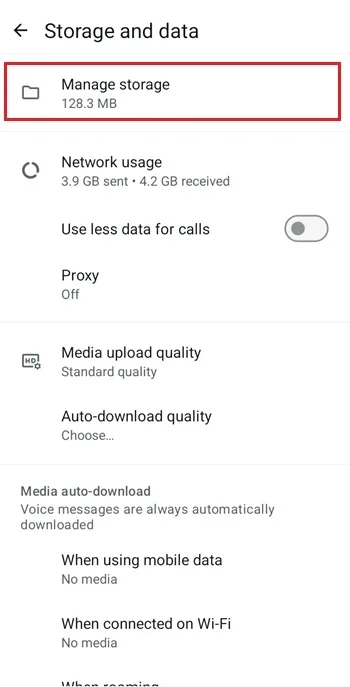
واتساپ یکی از برنامههای پرکاربرد روی آیفون است. اگر شما هم این برنامه را روی گوشی خود دارید، بهتر است بخشی از فضای ذخیرهسازی که توسط این اپلیکیشن اشغال شده آزاد کنید. برای این کار، ابتدا برنامه واتساپ را اجرا کنید.
سپس روی سه نقطه در بالای صفحه کلیک کنید و از منوی باز شده به این ترتیب بروید:
Settings → Storage and Data → Manage Storage.
در این بخش میتوانید فایلهای حجیم و گفتوگوهای غیرضروری را پاک کنید تا فضای بیشتری در اختیار داشته باشید.
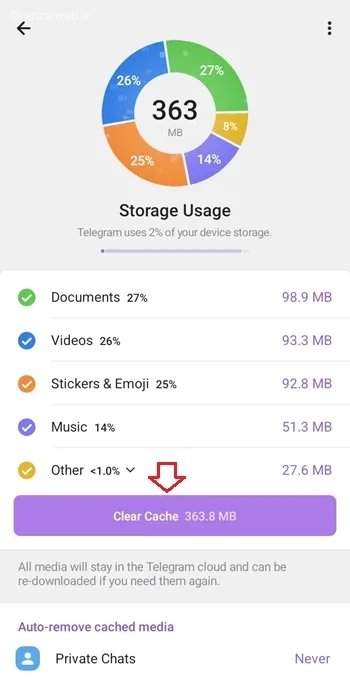
برای پاک کردن حافظه موقت تلگرام، ابتدا برنامه را باز کنید. سپس به بخش تنظیمات بروید و گزینه «داده و حافظه» را انتخاب کنید. بعد از آن، روی «مصرف حافظه» کلیک کنید و در نهایت، گزینه «پاک کردن حافظه موقت» را بزنید.
علاوه بر انتقال اطلاعات از طریق کابل از آیفون به کامپیوتر و سپس پاک کردن آنها از گوشی، میتوانید از نرمافزارهای مخصوص مدیریت آیفون مانند iTunes یا iMazing نیز استفاده کنید. این برنامهها به شما امکان میدهند از اطلاعات خود نسخه پشتیبان تهیه کنید، آنها را جابهجا کنید و به سرعت فضای ذخیرهسازی گوشی را آزاد کنید.
روشن و خاموش کردن آیفون در بعضی مواقع میتواند به طور موقت با پاک کردن فایلهای موقت و کشهای بیاستفاده و متوقف کردن پردازشهای در حال اجرا، مقدار کمی فضا آزاد کند. اما این کار بیشتر برای بهتر کردن موقت سرعت دستگاه مفید است، نه برای آزاد کردن حافظه اصلی آیفون.
دیگر لازم نیست به خاطر پر شدن حافظه گوشی، استرس داشته باشید یا عکسها و خاطرات مهمتان را پاک کنید. راههای سادهای وجود دارد که میتوانید با استفاده از آنها، هم فضای بیشتری آزاد کنید و هم فایلهای باارزش خود را نگه دارید.
میتوانید عکسها و فیلمهای خود را به یک رایانه منتقل کنید یا در فضای ذخیرهسازی ابری بریزید. بعد از اینکه مطمئن شدید فایلهایتان در جای امنی ذخیره شده، میتوانید آنها را از روی گوشی پاک کنید.
یک راه دیگر، استفاده از برنامههای تمیزکننده حافظه، مثل «Boost Cleaner» است. این برنامهها فایلهای تکراری و دادههای موقت و بیفایده را پیدا کرده و به شما کمک میکنند آنها را حذف کنید.
اگر با این روشها هم مشکل کمبود فضا حل نشد، بهتر است سیستم عامل iOS گوشی خود را به آخرین نسخه بهروزرسانی کنید.
برای مشاهده میزان فضای ذخیرهسازی آیفون، به تنظیمات (Settings) مراجعه کنید. سپس گزینه General و پس از آن iPhone Storage را انتخاب نمایید.
در سیستم عامل iOS، راه مستقیمی برای پاک کردن همزمان حافظهٔ موقت همهٔ برنامهها وجود ندارد. با این حال، میتوانید از قابلیت «حذف موقت برنامه» (Offload App) استفاده کنید. این گزینه، خود برنامه را پاک میکند، اما اطلاعات و تنظیمات شما در آن حفظ میشود. سپس میتوانید دوباره آن برنامه را نصب کنید.
علاوه بر این، برای پاک کردن حافظهٔ مرورگرهایی مانند سافاری، میتوانید از گزینهٔ «پاک کردن تاریخچه و دادههای سایت» (Clear History and Website Data) استفاده کنید.
آیفون برخلاف گوشیهای اندرویدی، اجازه نمیدهد شما بهطور مستقیم به پوشه کش دسترسی داشته باشید. در عوض، اطلاعات ذخیرهشده موقت در آیفون، درون هر برنامه بهصورت جداگانه نگهداری میشود. برای مثال، در برنامهای مثل تلگرام، این اطلاعات در خود همان برنامه ذخیره میشود.
برای آزاد کردن فضای گوشی در واتساپ، این مراحل را دنبال کنید:
به قسمت تنظیمات (Settings) بروید. سپس روی گزینه «Storage and Data» و بعد «Manage Storage» کلیک کنید. در این بخش میتوانید گفتگوها و فایلهایی که حجم زیادی از حافظه شما را گرفتهاند، انتخاب و پاک کنید.
در تلگرام، به بخش تنظیمات بروید. سپس گزینه «داده و حافظه» و بعد «استفاده از حافظه» را انتخاب کنید. حالا گزینه «پاک کردن حافظه موقت» را بزنید تا کش برنامه پاک شود و فضای ذخیرهسازی آزاد گردد.
در این مقاله، راهنمای سادهای برای آزاد کردن فضای ذخیرهسازی آیفون ارائه کردیم. با این روشها میتوانید همیشه فضای کافی برای استفاده بهتر از گوشی خود داشته باشید.
شما چطور؟ توانستید حافظه آیفون خود را آزاد کنید؟ از چه راهی استفاده کردید؟ اگر پیشنهاد یا تجربه دیگری دارید، خوشحال میشویم آن را در بخش دیدگاهها با ما و دیگران به اشتراک بگذارید.










