هیچ محصولی در سبد خرید نیست.

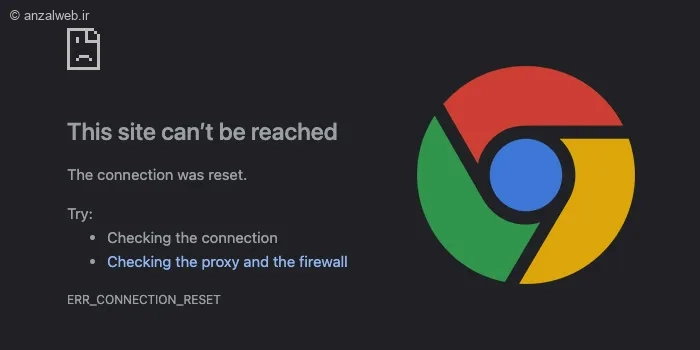
وقتی در مرورگر گوگل کروم با پیام «This site can’t be reached» مواجه میشوید، ممکن است کمی سردرگم شوید، چون همیشه دلیل آن واضح نیست.
این خطا میتواند به دلایل مختلفی رخ دهد، مانند مشکلات مربوط به تنظیمات شبکه، کش DNS یا حتی اختلال در اتصال اینترنت کروم.
در این مقاله از آدینوشاپ، به شما یاد میدهیم که چطور این مشکل را در گوگل کروم برطرف کنید.
راه حل خطای «این سایت در دسترس نیست» در مرورگر کروم

به طور خلاصه، یکی از راههای ساده برای برطرف کردن خطای «This site can’t be reached» در مرورگر گوگل کروم، پاک کردن حافظه کش DNS است.
برای این کار، ابتدا کلیدهای ویندوز (Windows) و R را با هم فشار دهید تا پنجره «Run» باز شود. سپس در کادر مربوطه، عبارت cmd را تایپ کنید و اینتر بزنید. با این کار پنجره Command Prompt برای شما نمایش داده میشود.
حالا در این پنجره، دستور ipconfig /flushdns را وارد کنید و دکمه اینتر را فشار دهید. وقتی این کار با موفقیت انجام شود، پیامی با این مضمون مشاهده خواهید کرد: «Successfully flushed the DNS Resolver Cache». این پیام یعنی حافظه کش DNS کاملاً پاک شده است.
این روش ساده میتواند بسیاری از مشکلات مربوط به DNS را حل کند. روشهای دیگر مثل تغییر DNS، خاموش و روشن کردن مودم یا اینترنت، و پاک کردن تاریخچه مرورگر نیز میتوانند مؤثر باشند که در مقاله اصلی به طور کامل توضیح داده شدهاند.
وقتی در مرورگر کروم با خطای “این سایت در دسترس نیست” مواجه میشوید، معمولاً این مشکل با پیامهای دیگری مانند “DNS_PROBE_FINISHED_NXDOMAIN” یا “ERR_CONNECTION_RESET” نیز همراه است.
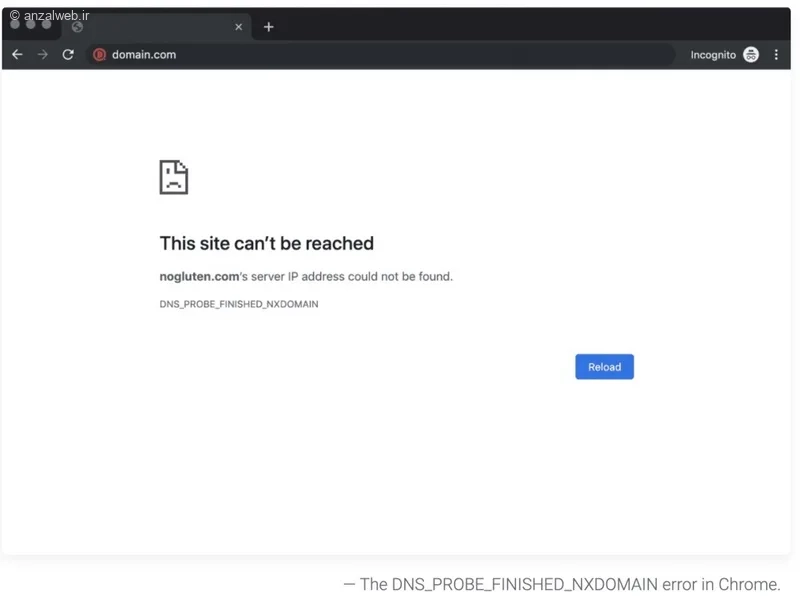
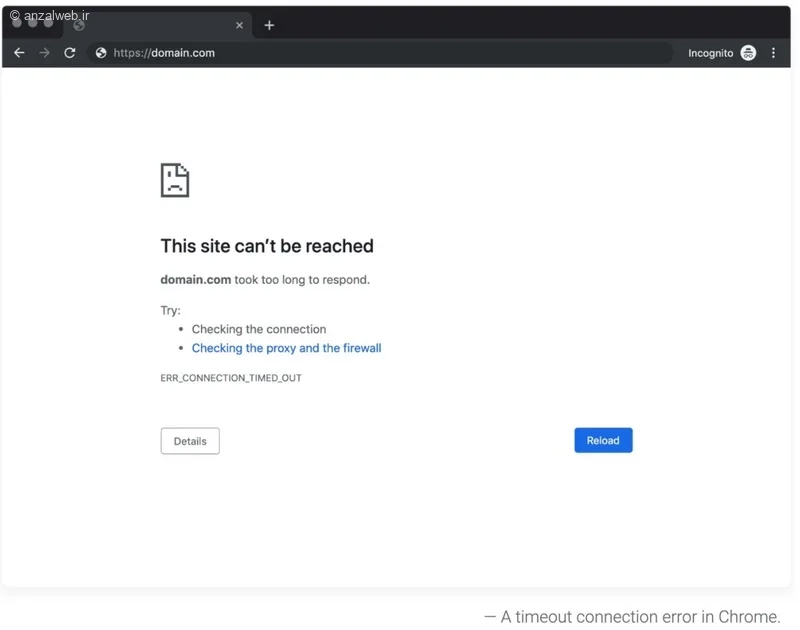
دلایل اصلی این مشکل معمولاً عبارتند از:
• اشکال در سیستم تبدیل نام وبسایت به آدرس اینترنتی (DNS)
• مشکلات ارتباط با اینترنت
• اختلال در زیرساخت اینترنتی داخل کشور یا اعمال محدودیت از سوی ارائهدهندگان خدمات
• تنظیمات نادرست دیوار آتش (فایروال) یا شبکه
• مشکلات حافظهٔ موقت مرورگر
سادهترین و ابتداییترین کاری که برای رفع مشکل “این سایت در دسترس نیست” میتوانید انجام دهید، خاموش و روشن کردن مودم یا وایفای شماست. این روش ساده میتواند بسیاری از مشکلات مربوط به قطعی اینترنت را حل کند. برای این کار، فقط کافیست سیم برق مودم را از پریز بیرون بکشید، حدود یک دقیقه صبر کنید و سپس دوباره آن را به پریز وصل کنید.
گاهی اوقات ممکن است برنامههای محافظتی مانند فایروال یا آنتیویروس، ارتباط شما با برخی وبسایتها را مسدود کنند. برای آزمایش این مسئله، میتوانید به طور موقت این برنامهها را خاموش کنید و سپس دوباره تلاش کنید تا صفحه مورد نظر را باز کنید.
به منوی Start در ویندوز بروید و در کادر جستجو، عبارت Windows Security را تایپ کرده و جستجو کنید.
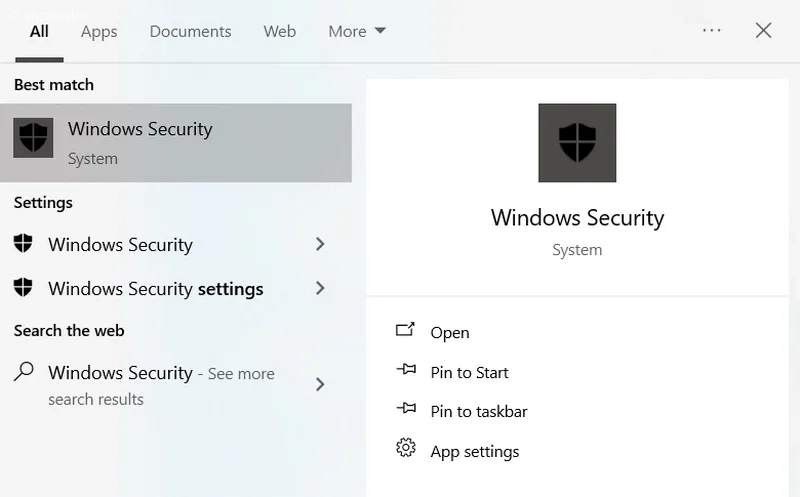
بر روی برنامه Windows Security کلیک کنید.
در پنجره جدیدی که باز میشود، گزینهای با نام Firewall & network protection را انتخاب کنید.
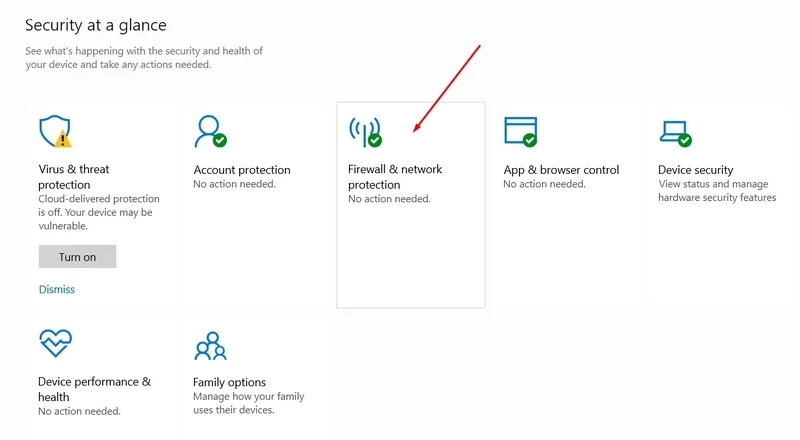
در بخش فایروال و محافظت از شبکه، نوع ارتباطی که در حال استفاده از آن هستید را انتخاب کنید.
در مقابل شبکهای که به آن وصل شدهاید، عبارت «فعال» یا Active نمایش داده میشود.
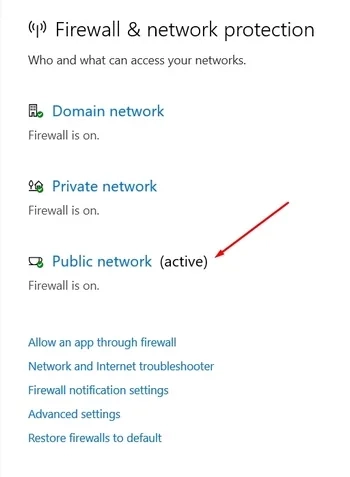
در صفحهای که باز میشود، گزینه مربوط به دیوار آتشین ویندوز (Windows Defender Firewall) را خاموش کنید.
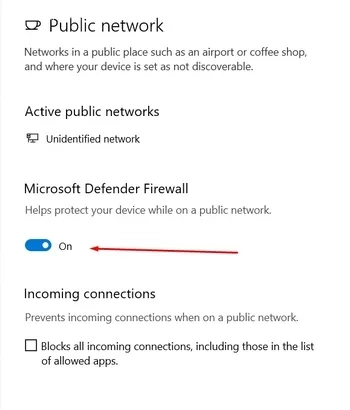
با این کار، فایروال ویندوز برای شبکهای که به آن متصل هستید خاموش میشود.
یادتان باشد بعد از اتمام کارتان، حتماً فایروال و آنتیویروس را دوباره روشن کنید تا کامپیوتر شما در برابر خطرات احتمالی در امان بماند.
حافظه مرورگر شما که اطلاعات ذخیره شده از سایتهای مختلف را نگه میدارد، ممکن است باعث شود صفحات اینترنتی به درستی نمایش داده نشوند. برای رفع این مشکل در مرورگر گوگل کروم، باید این حافظه موقت را پاک کنید.
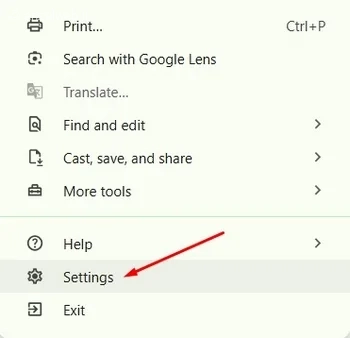
بعد از اجرای برنامه گوگل کروم در ویندوز ۱۰ یا ۱۱، روی سه نقطهای که در قسمت بالا و سمت راست صفحه میبینید، کلیک کنید.
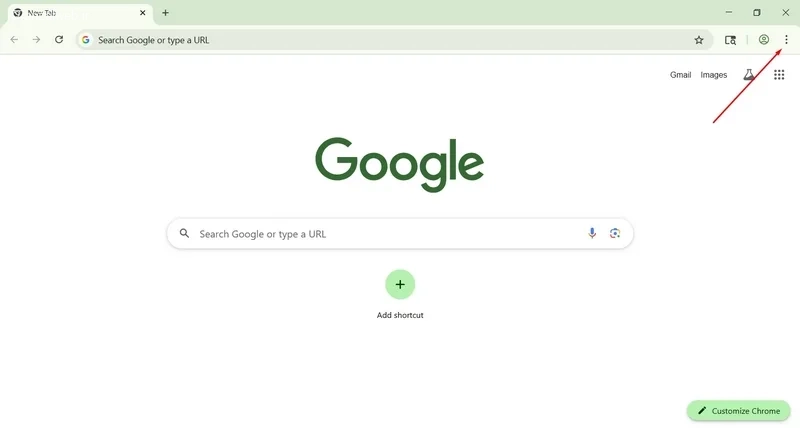
از بین گزینههای موجود در منو، گزینه «Settings» را انتخاب کنید.
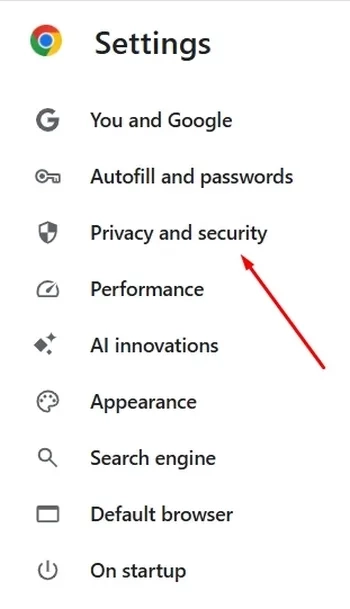
در قسمت “حریم خصوصی و امنیت”، گزینه “پاک کردن اطلاعات مرور” را انتخاب کنید.
نوع اطلاعاتی را که قصد دارید حذف کنید (مثلاً: فایلها و تصاویر ذخیره شده در حافظه موقت) انتخاب کنید.
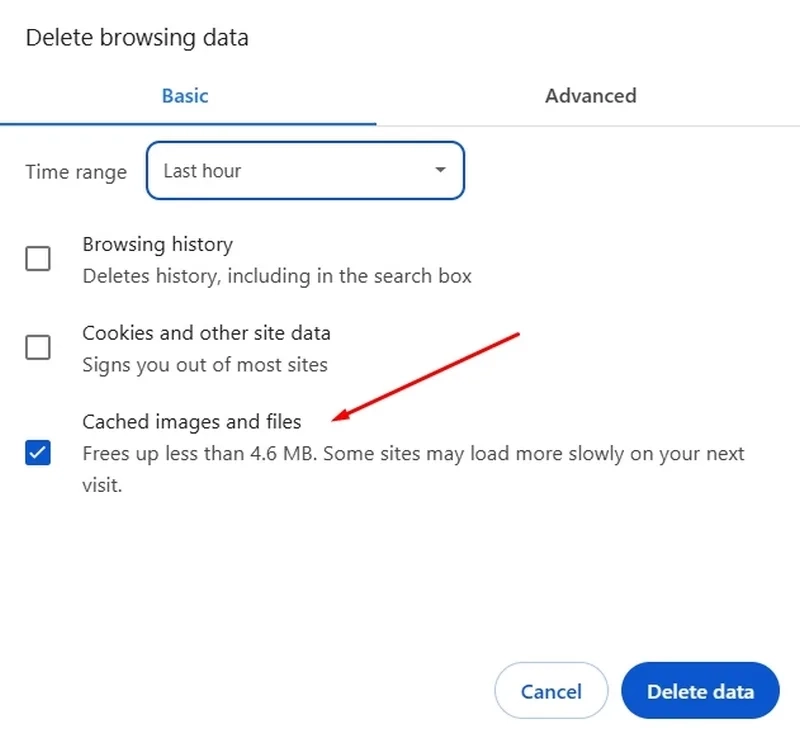
در پایان، بر روی گزینه «حذف اطلاعات» کلیک نمایید.
سیستمهای کامپیوتری معمولاً آدرسهای اینترنتی سایتها را در حافظه موقت خود نگه میدارند. اگر این آدرسها بهروز نباشند یا اشتباه ذخیره شده باشند، ممکن است با پیغام «این سایت در دسترس نیست» روبرو شوید. برای حل این مشکل، باید این حافظه موقت را پاک کنید.
برای باز کردن پنجره Run، همزمان دو کلید ویندوز و R را روی صفحهکلید خود فشار دهید.
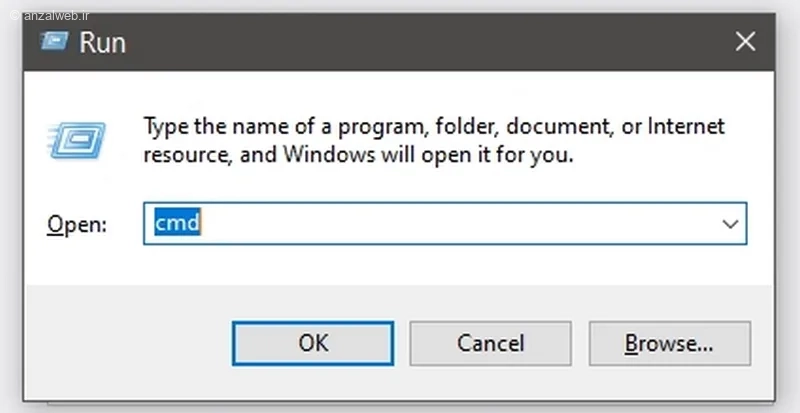
عبارت cmd را در کادر مربوطه تایپ کنید و سپس روی دکمه OK کلیک کنید تا پنجره Command Prompt با دسترسی مدیریتی باز شود.
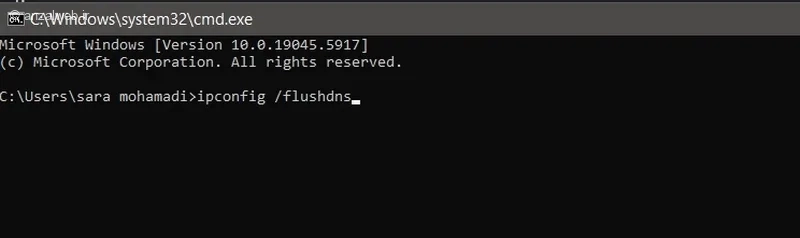
در پنجره Command Prompt، این دستور را وارد کرده و کلید Enter را فشار دهید:
ipconfig /flushdns
پس از اجرا، پیامی با این مضمون ظاهر میشود:
“Successfully flushed the DNS Resolver Cache”
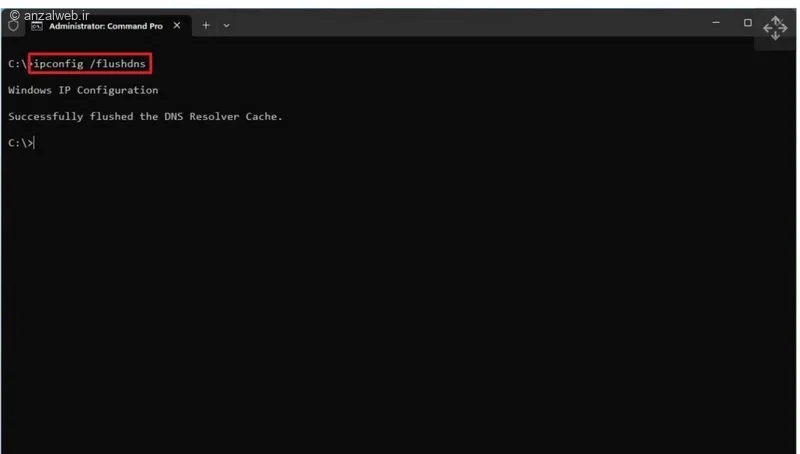
اگر مشکل همچنان پابرجاست، احتمالاً ایراد از سرویس DNS شرکت اینترنتی شماست. در این شرایط، میتوانید از DNS عمومی گوگل استفاده کنید که اعداد آن به این صورت است: ۸.۸.۸.۸ و ۸.۸.۴.۴.
برای عوض کردن DNS در ویندوز، این مراحل را دنبال کنید:
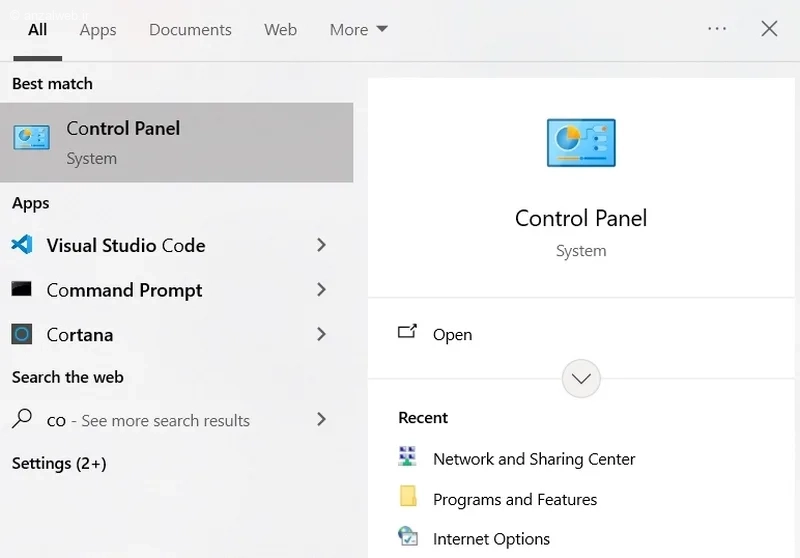
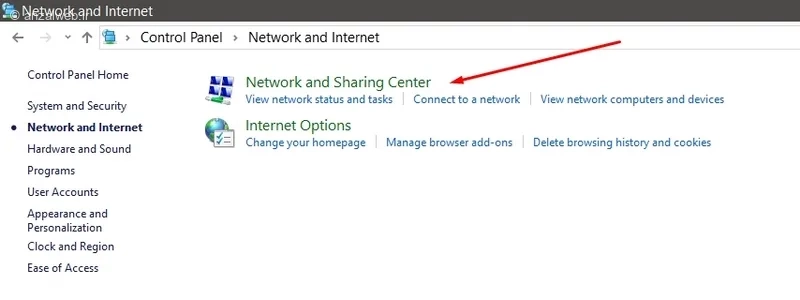
وارد Control Panel شوید، سپس گزینههای Network and Internet و بعد Network and Sharing Center را انتخاب کنید.
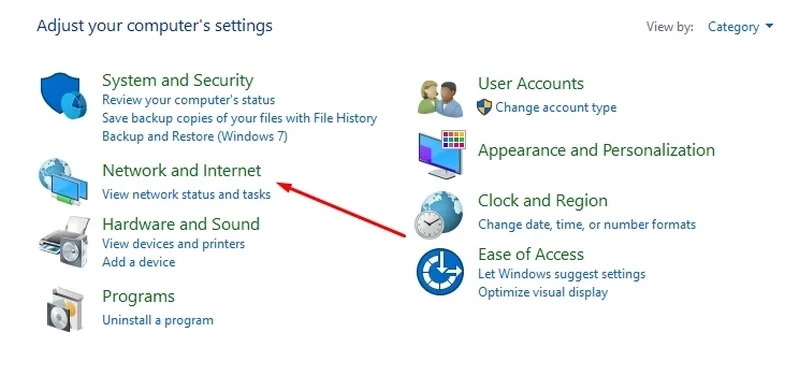
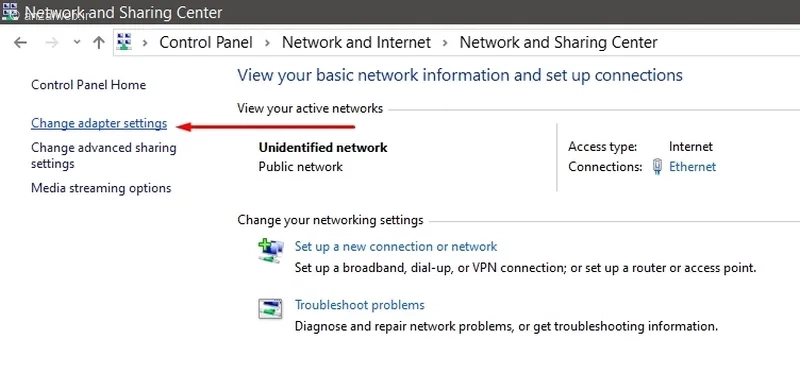
بر روی گزینهی **تنظیمات آداپتور** کلیک کنید.
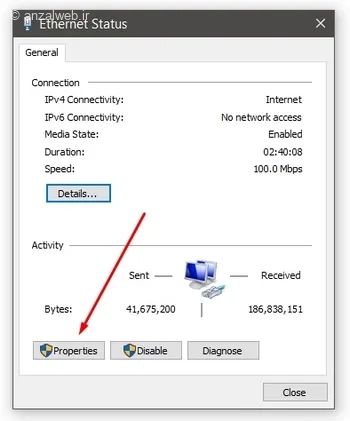
بر روی آداپتور شبکه خود کلیک راست کنید و گزینه Properties را انتخاب نمایید.
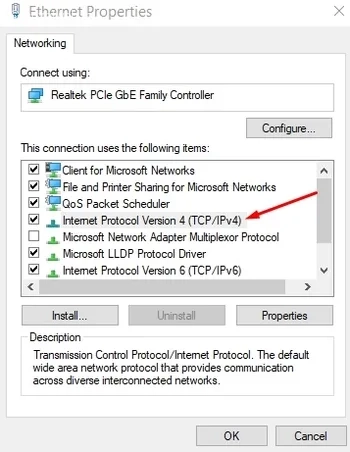
در بخش تنظیمات “پروتکل اینترنت نسخه ۴ (TCP/IPv4)”، گزینهی “استفاده از آدرسهای سرور DNS زیر” را انتخاب کنید. سپس مقادیر DNS گوگل را به این صورت وارد نمایید:
سرور DNS ترجیحی: ۸.۸.۸.۸
سرور DNS جایگزین: ۸.۸.۴.۴
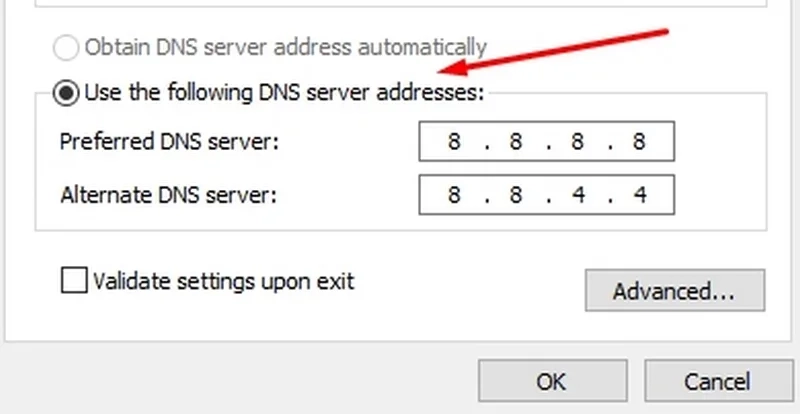
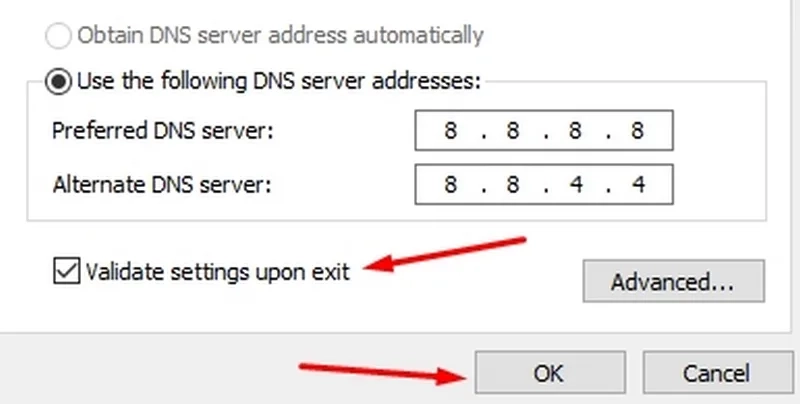
حالا گزینهای به نام “Validate settings upon exit” را انتخاب کنید و در پایان، روی دکمه OK کلیک کنید.
اگر روشهای قبلی مشکل را برطرف نکردند، ممکن است لازم باشد تنظیمات شبکه در ویندوز ۱۰ را به طور کامل بازنشانی کنید. این کار میتواند بسیاری از مشکلات پیچیده مربوط به شبکه را حل کند. برای انجام این کار:
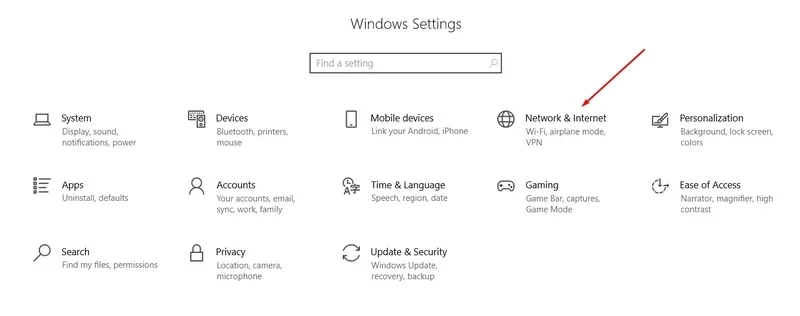
وارد بخش Settings شوید. سپس به Network & Internet و بعد به Status بروید.
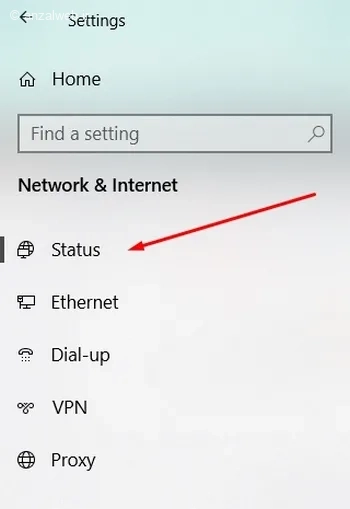
در بخش پایینی صفحه، گزینهای به نام «بازنشانی شبکه» مشاهده میکنید. روی آن کلیک کنید.
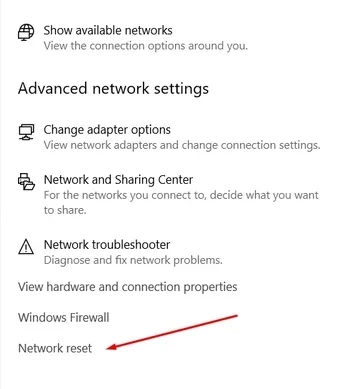
دستگاه خود را دوباره روشن کنید.
با استفاده از Command Prompt میتوانید تنظیمات شبکه را بهطور کامل به حالت اول برگردانید. این کار با اجرای چند دستور ساده انجام میشود:
“`
netsh winsock reset catalog
netsh int ipv4 reset
ipconfig /flushdns
“`
این دستورها باعث میشوند بخشهای مهم شبکه دوباره ساخته شوند و اطلاعات قدیمی DNS پاک شود. با این کار، بسیاری از مشکلات مربوط به باز نشدن وبسایتها برطرف میشود.
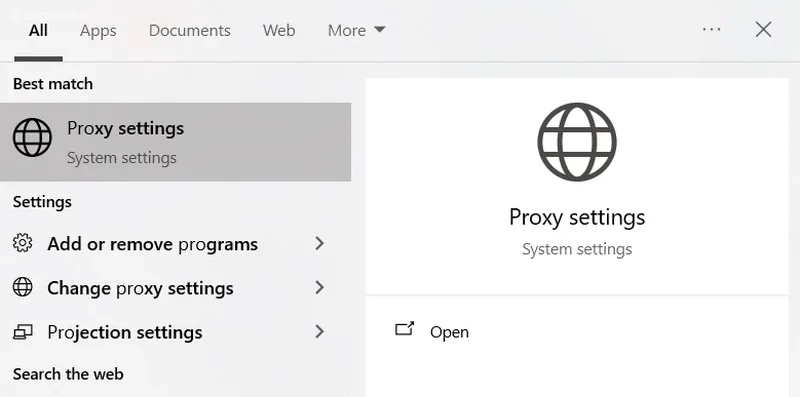
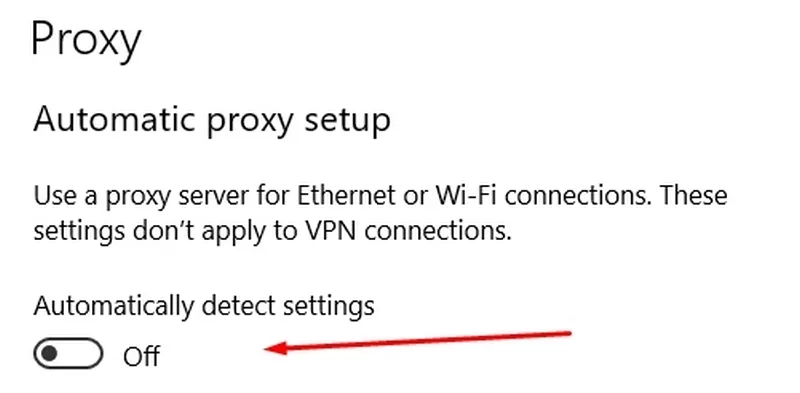
گاهی برای رفع مشکل “این سایت در دسترس نیست” در ویندوز ۱۱، ممکن است تنظیمات پروکسی باعث قطعی اتصال اینترنت شده باشد. خاموش کردن این تنظیمات و روشن کردن گزینهی “تشخیص خودکار تنظیمات” معمولاً مشکل را برطرف میکند.
برای انجام این کار، روی منوی استارت کلیک کنید و سپس عبارت “Proxy Settings” را جستجو کنید.
تنظیمات تشخیص خودکار را خاموش و سپس دوباره روشن کنید.
در برخی مواقع، مودمها به شکل کامل از IPv6 پشتیبانی نمیکنند یا تنظیمات آن به درستی انجام نشده است. اگر در ویندوز ۷ با خطای “This site can’t be reached” مواجه میشوید، یک راه حل ساده این است که قابلیت IPv6 را غیرفعال کنید. با این کار، سیستم شما فقط از IPv4 استفاده میکند که همچنان پروتکل اصلی و قابل اطمینان برای دسترسی به اکثر وبسایتها محسوب میشود.
حتس دار که بعد از هر بار ایجاد تغییرات، دستگاه خود را دوباره راهاندازی کنید. این کار باعث میشود تغییرات به طور کامل اعمال شوند و سیستم شما با بهترین عملکرد کار کند.
پیام “this site can’t be reached” یعنی “این سایت در دسترس نیست”. این خطا زمانی نشان داده میشود که مرورگر شما نتواند به وبسایت مورد نظر وصل شود.
این اتفاق میتواند دلایل مختلفی داشته باشد؛ مثل مشکل در اتصال اینترنت، از کار افتادن سرور سایت، یا حتی اشتباه بودن آدرس سایت. گاهی هم ممکن است تنظیمات پروکسی یا فایروال باعث این مشکل شوند.
برای حل این مشکل، میتوانید اینترنت خود را چک کنید، کش مرورگر را پاک کنید یا دوباره آدرس سایت را بررسی کرده و مجدد امتحان کنید.
اگر با خطای «این سایت در دسترس نیست» در مرورگر گوگل کروم روبرو شدهاید، میتوانید این راهحلها را امتحان کنید:
اول، اتصال اینترنت خود را بررسی کنید. یک راه ساده این است که مودم را خاموش و روشن کنید. همچنین میتوانید به طور موقت فایروال یا آنتیویروس خود را غیرفعال کنید تا مطمئن شوید مشکل از آنجا نیست.
اگر مشکل برطرف نشد، حافظه موقت مرورگر (کش) را پاک کنید. همچنین پاککردن کش دیاناس سیستم هم میتواند مفید باشد.
راه دیگر این است که سرورهای دیاناس را تغییر دهید. میتوانید از سرورهای عمومی گوگل استفاده کنید:
`۸.۸.۸.۸` و `۸.۸.۴.۴`
بازنشانی تنظیمات شبکه در ویندوز نیز گزینه مناسبی است. اگر همچنان مشکل داشتید، ممکن است غیرفعال کردن تنظیمات پروکسی یا آیپی نسخه ۶ (IPv6) مشکل را حل کند.
پس از انجام هر تغییر، حتماً سیستم خود را یک بار restart کنید تا تغییرات به درستی اعمال شوند.
اگر شما هم هنگام استفاده از گوگل کروم با پیغام «This site can’t be reached» مواجه شدهاید و یکی از راهحلهای گفته شده را امتحان کردهاید، خوشحال میشویم نظرها و تجربههای خود را با ما در میان بگذارید.
همچنین اگر راه حل دیگری برای برطرف کردن این مشکل پیدا کردهاید که در آموزش مربوط به آن ذکر نشده، لطفاً آن را با دیگر کاربران نیز به اشتراک بگذارید.










