هیچ محصولی در سبد خرید نیست.

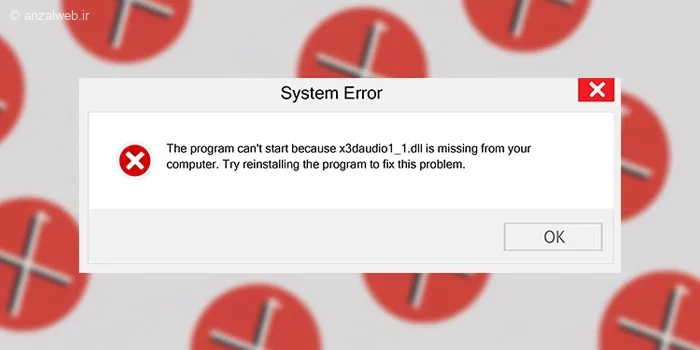
خطای مربوط به فایل X3DAudio1_7.dll یکی از مشکلات شناختهشده در ویندوز است که اغلب هنگام کار با بازیهای کامپیوتری یا برنامههای سنگین گرافیکی به وجود میآید. این خطا به بخشی از فناوری Microsoft DirectX مرتبط است. در این مطلب، روش برطرف کردن این مشکل در سیستمعاملهای ویندوز ۱۱، ۱۰ و نسخههای دیگر را به طور گامبهگام یاد خواهید گرفت.
راهنمای رفع خطای X3DAudio1_7.dll در ویندوز ۱۱ و ۱۰

اگر با پیغام خطای مربوط به فایل X3DAudio1_7.dll مواجه شدهاید، بدانید که تنها نیستید. این مشکل معمولاً وقتی پیش میآید که در حال اجرای یک بازی (مثلاً از شرکتهایی مانند EA یا استیم) یا نرمافزارهای سنگین ویرایش ویدیو مثل Adobe After Effects و Premiere Pro هستید. این خطا در ویندوز ۱۰، ۱۱ و دیگر نسخههای ویندوز دیده میشود.
این فایل، بخشی از کتابخانههای Microsoft DirectX است. زمانی که این فایل در سیستم شما وجود نداشته باشد یا آسیب دیده باشد، این خطا نمایش داده میشود. برای حل این مشکل، بهتر است ابتدا دلایل اصلی آن را پیدا کنید و سپس برای رفع آن اقدام نمایید.
مشکل مربوط به فایل X3DAudio1_7.dll میتواند به دلایل مختلفی پیش بیاید. در ادامه، اصلیترین دلایل ایجاد این خطا را با هم مرور میکنیم:
این فایل یکی از اجزای تشکیلدهنده بسته نرمافزاری Microsoft DirectX به حساب میآید. در صورتی که برنامه DirectX به شکل صحیح روی رایانه نصب نشده باشد، یا اگر برخی از فایلهای وابسته به آن آسیب دیده باشند، ممکن است هنگام باز کردن یک نرمافزار، خطایی با عنوان X3DAudio1_7.dll توسط سیستم نشان داده شود.
ممکن است به طور تصادفی و بدون قصد، فایل X3DAudio1_7.dll از سیستم شما پاک شود. وقتی این فایل وجود نداشته باشد، برنامهها یا بازیهایی که به آن نیاز دارند، دیگر نمیتوانند آن را پیدا کنند. در نتیجه، با خطایی با عنوان X3DAudio1_7.dll روبرو خواهید شد.
وقتی یک بازی یا برنامهای که روی کامپیوترتان دارید، به شکل درستی نصب نشده باشد، ممکن است به فایلهای مربوط به X3DAudio1_7.dll آسیب برسد و در نتیجه، این خطا برایتان نمایش داده شود.
خوب است بدانید که برخی برنامههای مخرب و ویروسها ممکن است باعث پاک شدن یا آسیب دیدن فایلهای DLL در رایانه شما شوند. به همین دلیل، استفاده از یک نرمافزار ضدویروس قوی میتواند مشکل مربوط به خطای X3DAudio1_7.dll را برطرف کند.
گاهی اوقات ممکن است نسخهای از DirectX که روی سیستم شما نصب شده یا فایل X3DAudio1_7.dll با ویندوز شما هماهنگ نباشد. این ناسازگاری میتواند دلیل بروز خطای X3DAudio1_7.dll باشد. در چنین شرایطی، باید نسخهای از DirectX را پیدا کنید که با ویندوز شما سازگار است و آن را نصب کنید.
مشکلات مربوط به فایل X3DAudio1_7.dll میتوانند به شکلهای گوناگونی در رایانه شما ظاهر شوند. در ادامه، تعدادی از متداولترین این خطاها را مشاهده میکنید.
X3DAudio1_7.dll not found. Reinstalling might help fix this
The file X3DAudio1_7.dll is missing
X3DAudio1_7.dll Not Found
File X3DAudio1_7.dll not found
The program can’t start because X3DAudio1_7.dll is missing from your computer. Try reinstalling the program to fix this problem
اگر با پیغام “The program can’t start because X3DAudio1_7.dll is missing from your computer” یا «برنامه نمیتواند اجرا شود چون فایل X3DAudio1_7.dll در رایانه شما وجود ندارد» مواجه شدید، بهترین راه حل این است که آن بازی یا نرمافزار را دوباره نصب کنید.
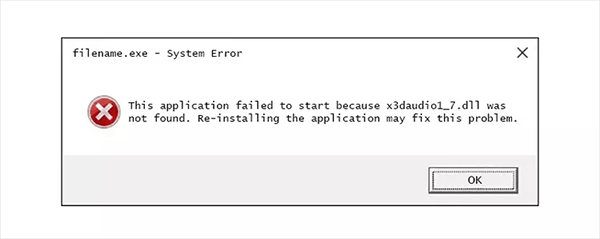
ممکن است هنگام بازی کردن یا وقتی که یک نرمافزار میخواهد به بخشی از قابلیتهای DirectX دسترسی پیدا کند، با این خطا روبرو شوید.
حالا که دلایل معمول و شکل نمایش خطاهای مربوط به این مشکل را یاد گرفتید، میخواهیم راههای رفع آن را هم به شما نشان دهیم.
قبل از هر کاری، بهتر است سیستم خود را یک بار خاموش و روشن کنید. گاهی همین راهحل ساده مشکل را برطرف میکند. اما اگر خطا دوباره ظاهر شد، روشهای زیر به شما کمک میکنند تا به طور کامل آن را حل کنید.
یک راه حل برای برطرف کردن این مشکل، نصب کردن یا بهروزرسانی DirectX است. برای این کار اول باید به سایت اصلی مایکروسافت بروید و جدیدترین نسخه DirectX را دریافت و نصب کنید. این برنامه همه فایلهای لازم، مثل فایل X3DAudio1_7.dll را به شکل درست روی رایانه شما نصب خواهد کرد.
اگر با خطای مربوط به فایل X3DAudio1_7.dll هنگام باز کردن یک بازی یا برنامه مواجه شدید، بهتر است ابتدا آن برنامه را به طور کامل پاک کنید.
سپس دستگاه خود را یک بار راهاندازی مجدد (ریستارت) نمایید و بعد از آن، نرمافزار یا بازی را دوباره نصب کنید.
هنگام نصب، دقت داشته باشید که گزینهٔ نصب DirectX حتما فعال باشد تا تمام فایلهای مورد نیاز آن، بدون مشکل روی سیستم شما نصب شوند.
اگر راهحلهای قبلی جواب نداد، میتوانید فایل X3DAudio1_7.dll را خودتان از یک جای مطمئن، مثل وبسایت Dll-files، دریافت کنید. سپس این فایل را در محلهای زیر قرار دهید:
C:WindowsSystem32
و اگر از ویندوز ۶۴ بیتی استفاده میکنید، در این مسیر هم کپی کنید:
C:WindowsSysWOW64
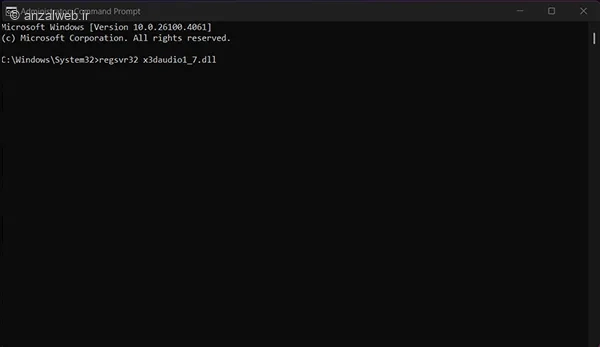
بعد از این کار، برنامه Command Prompt یا CMD را با دسترسی مدیر سیستم (Run as Administrator) اجرا کنید و این دستور را در آن تایپ کرده و Enter بزنید:
regsvr32 X3DAudio1_7.dll
سایتهای نامعتبر و غیررسمی ممکن است فایل DLL را همراه با بدافزار در اختیار شما قرار دهند. به همین دلیل، توصیه میشود این فایلها را از منابع ناشناخته یا غیرمطمئن دانلود نکنید.
همانطور که پیشتر اشاره کردیم، ممکن است به دلیل وجود ویروس یا برنامههای مخرب، فایل X3DAudio1_7.dll حذف یا آسیب ببیند. برای حل این مشکل، پیشنهاد میکنیم با استفاده از آنتیویروس داخلی ویندوز، یعنی Windows Defender، یک اسکن کامل از سیستم خود انجام دهید تا هرگونه عامل مزاحم شناسایی و برطرف شود.
اگر پس از انجام مراحل قبلی، این مشکل هنوز برطرف نشده بود، نرمافزار Command Prompt یا CMD را با دسترسی مدیر (Administrator) اجرا کنید و سپس دستور زیر را در آن تایپ و اجرا نمایید:
`sfc /scannow`
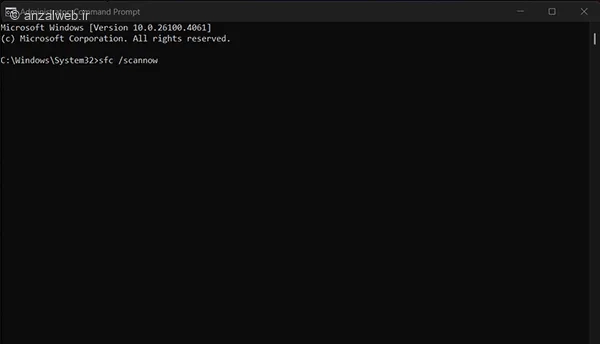
این برنامه فایلهای آسیبدیده یا ناقص در ویندوز را پیدا کرده و آنها را درست میکند. این کار میتواند مشکل مربوط به خطای X3DAudio1_7.dll را برطرف کند.
برای حل مشکل فایل X3DAudio1_7.dll، بهترین راه این است که DirectX را دوباره از وبسایت اصلی مایکروسافت نصب کنید. اگر مشکل برطرف نشد، میتوانید در Command Prompt دستور sfc/scannow را اجرا کنید تا فایلهای سیستمی خراب، تعمیر شوند. توصیه میشود از دانلود این فایل از سایتهای نامطمئن خودداری کنید. اگر خطا دوباره ظاهر شد، بازی یا برنامه مربوطه را پاک کرده و هنگام نصب مجدد، گزینه نصب DirectX را فعال کنید تا دوباره روی سیستم شما نصب شود.
در بخش دیگری از آموزش، روشهای رفع خطای مربوط به فایل x3daudio1_7.dll را نیز به طور کامل توضیح دادیم. اگر شما هم با این مشکل روبرو شدهاید و توانستهاید آن را برطرف کنید، خوشحال میشویم که راه حل و تجربه خود را با ما و دیگر دوستان در میان بگذارید. همچنین اگر هنوز موفق به حل مشکل خود نشدهاید، میتوانید سوالاتتان را در قسمت نظرات بنویسید تا در کوتاهترین زمان ممکن، پاسخ و راهنمایی لازم را دریافت کنید.










