هیچ محصولی در سبد خرید نیست.


مدیریت درست پول و حسابداری، بخش مهم و ضروری هر کسبوکاری است. نرمافزارهای حسابداری مختلف، امکانات زیادی در اختیار صاحبان کسبوکار میگذارند، ولی خیلی از فروشگاهها و کسبوکارهای کوچک، به دنبال یک ابزار ساده و مقرونبهصرفه هستند.
در این شرایط، برنامه مایکروسافت اکسل میتواند بهترین انتخاب باشد. با کمک امکاناتی مثل فرمولنویسی و توابع شرطی در اکسل، شما میتوانید یک سیستم حسابداری شخصی و ساده برای خودتان طراحی کنید. به همین دلیل، در این مقاله از آدینوشاپ، قصد داریم روش ساخت یک نرمافزار حسابداری آسان با اکسل را به شما آموزش دهیم.

راهنمای ساخت یک برنامه حسابداری ساده در اکسل برای کسبوکارهای کوچک
به زبان ساده، برای درست کردن یک نرمافزار حسابداری در اکسل، باید یک جدول برای ثبت پولهایی که وارد میشود (درآمد) و پولهایی که خارج میشود (هزینه) ایجاد کنید. همچنین ستونی برای نوع کار یا دستهبندی مالی خودتان اضافه کنید.
سپس با کمک فرمولهای موجود در اکسل، میتوانید مقدار سود، ضرر و گزارشهای مختلف را به صورت خودکار محاسبه کنید تا کارتان دقیق و حرفهای شود.
این فایل اکسل که میسازید، هم برای حسابداری شخصی روی کامپیوتر قابل استفاده است و هم میتوانید از آن در گوشیهای اندروید استفاده کنید. در بخشهای بعد، جزئیات بیشتری را با هم مرور خواهیم کرد.
قبل از اینکه شروع به ساختن یک فایل حسابداری در اکسل کنید، بهتر است یک کار اولیه و مهم را انجام دهید: دستهبندی انواع هزینهها و درآمدها را مشخص کنید. این کار اجباری نیست، اما باعث میشدهدفمندتر و منظمتر پیش بروید و در نهایت، گزارشگیری از اطلاعات حسابداری بسیار راحتتر و سریعتر شود.
برای این کار، در یک برگه اکسل، فهرستی از گروههای مختلف هزینه و درآمد خود (مانند اجاره، حقوق پرسنل و موارد مشابه) تهیه کنید. تصویر زیر یک نمونه از این برگه را نشان میدهد که در آن اطلاعات پایه برای یک نرمافزار حسابداری فروشگاهی وارد شده است.
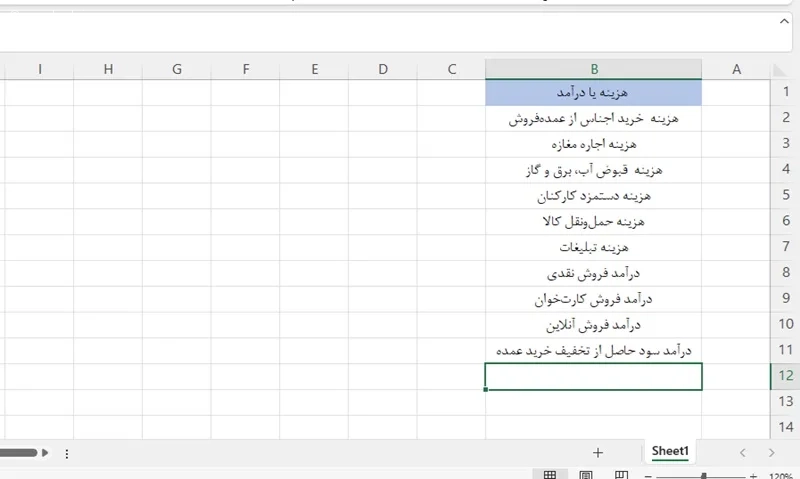
ردیفهای این جدول، نمایانگر بخشهایی هستند که در آنها پول خرج یا دریافت میشود. هر آیتمی که مربوط به پرداخت پول است، با واژه «هزینه» آغاز میشود و هر آیتمی که مربوط به دریافت پول است، با کلمه «درآمد» شروع شده است.
در مرحله بعد برای ساختن برنامه حسابداری کسبوکارهای کوچک در اکسل، باید یک صفحه جدید به فایل خود اضافه کنید. در این صفحه، لازم است تمامی پولهای دریافتی و هزینههای روزانه را در یک جدول وارد کنید. این جدول، در واقع قلب سیستم حسابداری شما محسوب میشود. به عنوان مثال، میتوانید جدولی شبیه نمونه زیر ایجاد کنید. در ادامه، کاربرد هر ستون از این جدول را به طور کامل توضیح خواهیم داد.
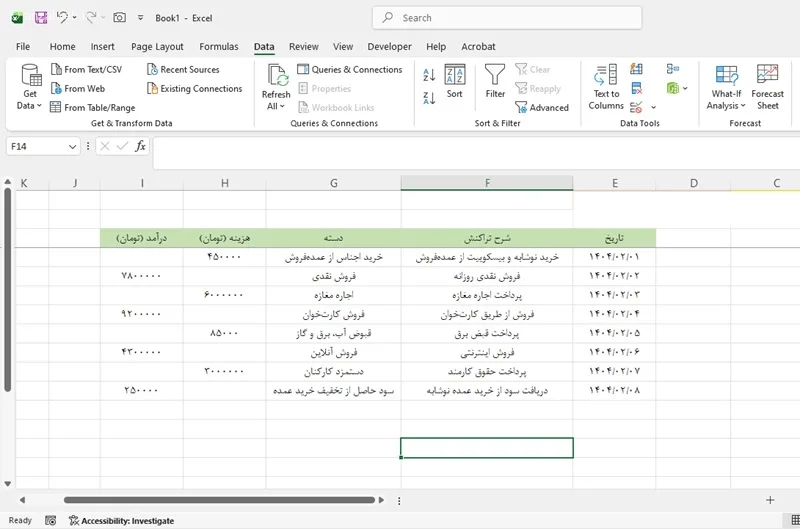
ستون تاریخ: در این قسمت، تاریخ انجام هر پرداخت یا دریافتی را یادداشت میکنید. اگر میخواهید تاریخ به صورت شمسی نشان داده شود، میتوانید از گزینههای فارسیسازی تاریخ در اکسل کمک بگیرید. این کار مخصوصاً برای گزارشهایی که در ایران استفاده میشوند، بسیار مناسب است. برای این کار، به مسیر Home > Number بروید. سپس در قسمت Category، گزینه Date را انتخاب کرده و Location را روی Persian تنظیم کنید.
ستون شرح: در این بخش، یک توضیح کوتاه درباره دلیل تراکنش مینویسید. این توضیح میتواند شامل متن، عدد یا ترکیبی از هر دو باشد.
ستون دسته: از این ستون برای گروهبندی هزینهها و درآمدها استفاده میشود. بهتر است یک لیست ثابت از دستهها (مثل حقوق، ایاب و ذهاب و…) در یک برگه دیگر با نام «اطلاعات اولیه» ایجاد کنید. سپس با استفاده از ابزار Data Validation، فقط امکان انتخاب موارد همان لیست را در این ستون فعال کنید. این روش کمک میکند تا از وارد کردن دستههای تکراری یا اشتباه جلوگیری شود. در بخشهای بعد، روش انجام این کار را مرحله به مرحله توضیح خواهیم داد.
ستون هزینه: مبلغی که بابت یک هزینه پرداخت میکنید، در این ستون وارد میشود. دقت کنید که در تمام جدول، واحد پول را ثابت (مثلاً ریال یا تومان) نگه دارید تا محاسبات و جمعهای شما درست و قابل فهم باشد.
ستون درآمد: هر مبلغی که دریافت میکنید، در این ستون نوشته میشود.
برای اینکه اطلاعات نادرست وارد نشود، میتوانید طوری تنظیم کنید که در ستون “دسته” فقط گزینههایی که در لیست اولیه قرار دادهاید، قابل انتخاب باشند.
برای این کار:
اول، روی ستون “دسته” کلیک کنید.
سپس، از منو، گزینههای Data و سپس Data Validation را انتخاب کنید.
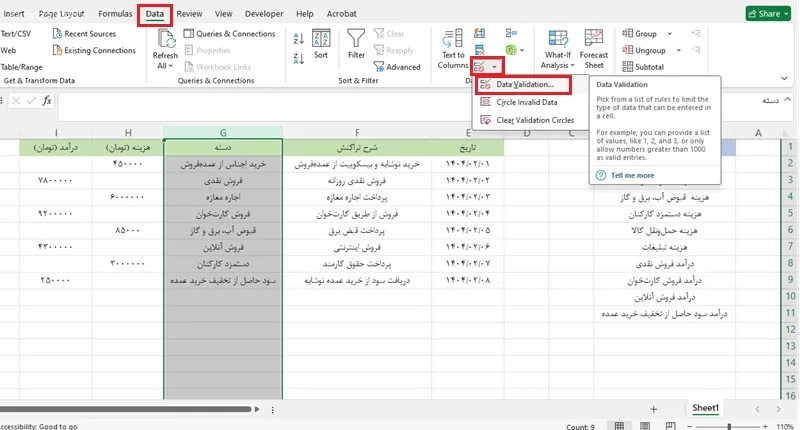
بخش مربوط به لیست (مثلاً سلولهای B2 تا B11) را انتخاب کنید.
در کادر Source، این فرمول را بنویسید.
به جای کلمه InitialData، نام صفحهای که اطلاعات شما در آن قرار دارد را دقیقاً بنویسید.
توجه داشته باشید اگر نام صفحه شامل فاصله یا حروف فارسی است، آن را بین دو علامت نقلقول تکی (‘ ‘) قرار دهید.
=InitialData!$B$2:$B$11
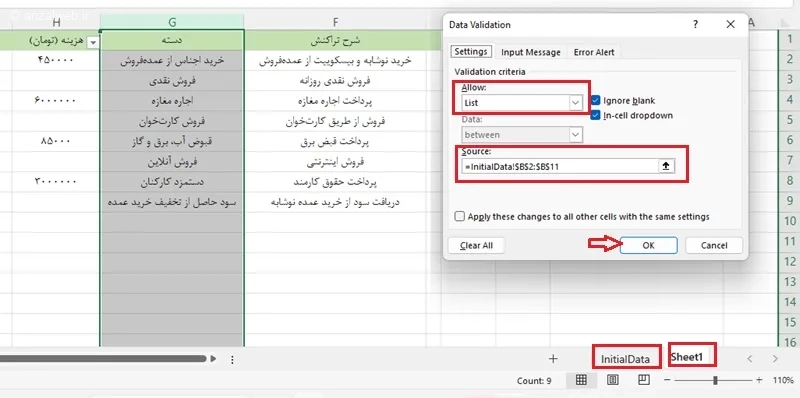
با انتخاب گزینههای «نادیده گرفتن خانههای خالی» و «نمایش فهرست کشویی در سلول»، دیگر ردیفهای خالی در نظر گرفته نمیشوند و یک لیست برای انتخاب دستهبندیها درون هر سلول نشان داده میشود.
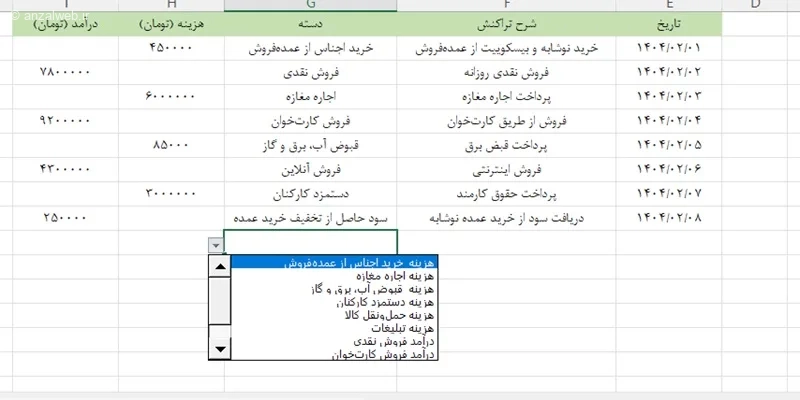
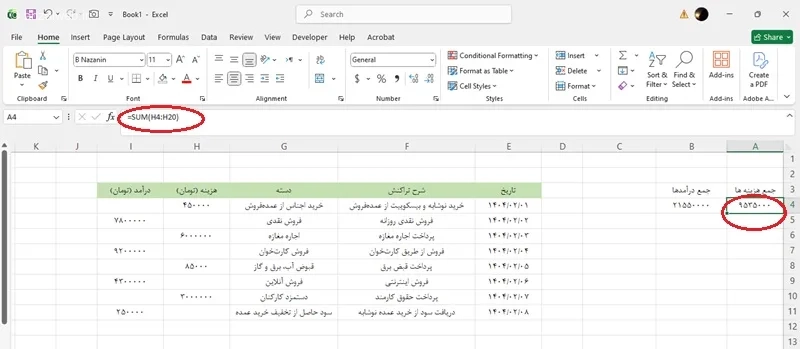
یک بخش برای محاسبه جمع تمام مبالغ هزینهها و درآمدها در نظر بگیرید. برای این کار از تابع SUM استفاده کنید. در این نمونه، اطلاعات هزینهها در ستون H و اطلاعات درآمدها در ستون I قرار دارد. سلولهای H20 و I20 نشاندهنده آخرین ردیف اطلاعات هستند. اگر جدول شما بزرگتر است، محدوده محاسبه را مطابق با آخرین سطر جدول خود تنظیم کنید.
ما نتیجه جمع هزینهها و درآمدها را در سلولهای A4 و B4 قرار دادهایم.
A4: =SUM(H4:H20)
B4: =SUM(I4:I20)
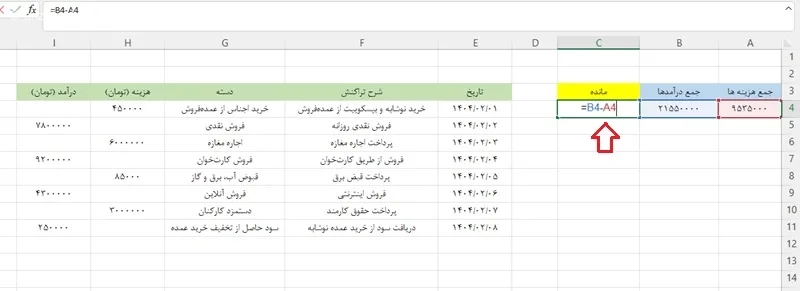
برای محاسبهی سود یا زیان خود، کافی است همهی هزینهها را از کل درآمد کم کنید.
C4: =B4 – A4
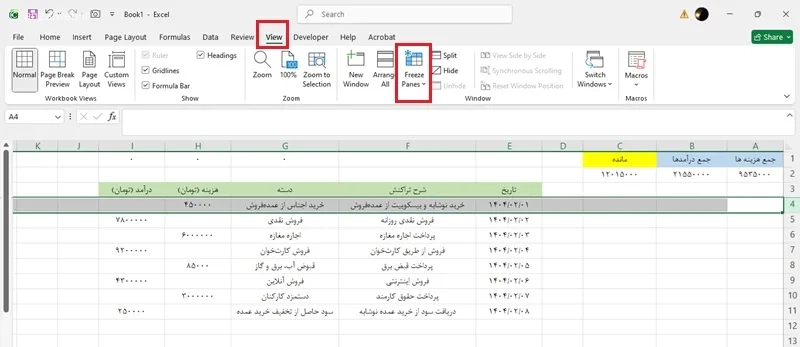
برای اینکه هنگام پیمایش در جدول، سرستونها و ردیفهای مهم همیشه در دید باشند، روی سلولی از ردیف عنوان کلیک کنید (در این نمونه، ردیف چهارم انتخاب شده تا ردیفهای بالای آن ثابت بمانند). سپس از منوی View، گزینه Freeze Panes را انتخاب کنید. با این کار، ردیفهای یک تا سه در جای خود ثابت میمانند و هنگام اسکرول ناپدید نمیشوند.
گاهی اوقات لازم است فقط بخش مشخصی از اطلاعات را ببینید. مثلاً ممکن است بخواهید هزینههای اداری، هزینههای خدمات یا درآمد یک کالای خاص را بررسی کنید. در این شرایط، میتوانید از امکان فیلتر در اکسل استفاده کنید تا دادهها را بر اساس شرایط مورد نظرتان محدود کنید.
برای روشن کردن فیلتر در اکسل، ابتدا ردیف سرستونها (مثلاً در این نمونه، ردیف ۳) را انتخاب کنید. دقت کنید که فقط ردیفهایی که عنوان دارند انتخاب شوند و ردیف خالی در بین آنها نباشد.
سپس از منوی Data که در نوار ابزار بالای صفحه قرار دارد، گزینه Filter را انتخاب کنید.
حالا کنار هر یک از عنوانهای ستونها، یک پیکان کوچک نمایش داده میشود.
با کلیک روی این پیکان در ستون “دسته”، میتوانید فقط موارد مربوط به یک گروه خاص (مانند فروش نقدی یا دستمزد پرسنل) را مشاهده کنید. در نتیجه، تنها ردیفهای مرتبط با آن گروه در صفحه باقی میمانند و بقیه اطلاعات به طور موقت از دید پنهان میشوند.
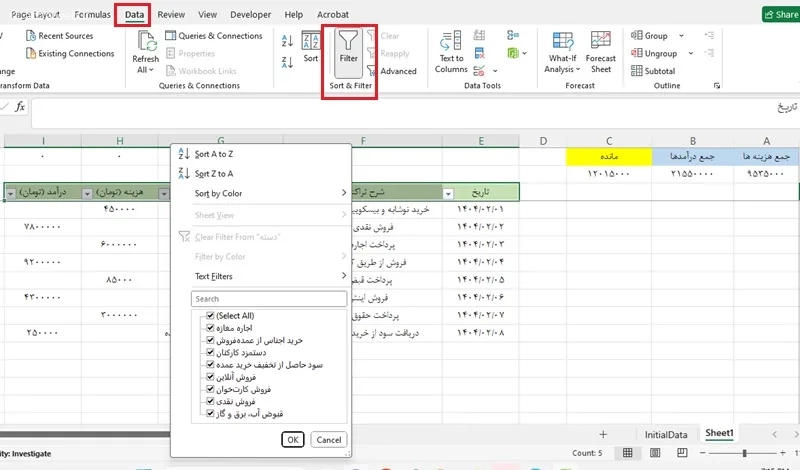
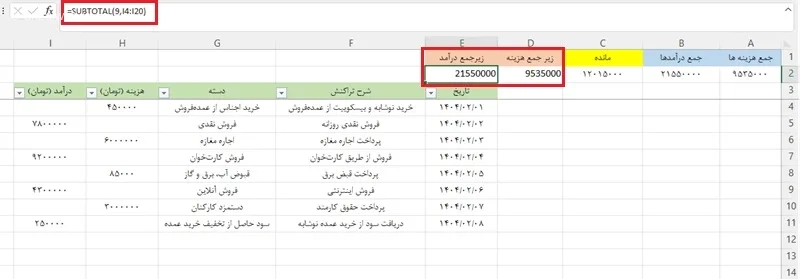
اگر میخواهید بعد از فیلتر کردن دادهها، جمع هزینهها یا درآمدهای یک گروه به صورت خودکار انجام شود، باید از تابع SUBTOTAL کمک بگیرید، نه تابع SUM.
برای این کار، میتوانید از فرمولهای زیر استفاده کنید. عدد ۹ در این تابع به معنای عمل جمع است.
تابع SUBTOTAL قادر است انواع مختلفی از محاسبات را انجام دهد (مانند محاسبه میانگین، شمارش، بیشترین مقدار و…).
به عنوان مثال، اگر به جای عدد ۹ از عدد ۱ استفاده کنید، میانگین سطرهای قابل مشاهده محاسبه خواهد شد.
D2: =SUBTOTAL(9,H4:H20)
E2: =SUBTOTAL(9,I4:I20)
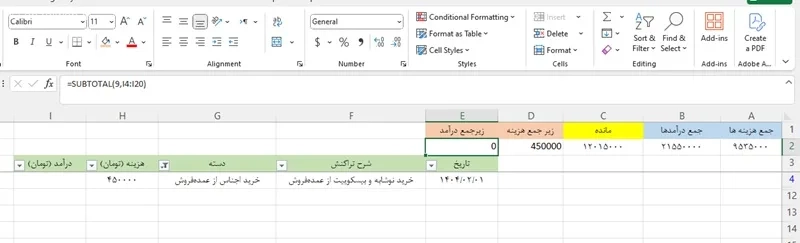
فیلتری با عنوان “خرید کالا از عمدهفروش” را روشن کردیم. نتیجه حاصل به شکل زیر نمایش داده میشود.
بعد از اینکه جدول درآمد و هزینهتان را آماده کردید و قابلیت فیلتر کردن و محاسبه با تابع SUBTOTAL را به آن اضافه کردید، حالا میتوانید گزارشهای پیشرفتهتر و پویاتری ایجاد کنید. فیلتر و تابع SUBTOTAL برای گزارشهای ساده مناسب هستند، اما این ابزارها محدودیتهایی دارند. چون برای هر گزارش جدید باید تنظیمات فیلتر را تغییر دهید و اطلاعات اصلی جدول هم در همان صفحه دستخوش تغییر میشود.
راه حل بهتری که وجود دارد، استفاده از ابزار قدرتمند PivotTable است. این ابزار به شما امکان میدهد بدون وابستگی به جدول اصلی دادهها، گزارشهای مستقل تهیه کنید و حتی چندین گزارش مختلف را در یک زمان داشته باشید. به عنوان مثال، فرض کنید میخواهید گزارشی بسازید که جمع هزینههای هر مرکز هزینه را به صورت جداگانه نمایش دهد.
اول از همه مطمئن شوید که هیچ فیلتری روی جدول فعال نیست. برای غیرفعال کردن فیلتر، کافی است در تب Data مجدداً روی گزینه Filter کلیک کنید.
سپس محدوده دادههای جدول درآمد و هزینه را انتخاب کنید (مثلاً سلولهای E4 تا H11).
حالا به مسیر Insert > PivotTable بروید.
در پنجرهای که باز میشود، تنظیمات پیشفرض را تأیید کنید و روی OK کلیک کنید.
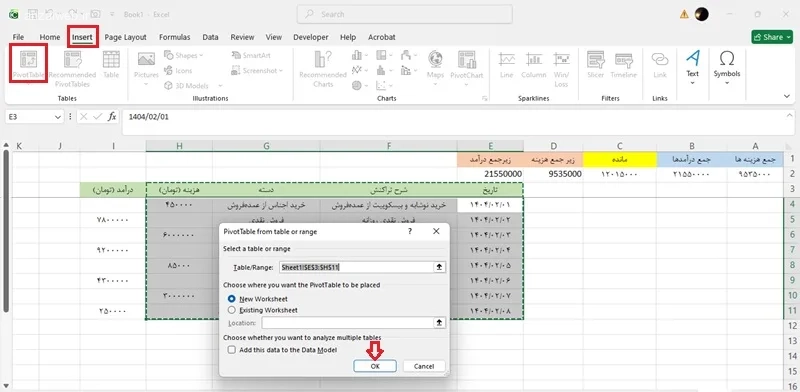
یک جدول محوری جدید ساخته شده که اطلاعات مربوط به درآمدها و هزینهها را به صورت زنده و پویا نشان میدهد.
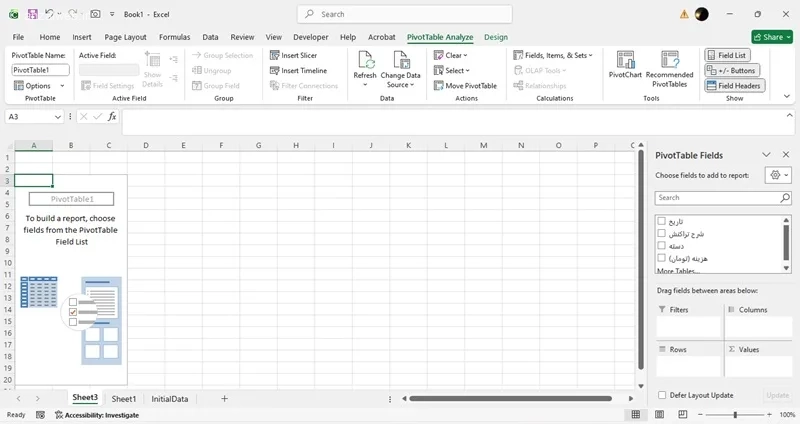
در سمت راست صفحه، بخشی به نام «فیلدهای PivotTable» را میبینید. در این قسمت باید مشخص کنید که هر ستون از اطلاعات شما چه کاری در گزارش انجام دهد.
قسمت سطرها (Rows):
ستونهایی را اینجا قرار دهید که میخواهید اطلاعات بر اساس آنها دستهبندی شوند. مثلاً ستون «دسته» یا «تاریخ». بهتر است این ستونها مقادیر تکراری داشته باشند تا بتوان آنها را گروهبندی کرد.
قسمت مقادیر (Values):
ستونهایی را اینجا بیاورید که میخواهید جمع یا محاسبه شوند، مثل ستونهای «هزینه» یا «درآمد».
میتوانید با استفاده از کشیدن و رها کردن (Drag & Drop)، گزینهها را بین بخشهای مختلف جابهجا کنید. برای مثال، اگر گزینه «تاریخ» را به قسمت سطرها بکشید، PivotTable به طور خودکار مجموع هزینه یا درآمد را برای هر دسته محاسبه کرده و نشان میدهد.
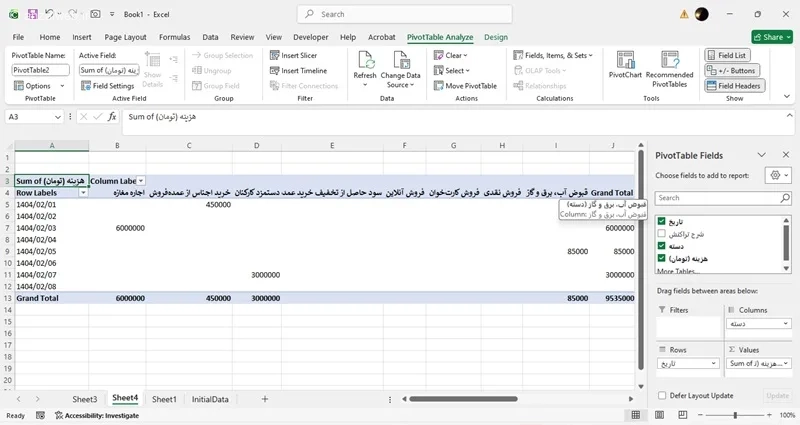
همانطور که میبینید، جدول محوری جمع تمام پولهای خرجشده را بر اساس دستههای مختلف هزینه (مانند خرید کالا یا پرداخت اجاره فروشگاه) نشان میدهد. این کار باعث میشود به راحتی و فقط با یک نگاه متوجه شوید که بیشترین هزینه در کدام بخش انجام شده است.
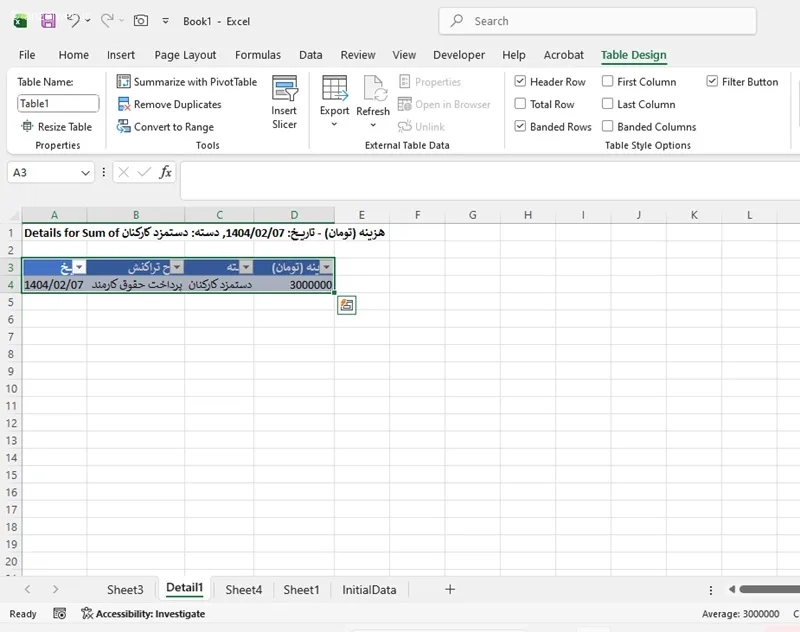
در جدول محوری، اگر روی هر یک از خانهها دو بار پشت سر هم کلیک کنید، اکسل یک صفحه جدید میسازد که همه ردیفهای اطلاعاتی مربوط به همان عدد را در خود جای میدهد. این ویژگی را “کاوش در دادهها” مینامند. این کار شبیه زمانی است که در نرمافزارهای حسابداری، از یک گزارش کلی به جزئیات سند مالی آن مراجعه میکنید.
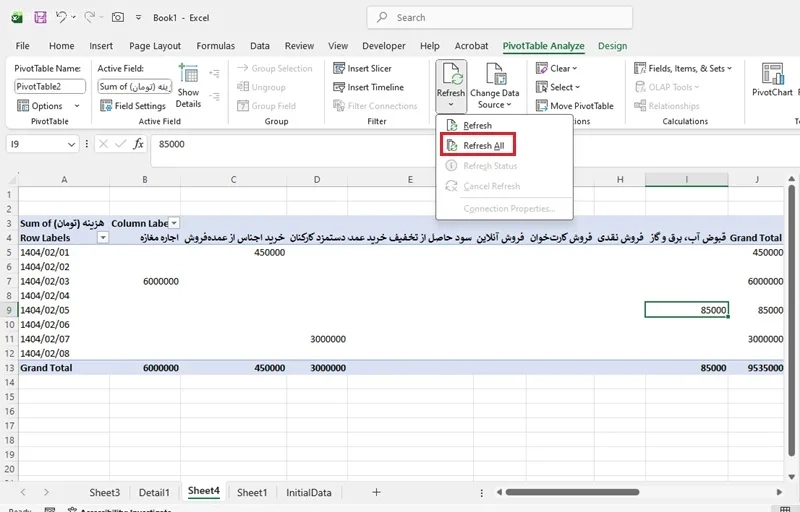
بعد از اینکه یک جدول محوری ساختید، ممکن است بعداً اطلاعات تازهای به جدول اصلی درآمد و هزینه اضافه کنید یا اعدادی که از قبل دارید را ویرایش کنید. در چنین مواقعی، جدول محوری به طور خودکار تغییرات را اعمال نمیکند. این یعنی اگر دادههای پایه عوض شوند، گزارش محوری شما همچنان اطلاعات قبلی و قدیمی را نشان خواهد داد.
برای حل این مشکل، میتوانید محدوده دادههایی که جدول محوری از آن استفاده میکند را دوباره انتخاب کنید. برای این کار، ابتدا روی یکی از خانههای درون جدول محوری کلیک کنید. سپس، در تب **PivotTable Analyze**، گزینه **Change Data Source** را انتخاب کنید. حالا در پنجرهای که باز میشود، محدوده جدید دادهها را مشخص کنید (مثلاً اگر قبلاً از E4 تا H11 انتخاب کرده بودید، حالا میتوانید از E4 تا H50 انتخاب کنید) و در پایان روی دکمه OK کلیک کنید.
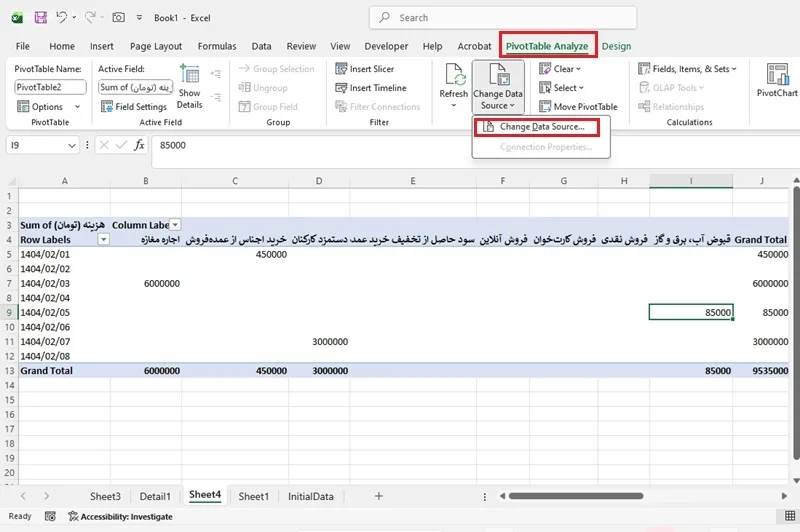
اگر محدوده اطلاعات شما ثابت است، اما محتوای جدول اصلی تغییر کرده، پس از کلیک روی یکی از سلولهای جدول محوری، از تب Data یا از تب PivotTable Analyze گزینه Refresh All را انتخاب کنید.
در پایان این نوشته، میتوانید فایل نمونهای از یک پروژه حسابداری که در اکسل طراحی شده است را دریافت کنید. این فایل به صورت فشرده در اختیار شما قرار گرفته و دقیقاً مطابق با مراحل و محتوایی است که در این آموزش قدم به قدم ایجاد شده است.
در اینجا چند تابع مهم و کاربردی اکسل برای کارهای حسابداری را به شما معرفی میکنیم.
**تابع SUMIF (جمع شرطی):**
این تابع فقط اعدادی را با هم جمع میزند که یک شرط خاص داشته باشند.
مثال:
`=SUMIF(D1:D10,”Sales”,E1:E10)`
این فرمول مقادیر موجود در ستون E را فقط در صورتی جمع میکند که در روبروی آنها، در ستون D، کلمه “Sales” نوشته شده باشد.
**تابع DATEDIF (محاسبه فاصله دو تاریخ):**
با این تابع میتوانید تفاوت بین دو تاریخ را بر حسب سال، ماه یا روز به دست آورید. این تابع برای محاسبه سن، مدت وام یا فاصله زمانی بین دو رویداد مفید است.
مثال:
`=DATEDIF(A1,B1,”y”)` → تعداد سالهای بین دو تاریخ
`=DATEDIF(A1,B1,”m”)` → تعداد ماههای بین دو تاریخ
`=DATEDIF(A1,B1,”d”)` → تعداد روزهای بین دو تاریخ
**تابع PMT (محاسبه اقساط وام):**
این تابع مقدار قسطهای دورهای یک وام را با توجه به نرخ بهره و مدت زمان وام محاسبه میکند.
مثال:
`=PMT(0.05/12,24,1000000)`
این مثال، میزان قسط ماهانه برای یک وام ۱,۰۰۰,۰۰۰ تومانی با نرخ بهره سالانه ۵ درصد و مدت بازپرداخت ۲۴ ماه را محاسبه میکند.
**تابع FV (محاسبه ارزش آینده سرمایه):**
این تابع مقدار پولی که در آینده پس از یک دوره سرمایهگذاری با پرداختهای منظم و نرخ بهره مشخص خواهید داشت، محاسبه میکند.
مثال:
`=FV(0.05/12,24,-100)`
این مثال، نشان میدهد که اگر ماهیانه ۱۰۰ تومان با نرخ سود سالانه ۵ درصد به مدت ۲ سال سرمایهگذاری کنید، در پایان چه مقدار پول خواهید داشت.
**تابع COUNTIF (شمارش شرطی):**
این تابع تعداد سلولهایی را که شرایط خاصی را دارند، میشمارد. از این تابع برای شمارش مواردی مانند تعداد فاکتورهای پرداختشده یا تراکنشهای موفق استفاده میشود.
مثال:
`=COUNTIF(A1:A10,”>0″)`
این فرمول، تعداد سلولهای محدوده A1 تا A10 که مقدار آنها بیشتر از صفر است را میشمارد.
برای نمایش دقیق و خوانای اطلاعات مالی، لازم است اعداد را به شکل درستی تنظیم و مرتب کنید.
کافیست ستون یا سلول موردنظر را انتخاب کرده و از قسمت Home > Number Format، گزینه Accounting را برگزینید.
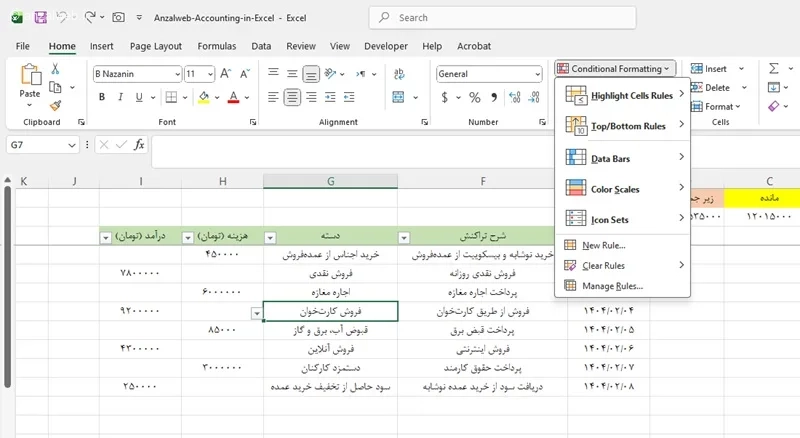
با استفاده از ویژگی Conditional Formatting، میتوانید به صورت خودکار به سلولهایی که شرایط خاصی دارند، رنگ یا حالت ظاهری مشخصی بدهید.
مثلاً میتوانید اعداد منفی را به رنگ قرمز نشان دهید.
برای استفاده از این امکان، به مسیر زیر بروید:
Home > Conditional Formatting > Highlight Cell Rules / New Rule.
برای محافظت از اطلاعات و جلوگیری از تغییرات ناخواسته، میتوانید صفحه مورد نظر را با یک رمز قفل کنید. برای این کار، از منو بخش «Review» را انتخاب کرده و سپس گزینه «Protect Sheet» را کلیک کنید.
میتوانید فایل اکسل حسابداری رایگانی که در آموزش قبل به آن اشاره کردیم را از طریق دکمه زیر دریافت کنید.
دانلود فایل
همچنین میتوانید از قالبهای آمادهی صورت سود و زیان در Microsoft Templates استفاده کنید. برای این کار در نرمافزار اکسل، مسیر File > New را انتخاب کرده و سپس عبارت Accounting را جستجو کنید.
علاوه بر این، میتوانید با جستجوی عبارت “دانلود فایل اکسل حسابداری رایگان” در وبسایتهای ایرانی، نمونه فایلهای آماده را پیدا کرده و از آنها استفاده کنید.
ساخت یک سیستم حسابداری در اکسل، راهی هوشمندانه و کمهزینه برای نظارت بر وضعیت مالی است. شما میتوانید محاسبات را به شکلی تنظیم کنید که با شرایط خاص شما هماهنگ باشد. اما با گسترش کسبوکار و پیچیدهتر شدن امور مالی، اکسل دیگر کارایی لازم را نخواهد داشت. در چنین شرایطی، لازم است از نرمافزارهای تخصصی حسابداری استفاده کنید.
در این آموزش، روش ساختن یک برنامه حسابداری ساده در اکسل را برای کسبوکارهای کوچک توضیح دادیم. با این روش میتوانید به آسانی درآمدها، هزینهها، سود و زیان، بدهیها و موجودی حسابهای خود را ثبت و کنترل کنید. این آموزش برای شما مفید بود؟ لطفاً نظر خود را در بخش دیدگاههای همین پست با ما و دیگر خوانندگان در میان بگذارید.










