هیچ محصولی در سبد خرید نیست.


امروزه، تصاویر و طرحهای جذاب مثل پوستر، بخش مهمی از فعالیتهای تبلیغاتی، معرفی محصولات و حتی آموزش هستند. برای همین، نرمافزارهایی طراحی شدهاند که بدون نیاز به تخصص در زمینه گرافیک، به شما کمک میکنند تا پوستر، رزومه و سایر طرحهای مورد نیازتان را به راحتی ایجاد کنید.
اپلیکیشن Canva یکی از این ابزارهای کاربردی و محبوب است 🖌️ که به شما امکان میدهد با کمک قالبهای از پیش آماده، طرحهای حرفهای و زیبا بسازید. در این مطلب از آدینوشاپ، چگونگی ساخت پوستر با استفاده از قابلیت هوش مصنوعی برنامه Canva را گام به گام آموزش خواهیم داد.
روش ساخت پوستر در کانوای همراه با هوش مصنوعی آن

برای درست کردن یک پوستر در برنامه کانوا، اول باید برنامه را روی دستگاه خود نصب کنید یا از سایت آن به صورت آنلاین استفاده نمایید. بعد از ورود، میتوانید از بین قالبهای آماده، طرحی را که دوست دارید انتخاب کنید و سپس با کمک ابزارهای موجود، آن را به دلخواه خودتان تغییر دهید.
قبل از شروع کار، چند نکته مهم را به خاطر بسپارید: برای داشتن یک پوستر زیبا و حرفهای، از فونتهای ساده و خوانا استفاده کنید. تصاویر باکیفیت انتخاب کنید، بین خطوط فاصله مناسب بگذارید و رنگی برای متن انتخاب کنید که با رنگ پسزمینه کاملاً تفاوت داشته باشد تا نوشتهها به خوبی دیده شوند. در ادامه، نحوه استفاده از قابلیتهای هوش مصنوعی کانوا برای طراحی پوستر را مرحله به مرحله توضیح میدهیم.
کانوا هم مثل خیلی از سرویسهای جدید، یک ربات گفتگوی هوشمند دارد که در حال حاضر فقط انگلیسی را متوجه میشود.
میتوانید به راحتی و بدون دردسر، دستورهای انگلیسی برای طراحی پوستر را به این سرویس بدهید. فقط توجه داشته باشید که چون این ابزار هنوز برای زبان فارسی بهینه نیست، باید نتیجه تولید شده توسط هوش مصنوعی — مثل متن یا جهت قرارگیری عناصر — را برای فارسی دوباره تنظیم کنید.
اگر انگلیسی بلد نیستید، پیشنهاد میکنم دستور ساخت (پرامت) فارسی خود را ابتدا با ابزارهایی مثل گوگل ترنسلیت یا چتباتهای معروفی مانند چت جیپیتی یا دیپسیک به انگلیسی ترجمه کنید و بعد در کانوا وارد نمایید.
ضمناً هوش مصنوعی کانوا این امکان را به شما میدهد که ویدیوهای کوتاه، پوستر، کلیپهای آموزشی و موارد مشابه تولید کنید.
برای شروع، وارد Canva AI شوید و پس از ثبتنام، پرامت خود را در کادر مربوطه بنویسید.
همچنین میتوانید با انتخاب گزینههای پیشنهادی مانند «Create an image»، تنظیماتی مثل اندازه عکس، سبک طراحی و موارد دیگر را بدون نوشتن دستور انجام دهید.
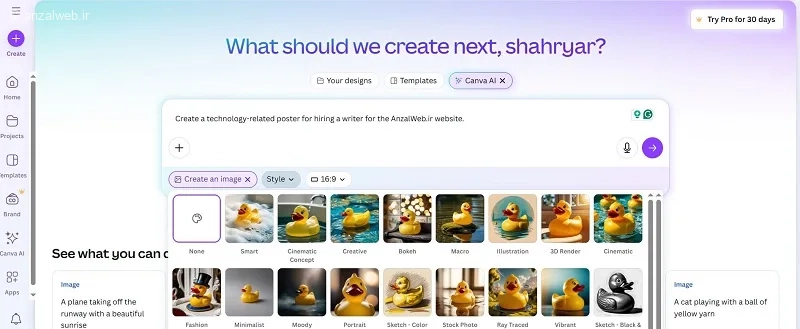
لطفاً برای طراحی پوستر استخدام، تمام جزئیات لازم مانند ابعاد پوستر، زمینه کاری و سایر اطلاعات را به طور کامل بیان کنید.
به عنوان نمونه، ما از دستور زیر برای طراحی یک پوستر استخدام نیروی فتوشاپ استفاده کردیم:
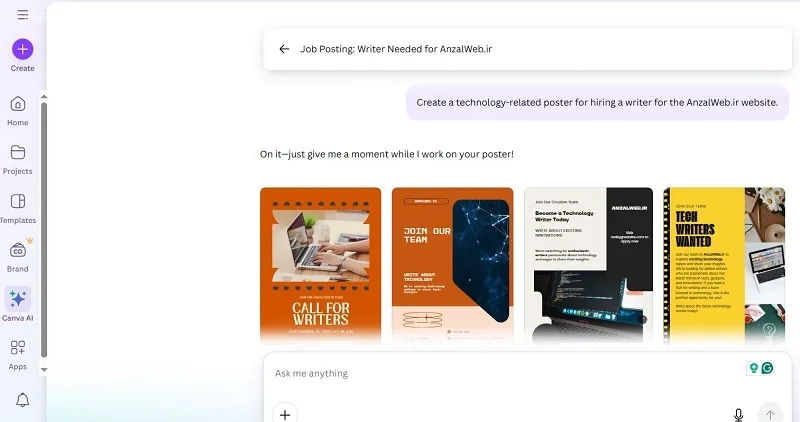
یک پوستر با موضوع فناوری برای استخدام نویسنده در سایت AnzalWeb.ir طراحی کن.
پس از چند دقیقه، چند نمونه از تصاویر درخواستی شما ساخته شده و آماده دانلود خواهد بود.
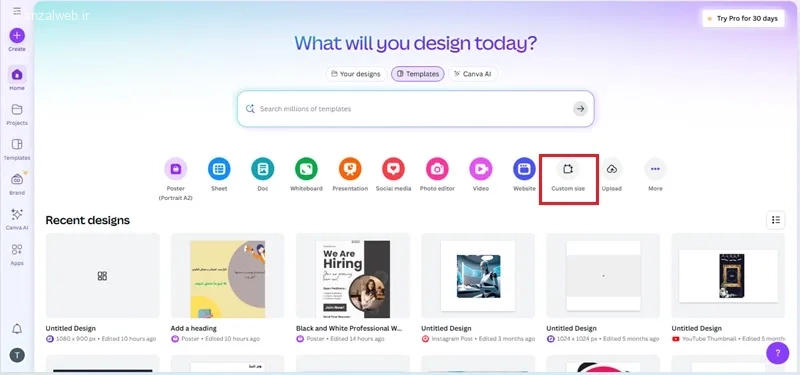
برای ساخت پوستر با نرمافزار Canva، اول باید اپلیکیشن آن را روی تلفن همراه نصب کنید یا به آدرس Canva.com بروید و با حساب کاربری خود وارد شوید. استفاده از امکانات پایه این برنامه رایگان است، اما اگر بخواهید قابلیتهای بیشتری در اختیار داشته باشید، میتوانید نسخه Pro آن را خریداری کنید. در این آموزش برای اینکه تصاویر واضحتر باشند، از نسخه وب Canva استفاده شده است.
بعد از ورود به سایت، میتوانید اندازه مورد نظر پوستر خود را انتخاب کنید. برای این کار، روی گزینه Custom size کلیک کنید و ابعاد مناسب پوستر را وارد کنید.
اگر اندازه پیشفرض پوستر در سایت Canva را انتخاب کنید، در صفحه اول سایت، روی قسمت جستجو که زیر عنوان Templates قرار دارد کلیک کنید و کلمه Poster را تایپ نمایید. در این حالت، چندین نمونه در زمینههای گوناگون (مثل آموزشی، تبلیغاتی، هنری، مراسمها و…) به شما نشان داده میشود. بسته به نیازی که دارید، میتوانید یکی از آنها را برگزینید. برای مشاهده همه نتایج، کلید Enter را فشار دهید.
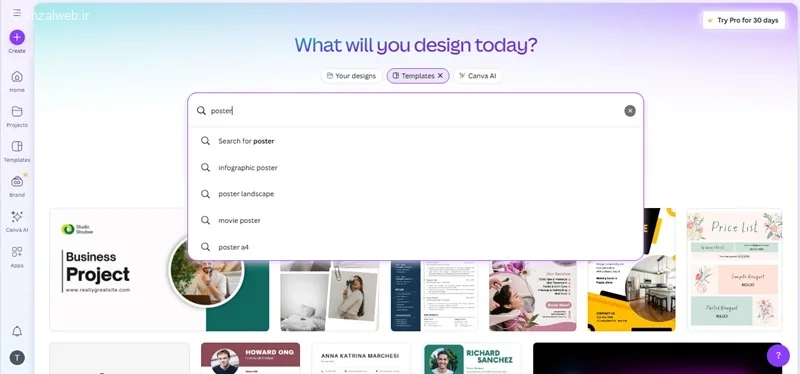
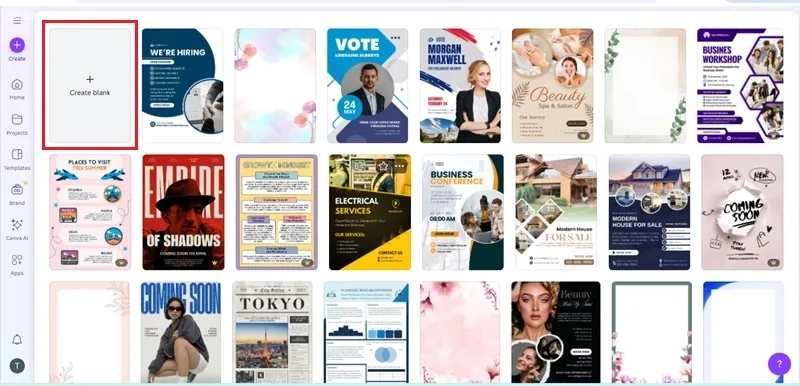
میتوانید به پایین صفحه بروید و ببینید چه قالبهایی وجود دارد. سپس، با توجه به کاری که دارید، یکی از آنها را انتخاب کنید. در این نمونه، ما قصد داریم یک پوستر برای استخدام یک طراح فتوشاپ درست کنیم. اگر دوست دارید از اول طراحی کنید، روی گزینه «ایجاد یک صفحه خالی» کلیک کنید.
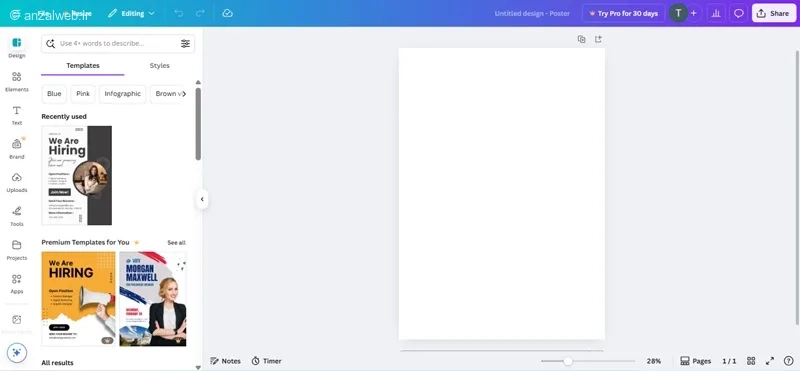
در سمت چپ صفحه، گزینههای مختلفی برای طراحی پوستر قرار دارد. در قسمت Design میتوانید از قالبهای آماده استفاده کنید.
بخش Elements به شما امکان میدهد استیکر، شکلهای مختلف و تصاویر گرافیکی به پوسترتان اضافه کنید.
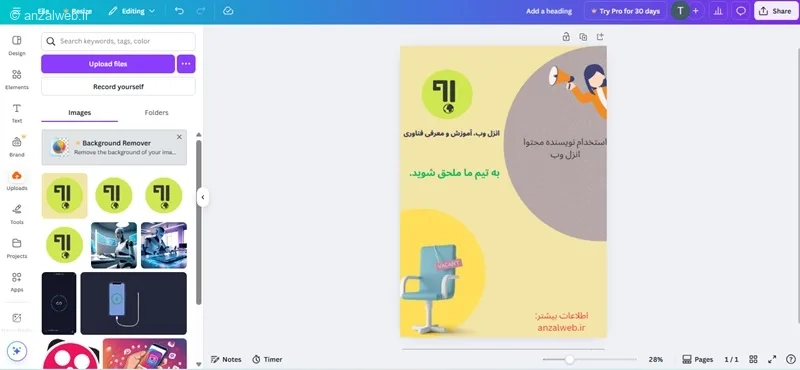
از طریق بخش Upload میتوانید عکس، فایل صوتی یا ویدیو به طراحی خود بیفزایید. اگر با استفاده از هوش مصنوعی، فردی را به عکس اضافه کردهاید و آن عکس دارای پسزمینه است، میتوانید با ابزارهای پاککننده پسزمینه یا نسخه پرو Canva، پسزمینه را حذف کنید و سپس از تصویر در پوستر استفاده نمایید.
یکی از بخشهای مهم، Text است که برای نوشتن عنوان و متنهای دیگر به کار میرود. سایر بخشها نیز به شما کمک میکنند تا جزئیات پوستر را به بهترین شکل طراحی کنید.
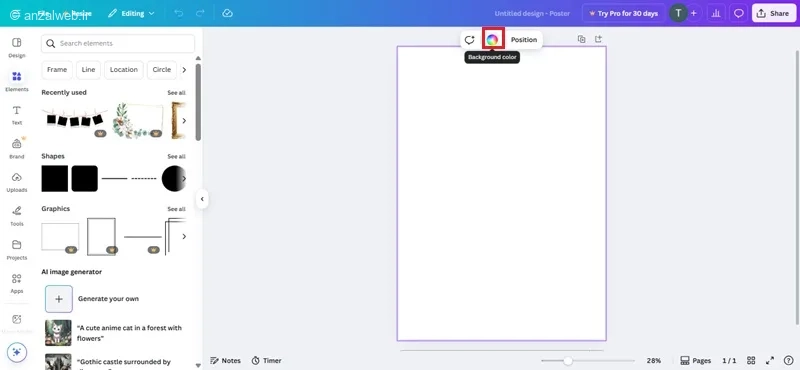
برای آغاز، رنگ پسزمینه پوستر را انتخاب کنید. برای این کار، روی صفحه کلیک کرده و سپس از جعبه رنگهای بالای صفحه، رنگ مورد نظرتان را برگزینید.
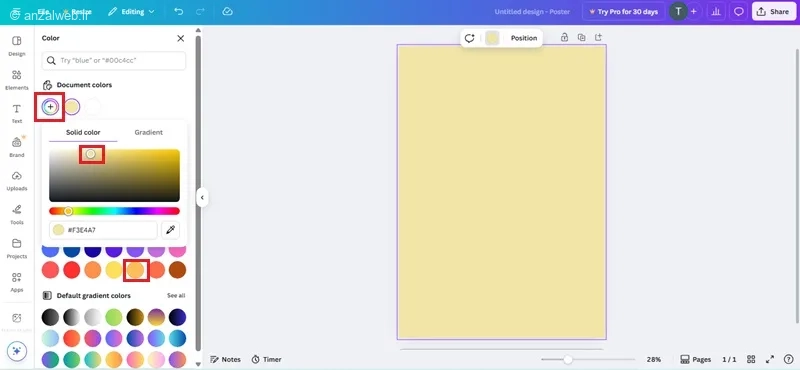
روی رنگی که دوست دارید کلیک کنید. اگر میخواهید آن رنگ کمی تیرهتر یا روشنتر شود، روی علامت + بزنید و سپس رنگ مناسب را انتخاب کنید. اگر رنگ به خصوصی مد نظرتان است، میتوانید با کمک ابزارهای تشخیص رنگ، کد دقیق آن را پیدا کرده و در کنوا وارد نمایید.
در ادامه، میتوانید یک شکل به عکس خود اضافه کنید. برای این کار، به قسمت «عناصر» مراجعه کنید. سپس روی گزینه «مشاهده همه» که در کنار «شکلها» قرار دارد، کلیک کنید.
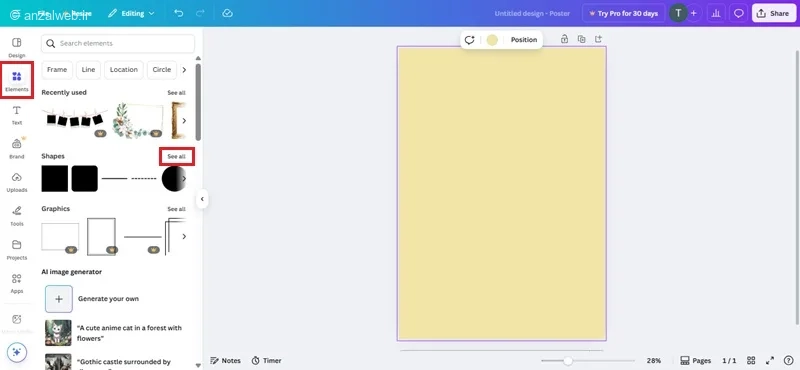
میتوانید شکل دلخواه خود را از فهرست موجود انتخاب کنید. اگر نتوانستید شکل مورد نظرتان را در این فهرست پیدا کنید، از قسمت جستجو کمک بگیرید. پس از پیدا کردن شکل مورد نظر، روی آن کلیک کنید تا به پوستر شما اضافه شود.
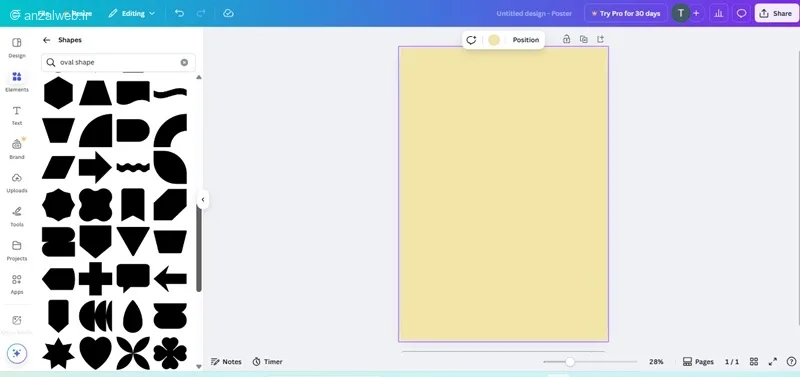
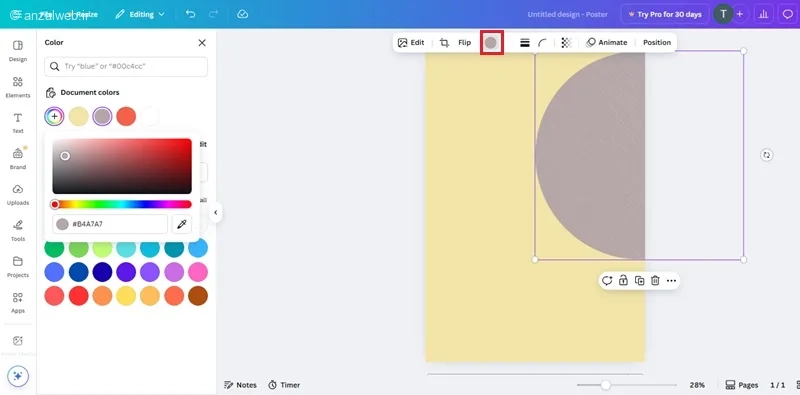
برای تغییر اندازه یا جابجایی یک شکل، کافیست روی آن کلیک کرده و با کشیدن ماوس، اندازه یا محل آن را تنظیم کنید. اگر میخواهید رنگ شکل را عوض کنید، روی دایره رنگی که بالای شکل قرار دارد کلیک کنید و رنگ مورد نظر خود را انتخاب نمایید.
حالا برای اینکه عنوان پوستر خود را در قسمت جدید اضافه شده تایپ کنید، روی گزینهی «متن» کلیک کنید. سپس عبارت «Add a heading» را انتخاب کنید.
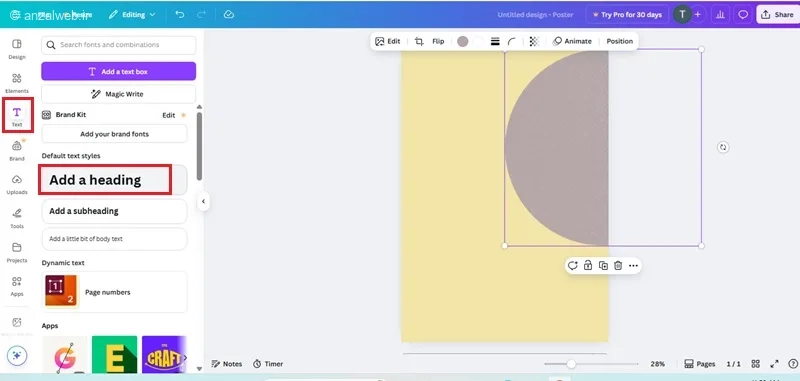
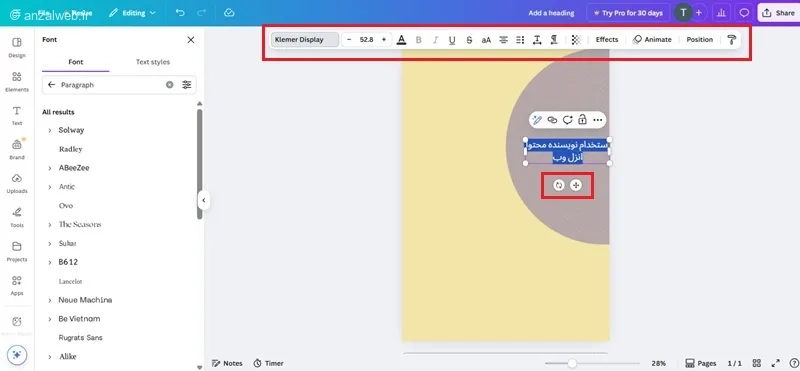
بعد از اینکه عنوان را اضافه کردید، برای جابجا کردن آن، روی علامت چهارجهته کلیک کرده و آن را به جای دلخواه بکشید. متن عنوان را داخل کادر مخصوص بنویسید. سپس نوشتهای که ایجاد کردهاید را انتخاب کنید و از نوار تنظیمات بالای صفحه، مواردی مانند اندازه نوشته، رنگ، نوع قلم و سایر جزئیات را تغییر دهید. اگر خواستید متن را بچرخانید، روی علامت چرخش در پایین عنوان کلیک کرده و آن را به سمتی که میخواهید بگردانید.
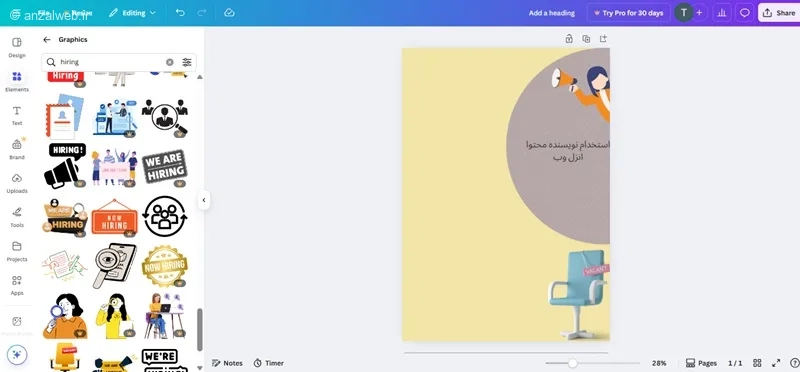
اگر میخواهید یک شکل یا نماد مرتبط با موضوع پوستر خود (مثلاً یک آگهی استخدام) به آن اضافه کنید، به قسمت «Elements» مراجعه کنید. در کادر جستجو، نام مورد نظر خود را به انگلیسی تایپ کنید. سپس روی نماد یا نمادهای مورد نظر کلیک کرده و محل قرارگیری آن را در پوستر مشخص کنید.
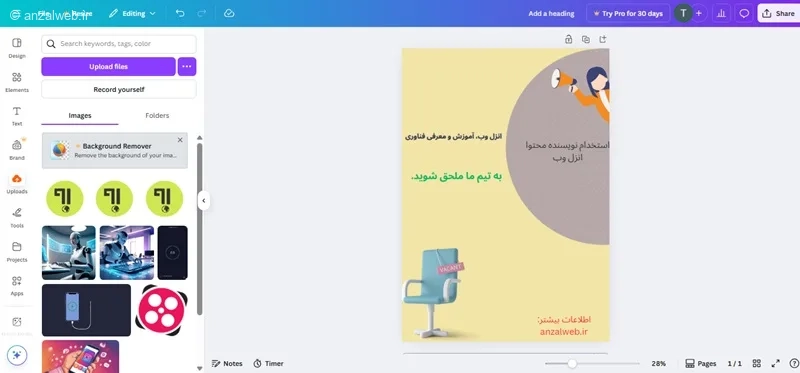
برای گذاشتن متن روی پوستر، دوباره به قسمت «Text» برگردید و گزینه «Add a subheading» را انتخاب کنید. سپس متنی که میخواهید را در کادر مخصوص تایپ کنید و مواردی مثل رنگ نوشته، نوع فونت و سایر تنظیمات را مانند قبل روی آن اعمال کنید. شما میتوانید به تعداد مورد نیازتان متن به پوستر اضافه کنید و هر کدام را به سلیقه خودتان تغییر دهید.
همچنین هر وقت که خواستید، میتوانید بخشهایی را که به پوستر اضافه کردهاید، جابهجا کنید، پاک کنید یا دوباره ویرایش کنید. فقط کافیست روی آن بخش کلیک کنید تا انتخاب شود.
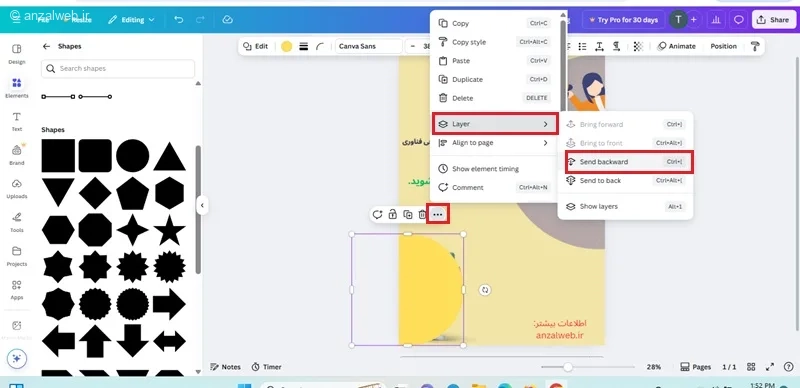
برای گذاشتن شکلهای بیشتر در پسزمینه عکس، دوباره به قسمت «Elements» بروید. یک شکل جدید انتخاب کنید و رنگ و محل قرارگیری آن را مشخص نمایید. بعد، برای فرستادن آن به لایه پشت، روی علامت سه نقطه کلیک کنید و در قسمت «Layers»، گزینه «Send backward» را انتخاب کنید.
برای جذابتر کردن پوستر، میتوانید هر طرح و شکلی که دوست دارید به آن بیفزایید.
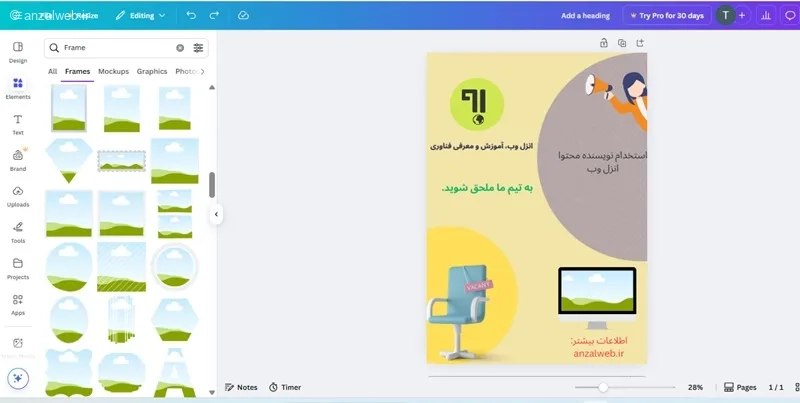
برای زیباتر کردن پوسترتان، میتوانید به بخش “Elements” رفته و سپس “Frames” را انتخاب کنید. در آنجا میتوانید قالب مورد علاقه خود را پیدا کرده و به پوستر اضافه کنید.
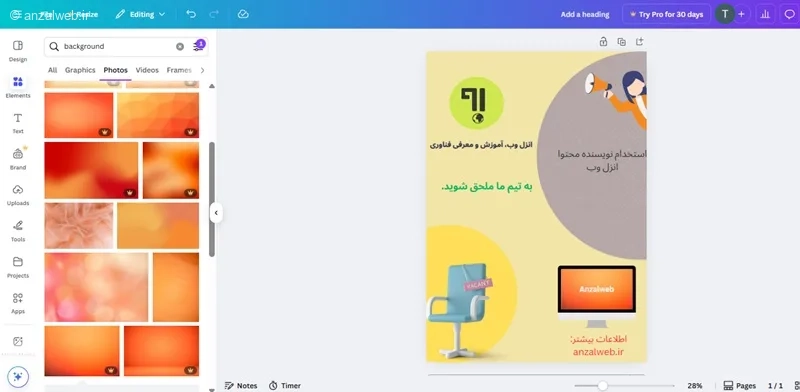
برای عوض کردن رنگ یا تصویر پشتزمینه قاب خود، ابتدا از قسمت Elements استفاده کنید. در کادر جستجوی این بخش، عبارت background را تایپ کنید. سپس روی طرح یا رنگی که دوست دارید کلیک کرده و آن را با ماوس بگیرید و داخل قابی که از قبل ساختهاید رها کنید.
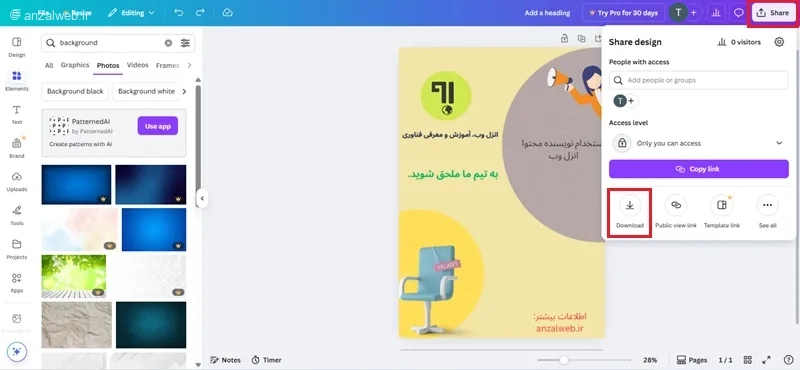
بعد از اینکه طرح پوستر خود را با ابزار Canva آماده کردید، میتوانید آن را روی دستگاه خود ذخیره کنید. برای این کار، روی دکمه Share که در بالای صفحه قرار دارد کلیک کنید و سپس گزینه Download را انتخاب کنید. در مرحله بعد، نوع فایل مورد نظر خود را مشخص کرده و پوستر را دریافت کنید.
کانوا کار درست کردن پوستر را بسیار آسان کرده است. شما میتوانید برای کار و فعالیت خودتان پوستر طراحی کنید، بدون اینکه نیاز به نرمافزارهای سخت و پیچیده داشته باشید. فقط کافی است در قسمت جستجوی سایت، کلمه Poster را بنویسید تا نمونههای آماده به شما نشان داده شود. بعد از آن میتوانید یکی از قالبهای از پیش ساخته شده یا یک صفحه خالی را انتخاب کنید و با کمک ابزارهایی که در اختیارتان گذاشته شده، پوستر را به سلیقه خودتان تغییر دهید و اطلاعات مورد نظرتان را به آن بیفزایید. این روش به کسبوکارها کمک میکند تا برای معرفی کالاهای خود، هزینه کمتری برای طراحی بپردازند.
در سایت کانووا، روی قسمت جستجو کلیک کنید و کلمه Catalog را تایپ نمایید. سپس میتوانید از طرحهای از پیش آمادهای که نمایش داده میشود استفاده کنید و آنها را دقیقاً مانند نمونهای که در این آموزش مشاهده میکنید، به سلیقه خودتان تغییر دهید.
در سایت کانوآ، روی قسمت جستجو کلیک کنید و کلمه “رزومه” را تایپ کنید. سپس از بین طرحهای آمادهای که نشان داده میشود، قالبی را انتخاب کنید که به کار و زمینه فعالیت شما میخورد. در نهایت، اطلاعات شخصی و کاری خود را در آن وارد کرده و تغییرات لازم را اعمال کنید.
در این مقاله، روش ساخت پوستر با استفاده از Canva را آموزش دادیم. با این روش به سادگی میتوانید برای کار یا پروژهی خودتان، حتی اگر اطلاعات فنی ندارید، یک پوستر زیبا و مناسب طراحی کنید.
این آموزش چطور بود؟ کدام قسمت برایتان سختتر بود؟ اگر پیشنهاد یا تجربهای در این زمینه دارید، خوشحال میشویم آن را در بخش دیدگاهها با ما و دیگر خوانندگان در میان بگذارید.










