هیچ محصولی در سبد خرید نیست.

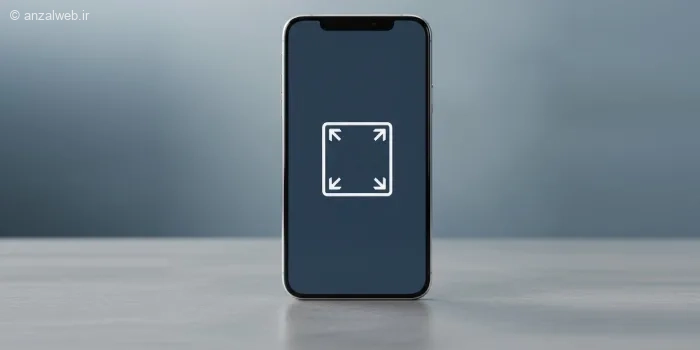
یکی از ویژگیهای خوب و مفید گوشیهای سامسونگ، قابلیت حالت تمام صفحه است. این امکان به شما کمک میکند تا از تمام قسمتهای صفحه نمایش استفاده کنید.
وقتی در حال تماشای فیلم یا بازی کردن هستید، محتوا بدون نوارهای مشکی در بالا و پایین صفحه نشان داده میشود.
در این مطلب از آدینوشاپ، روش فعال کردن حالت تمام صفحه برای برنامهها و بازیها در گوشی سامسونگ را به شما آموزش میدهیم.
چگونه حالت تمام صفحه سامسونگ را فعال کنیم؟

به طور خلاصه، برای فعال کردن حالت تمام صفحه در گوشیهای سامسونگ، مراحل زیر را دنبال کنید:
به تنظیمات (Settings) بروید.
سپس گزینه نمایش (Display) را انتخاب کنید.
بعد، روی گزینه Camera cutout کلیک کنید.
در این قسمت، برای هر برنامهای که میخواهید، میتوانید گزینه Show camera cutout را انتخاب کنید تا برنامه به صورت تمام صفحه نمایش داده شود.
راه سادهتر دیگر این است که وقتی در حال تماشای یک ویدیو هستید، روی آیکن مربعشکل در صفحه ضربه بزنید. با این کار، ویدیو به حالت تمام صفحه درمیآید.
گوشیهای سامسونگ امکانات مفید زیادی دارند که کار کردن با گوشی را راحتتر و لذتبخشتر میکنند. مثلاً میتوانید عکسهای پاک شده را دوباره بازیابی کنید، از حالت تمام صفحه استفاده کنید، پیامکهای طولانی بفرستید و قابلیتهای بسیار دیگری که در اختیار شما قرار میگیرد.
در ادامه، توضیحات بیشتری درباره نحوه استفاده از حالت تمام صفحه ارائه خواهیم داد.
وقتی گوشی سامسونگ خود را روی حالت تمام صفحه قرار میدهید، ظاهر رابط کاربری زیبا و امروزی میشود، ویدئوها به شکل سینمایی نمایش داده میشوند و از تمام فضای صفحه نمایش استفاده میشود. اگر برنامه یا بازیای نصب کردهاید و قسمت بالای صفحه، جای دوربین (برش دوربین) مشخص است، برای برطرف کردن آن به بخش تنظیمات (Settings) گوشی مراجعه کنید.
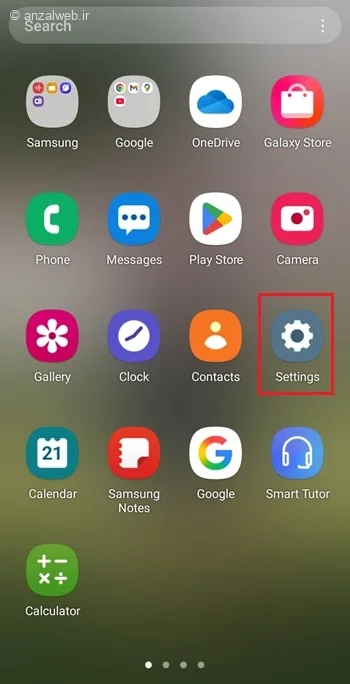
بعد از آن، به قسمت نمایش یا Display بروید.
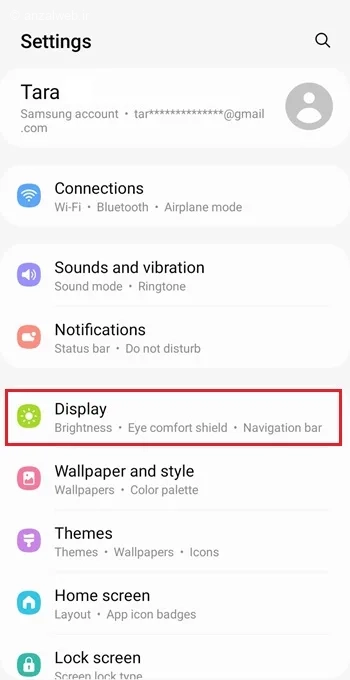
در قسمت تنظیمات نمایشگر گوشی سامسونگ، گزینهای به نام Camera cutout وجود دارد. در بعضی از مدلها، برای پیدا کردن این گزینه، باید اول وارد بخش برنامههای تمامصفحه (Full screen apps) شوید و سپس Camera cutout را انتخاب کنید.
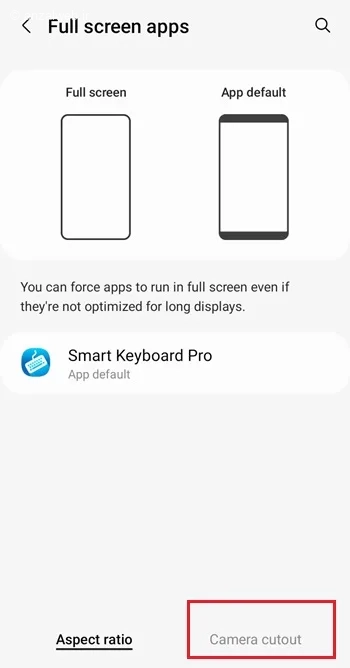
برنامهای را که دوست دارید به حالت تمامصفحه نمایش داده شود، انتخاب کنید. سپس روی آن کلیک کنید. اگر گزینه روی حالت «خودکار» قرار دارد، آن را به «نمایش قطع دوربین» تغییر دهید.
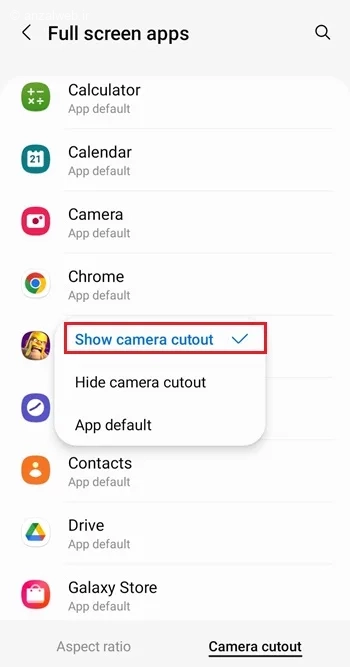
وقتی برنامه را اجرا کنید، متوجه خواهید شد که به حالت تمامصفحه رفته و حاشیههای مشکی اطراف تصویر از بین رفتهاند. اگر از برنامههای قدیمیتری استفاده میکنید که برای پر کردن کل صفحه طراحی نشدهاند، ممکن است تصویر بهطور کامل صفحه را نپوشاند. با این حال، بیشتر برنامههای امروزی از این امکان پشتیبانی میکنند.
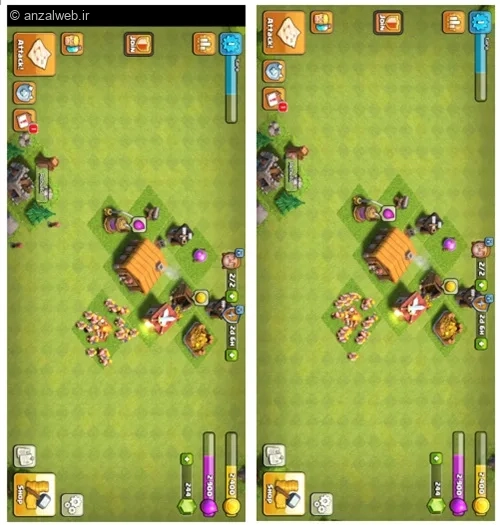
در تصویر سمت چپ، حالت معمولی و اولیه را مشاهده میکنید. در تصویر سمت راست، حالت تمام صفحه فعال شده است.
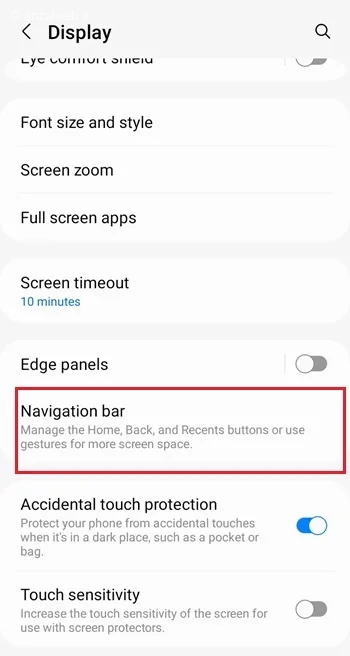
برای مخفی کردن دکمههای راهبری که در پایین صفحه گوشی سامسونگ شما هستند و رفتن به حالت تمامصفحه، میتوانید این مراحل را دنبال کنید:
به قسمت تنظیمات گوشی بروید.
گزینه Display یا نمایش را انتخاب کنید.
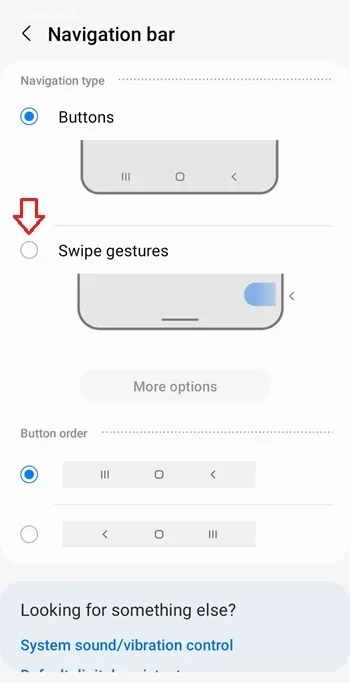
روی گزینه Navigation bar یا نوار راهبری کلیک کنید.
گزینه حرکات کشویی را انتخاب کنید. با این کار، کلیدها از روی صفحه ناپدید میشوند و برای استفاده از آنها کافی است انگشت خود را از لبه پایین صفحه، یا از سمت راست و چپ، به سمت داخل صفحه بکشید. اگر تمایل دارید این حرکات را به سلیقه خود تنظیم کنید، روی گزینه «تنظیمات بیشتر» بزنید. سپس میتوانید حساسیت حرکات را کم یا زیاد کنید.
اگر به پشت سرتان نگاه کنید، متوجه خواهید شد که صفحه نمایش شما به طور کامل در حالت تمامصفحه قرار گرفته است.
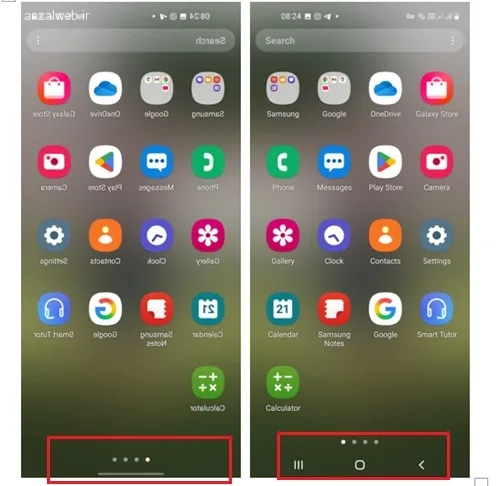
در حالت عادی، تصویر سمت راست را مشاهده میکنید. اما وقتی گزینه مخفی کردن دکمهها را انتخاب کنید، تصویر به شکلی که در سمت چپ میبینید تغییر خواهد کرد.
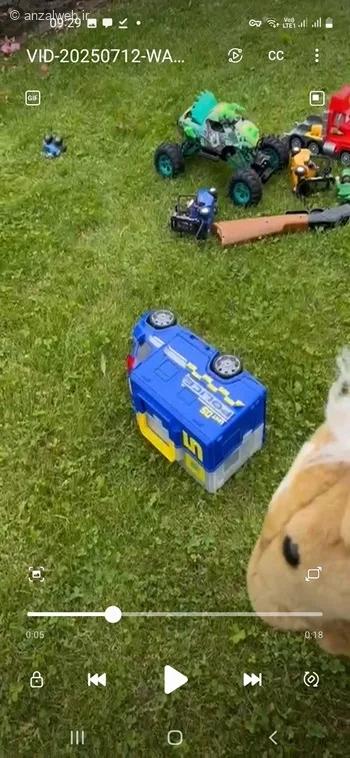
برای تماشای فیلمها به صورت تمامصفحه، ابتدا ویدیوی مورد نظر را در برنامه پخش ویدیوی خود اجرا کنید.
سپس یک بار روی صفحه نمایش ضربه بزنید تا منوی تنظیمات ظاهر شود.
در ادامه، روی آیکن مربعی که چند فلش درون آن است کلیک کنید تا تصویر به حالت تمامصفحه تغییر کند.

پس از فعال کردن حالت تمامصفحه، تصویر به این شکل دیده خواهد شد.
در مدلهای جدید گوشیهای سامسونگ، وقتی کسی به شما زنگ میزند، میتوانید عکس طرف را به صورت کامل روی صفحه ببینید.
برای فعال کردن این قابلیت، اول برنامه «مخاطبین» را باز کنید. سپس اسم شخص مورد نظر را پیدا کرده و روی آن کلیک کنید.
بعد، روی علامت سه نقطه بالا یا پایین صفحه بزنید و گزینه «Edit call background» را انتخاب کنید.
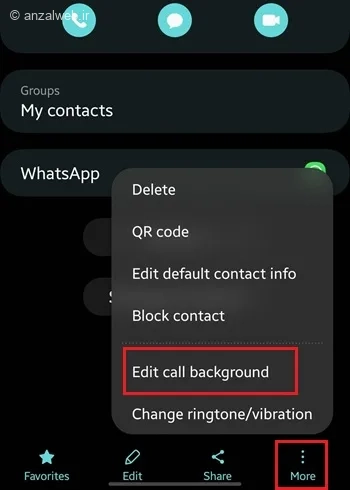
برای انتخاب یک تصویر زمینه:
روی علامت + کلیک کنید و سپس گزینهٔ ‘انتخاب از گالری’ را انتخاب نمایید.
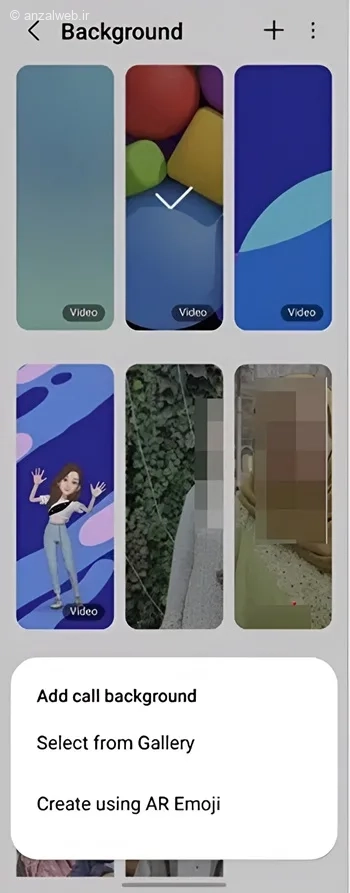
عکس دلخواهتان را انتخاب کرده و گزینهٔ ‘تنظیم به عنوان پسزمانی تماس’ را لمس کنید. بعد از این کار، هر بار که آن شخص با شما تماس بگیرد، عکس او به صورت تمامصفحه نمایش داده خواهد شد.
حالت تمامصفحه در گوشیهای اندروید، علاوه بر اینکه نمایش زیباتری ایجاد میکند، باعث میشود برنامهها و بازیها ظاهر امروزیتر و منسجمتری داشته باشند. شما میتوانید از این ویژگی برای تماشای فیلم، انجام بازی، گشتن در شبکههای اجتماعی و سایر فعالیتها استفاده کنید.
برای فعال کردن این حالت، به بخش تنظیمات نمایش (Display) بروید. سپس وارد قسمت Full screen و بعد Camera cutout شوید و برای هر برنامهای که میخواهید، حالت تمامصفحه را روشن کنید.
بعد از پخش فیلم، روی آیکن مربع شکلی که چند فلش کوچک داخل آن است، کلیک کنید تا تصویر به صورت کامل و بزرگشده دیده شود.
بله، شما میتوانید در صفحه شخص مورد نظر، گزینه «ویرایش پسزمینه تماس» را انتخاب کنید و مانند روشی که در این آموزش گفته شد، حالت تمامصفحه برای عکس مخاطب را فعال نمایید.
در این آموزش، روش فعال کردن حالت تمامصفحه در گوشیهای سامسونگ برای برنامهها، بازیها و سایر موارد را توضیح دادیم. با این کار میتوانید فضای نمایش گوشی خود را یکدستتر و بدون حاشیه ببینید.
آیا شما هم توانستید این حالت را در گوشی سامسونگ خود فعال کنید؟ اگر پیشنهاد یا تجربهای در این زمینه دارید، خوشحال میشویم آن را در بخش دیدگاههای همین پست با ما و دیگر کاربران در میان بگذارید.










