هیچ محصولی در سبد خرید نیست.


هوش مصنوعی اپل 🤖 یک ویژگی مدرن و مفید است که روی گوشیهای آیفون، از نسخه iOS 18 به بعد، قابل استفاده میباشد. با روشن کردن این قابلیت، کاربران میتوانند از امکانات گوناگونی مانند تشخیص اشیاء، ویرایش متون و ارتباط بهتر با سیری بهره ببرند. در این مقاله از آدینوشاپ، نحوه فعالسازی و کار با هوش مصنوعی آیفون را به شما آموزش خواهیم داد.
چطور میتوانم قابلیت Apple Intelligence را روی آیفون فعال کنم؟

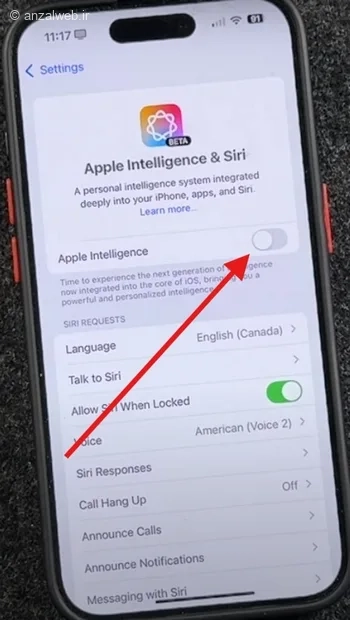
برای استفاده از این ویژگی، اول وارد بخش تنظیمات (Settings) آیفون خود شوید. سپس، گزینهای با نام Apple Intelligence & Siri را انتخاب کنید. در این صفحه، کلید کنار Apple Intelligence را روشن کنید. با این کار، قابلیتهای هوش مصنوعی اپل فعال میشود و میتوانید از امکاناتی مثل تشخیص تصاویر، ویرایش متون و کمک گرفتن از سیری و ChatGPT برای انجام کارهایتان استفاده کنید.
برای بهرهگیری از قابلیتهای هوشمند آیفون، ابتدا باید مطمئن شوید گوشی شما ویژگیهای لازم را دارد.
گوشیهایی که میتوانند از سامانه هوش مصنوعی اپل استفاده کنند عبارتند از:
| iPhones | iPads |
| iPhone 15 Pro | ۵th generation (M1, 2021) |
| iPhone 15 Pro Max | ۶th generation (M2, 2021) |
| iPhone 16 | ۷th generation (M4, 2021) |
| iPhone 16 Plus | ۵th generation (M1, 2022) |
| iPhone 16 Pro | ۶th generation (M2, 2022) |
| iPhone 16 Pro Max | ۷th generation (M4, 2022) |
برای استفاده از این ویژگی، لازم است دستگاه آیفون خود را به نسخه iOS 18.2 یا جدیدتر ارتقا دهید.
تنظیمات را باز کنید.
به قسمت پایین صفحه بروید تا گزینه Apple Intelligence و Siri را پیدا کنید.
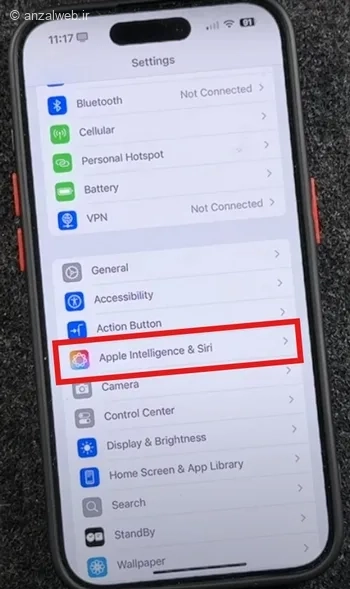
دکمه مربوط به Apple Intelligence را روشن کنید.
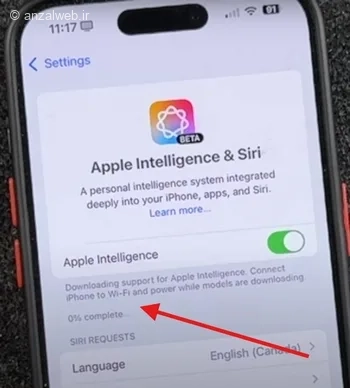
سیستم آیفون فایلهای ضروری برای پشتیبانی را دریافت خواهد کرد.
برای اینکه خودتان انتخاب کنید سیری از کدام برنامهها اطلاعات بگیرد، به این صورت عمل کنید:
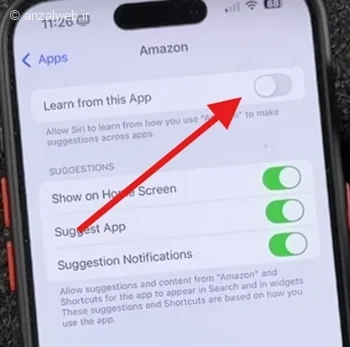
به قسمت **Settings** بروید. سپس گزینه **Apple Intelligence & Siri** را انتخاب کنید. حالا وارد بخش **Apps** شوید.
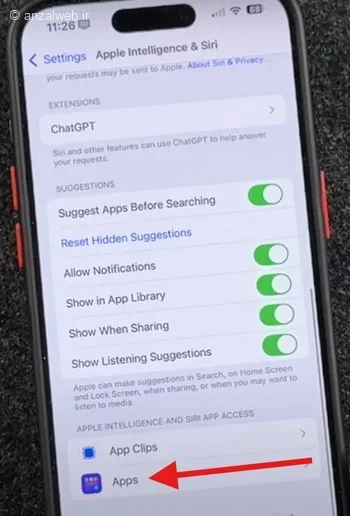
میتوانید برنامههایی را که دوست ندارید سیری از آنها اطلاعات جمعآوری کند، غیرفعال کنید.
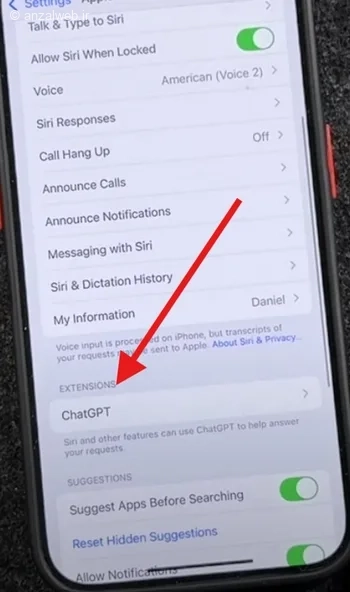
در قسمت تنظیمات، به بخش Apple Intelligence و Siri بروید. سپس، گزینه ChatGPT را انتخاب کنید.
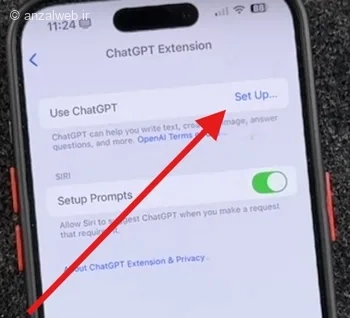
برای شروع کار و بهرهگیری از ChatGPT، روی دکمه «Set Up» کلیک کنید.
مطالعه و درک اطلاعات را به دقت انجام دهید و پس از اطمینان از محتوای آن، اقدام به فعالسازی آن نمایید.
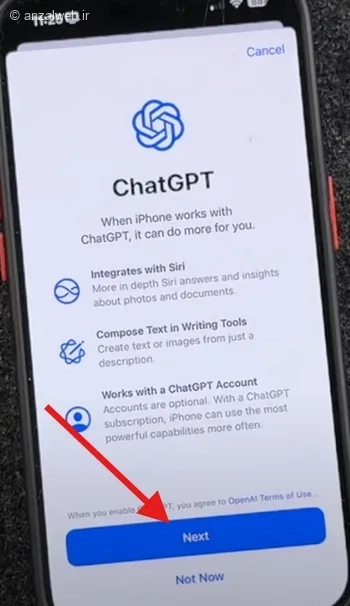
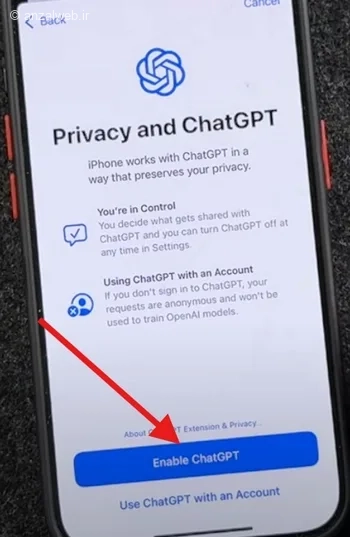
برای استفاده از خدمات چت جیپیتی، لازم است ابتدا وارد حساب کاربری خود شوید. اگر قبلاً حساب ندارید، میتوانید یک حساب جدید ایجاد کنید. پس از ورود، خواهید توانست از تمام امکانات این سرویس بهرهمند شوید. این فرآیند بسیار ساده و سریع است.
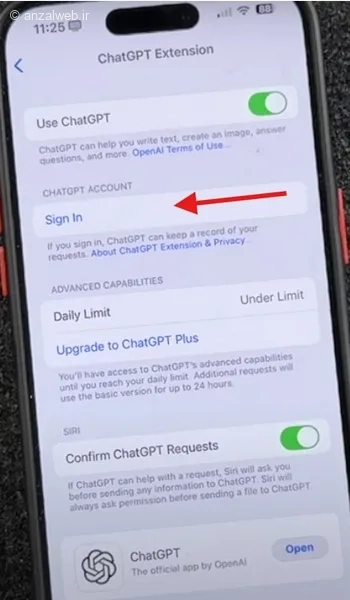
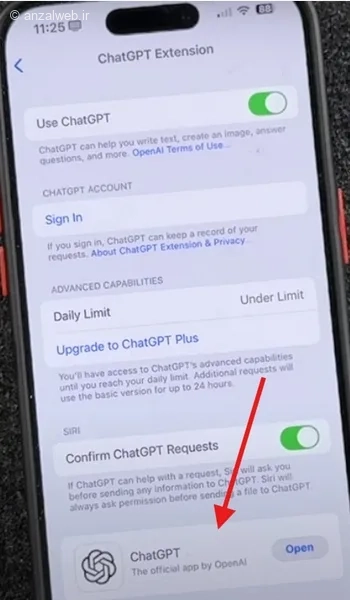
میتوانید برنامه ChatGPT را نیز روی تلفن همراه خود نصب کنید.
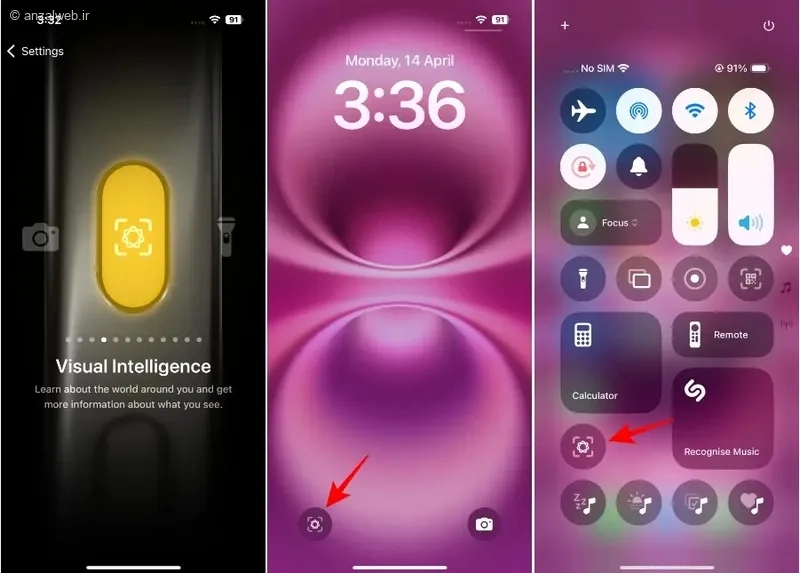
برای بهرهبردن از این قابلیت هوشمند دوربین، باید آیفون ۱۶ یا ۱۶ پرو (به جز مدل ۱۶e) در اختیار داشته باشید. این مدلها یک دکمه فیزیکی مخصوص در سمت راست دستگاه دارند.
ابتدا مطمئن شوید که قابلیت هوش مصنوعی اپل، همانطور که گفته شد، روشن است.
سپس، برای عکسبرداری، تنها کافی است این دکمه را فشار دهید و نگه دارید.
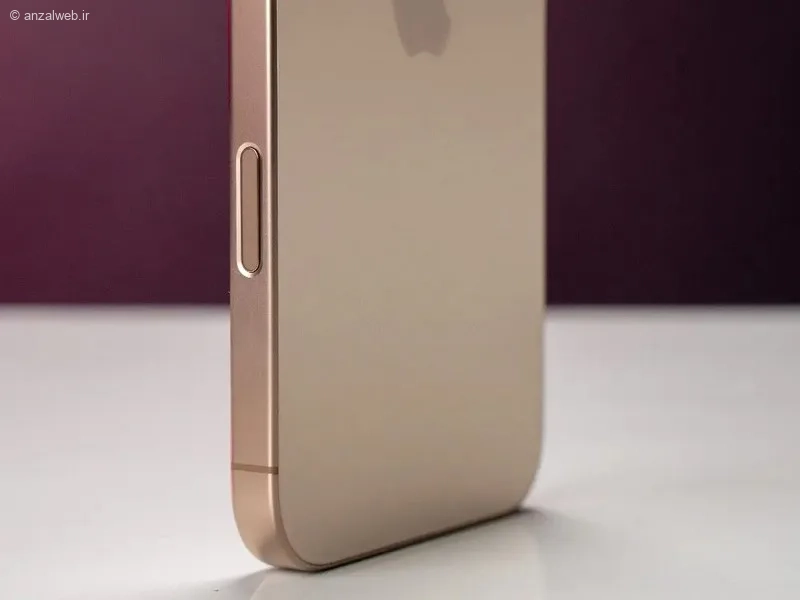
قابلیت Visual Intelligence در آیفون ۱۶e همراه با سیستم عامل iOS 18.3 و در مدلهای آیفون ۱۵ پرو و ۱۵ پرو مکس با سیستم عامل iOS 18.4 قابل استفاده است.
برای فعال کردن این قابلیت با استفاده از دکمه Action Button، باید به بخش تنظیمات (Settings) بروید و سپس گزینه Action Button را انتخاب کنید. در آنجا میتوانید قابلیت Visual Intelligence را برگزینید. پس از انجام این تنظیم، با فشار دادن و نگه داشتن دکمه Action Button، هوش مصنوعی تصویری فعال میشود.
برای دسترسی سریعتر، همچنین میتوانید میانبر مربوط به هوش مصنوعی را به صفحه قفل آیفون خود اضافه کنید.
علاوه بر این، با مراجعه به Control Center نیز میتوانید به این قابلیت هوش مصنوعی تصویری دسترسی پیدا کنید.
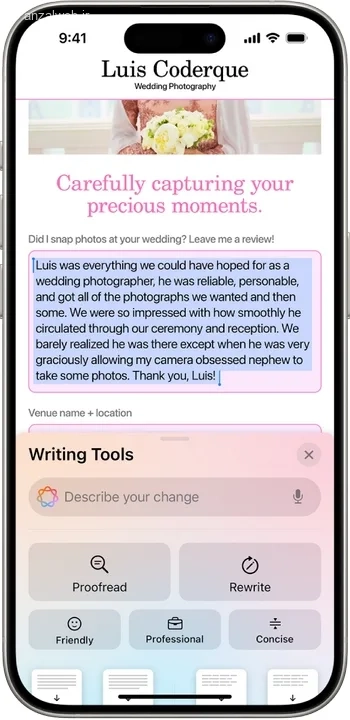
هوش مصنوعی آیفون ۱۶ امکاناتی برای بازنویسی، اصلاح و خلاصه کردن متن در اختیار شما قرار میدهد.
برای استفاده از این قابلیت، برنامه Notes یا Messages را اجرا کنید.
سپس روی نماد ابزار نوشتاری هوش مصنوعی آیفون ۱۳ بزنید تا گزینههای مختلفی مانند اصلاح متن، بازنویسی، خلاصهسازی، ساختن فهرستها، جداول یا نوشتن متن را ببینید.
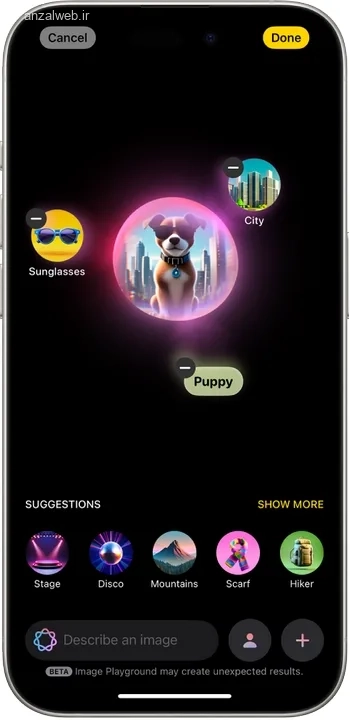
میتوانید در چند ثانیه عکسهای جذاب و خاصی خلق کنید. برای این کار از برنامه Image Playground یا ابزار Image Wand در برنامه Notes استفاده کنید. همچنین قادر خواهید بود ایموجیهای شخصیسازی شده به نام Genmoji بسازید که از روی توضیحات شما ایجاد میشوند.
وقتی برای اولین بار این برنامه را در هوش مصنوعی آیفون ۱۶ باز کنید، توضیحاتی درباره امکانات و ویژگیهای آن مشاهده خواهید کرد. پس از تأیید شرایط استفاده، گزینههای متعددی برای تولید عکس در اختیارتان قرار میگیرد.
شما میتوانید با توصیف آنچه در ذهن دارید، عکس دلخواهتان را تولید کنید. این توصیف میتواند به صورت تایپ کردن متن یا صحبت کردن با میکروفون انجام شود.
با کمک هوش مصنوعی اپل و دستیار صوتی سیری در آیفون، میتوانید کارهای روزمره را آسانتر و سریعتر از قبل انجام دهید. شما علاوه بر صحبت کردن با سیری، این امکان را دارید که درخواستهای خود را تایپ کنید و از اطلاعات این دستیار برای دریافت پاسخهای مرتبط با محصولات اپل استفاده نمایید. سیری توانایی درک اشتباهات گفتاری شما را دارد و میتواند منظور واقعی درخواستهایتان را متوجه شود. همچنین، میتوانید چندین درخواست مرتبط و پشتسرهم به سیری داشته باشید. برای بهرهمندی از این قابلیتها، لازم است از آیفون ۱۶، آیفون ۱۵ پرو یا آیفون ۱۵ پرو مکس با سیستم عامل iOS 18.1 یا جدیدتر استفاده کنید.
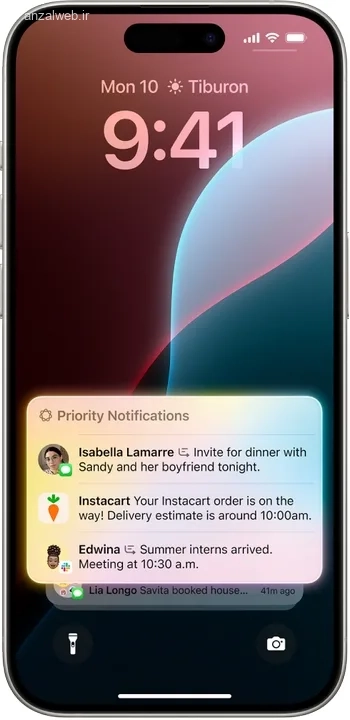
با قابلیت هوش مصنوعی اپل در آیفون، میتوانید خلاصهای از اعلانها را دریافت کنید تا از تعداد پیامهای مزاحم کم شده و فقط اطلاعات ضروری را ببینید. این امکان به شما کمک میکند نکات مهم، مثل زمانی که یک گروه چت بسیار فعال میشود، تشخیص دهید. در iOS 18.4 یا جدیدتر، آیفون میتواند اعلانها را بر اساس اهمیت مرتب کند و فقط موارد بسیار مهم، مانند پیام مربوط به زمان تحویل گرفتن فرزند از مهدکودک، را نمایش دهد. برای بهرهمندی از این ویژگیها، باید از آیفون ۱۶، آیفون ۱۵ پرو یا آیفون ۱۵ پرو مکس و نسخه iOS 18.1 یا جدیدتر استفاده کنید.
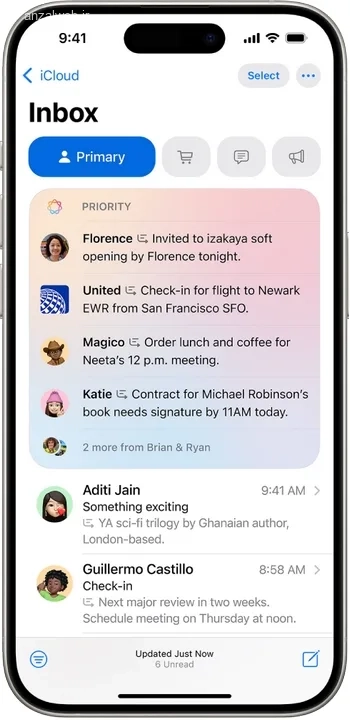
اپل در برنامه ایمیل آیفون، از هوش مصنوعی استفاده کرده تا کار با ایمیلها را برای شما آسانتر کند.
در قسمت «پیامهای مهم»، میتوانید ایمیلهایی که نیاز به رسیدگی فوری دارند را در ابتدای صندوق ورودی ببینید.
قابلیت «پاسخ هوشمند» به شما پیشنهادهایی برای پاسخ سریع میدهد تا بتوانید خیلی راحت و بدون وقتگذاری، به ایمیلها جواب دهید.
اگر ایمیلهای طولانی یا بحثهای پیچیده دارید، بخش «خلاصهسازی» به طور خودکار آنها را کوتاه کرده و نکات اصلی را در اختیارتان قرار میدهد.
همچنین میتوانید در بخش تنظیمات (Settings > Apps > Mail) گزینه نمایش خلاصه را فعال یا غیرفعال کنید تا بسته به نیاز خود، یا خط اول ایمیلها را ببینید یا خلاصه کامل آنها را مشاهده کنید.
با قابلیت خلاصه پیامها، کاربران میتوانند خلاصهای از پیامهای نخوانده را در هر چت ببینند تا خیلی سریع از موضوع گفتگو باخبر شوند.
قابلیت پاسخ هوشمند نیز با نشان دادن پیشنهادهای آماده، امکان پاسخ دادن سریع و راحت به پیامها را فراهم میکند.
همچنین میتوانید در بخش تنظیمات، این امکان خلاصهسازی پیامها را روشن یا خاموش کنید.
ابزارهای نوشتاری Apple Intelligence به کاربران اجازه میدهند پاسخهای تولید شده را ویرایش کرده و کیفیت آنها را بهتر کنند.
علاوه بر این، در نسخه iOS 18.2 و جدیدتر، با استفاده از قابلیت Image Playground میتوان تصاویر جدید و جذابی خلق کرد و برای دیگران فرستاد.
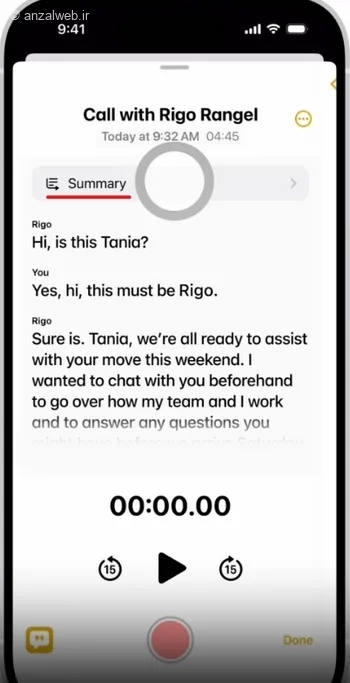
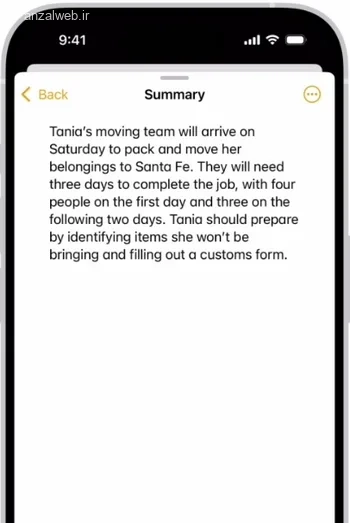
اپل با استفاده از هوش مصنوعی، امکان خلاصه کردن صداهای ضبطشده را در آیفون فراهم کرده است.
در برنامه Phone، بعد از ضبط یک مکالمه، میتوانید به برنامه Notes مراجعه کنید، فایل صوتی تماس را باز کرده و روی گزینه Summary کلیک کنید تا خلاصهای از محتوای آن را ببینید.
همچنین در Notes، پس از ضبط یک یادداشت صوتی، میتوانید خلاصه آن را مشاهده و در صورت تمایل آن را کپی کنید یا برای دیگران بفرستید.
اگر در برنامه Voice Memos صدایی را ضبط کرده باشید، میتوانید از ابزارهای متنی برای خلاصهسازی و مرتبسازی مطالب استفاده کنید.
این قابلیتها باعث میشوند اطلاعات مهم و اصلی را به سرعت در اختیار داشته باشید.
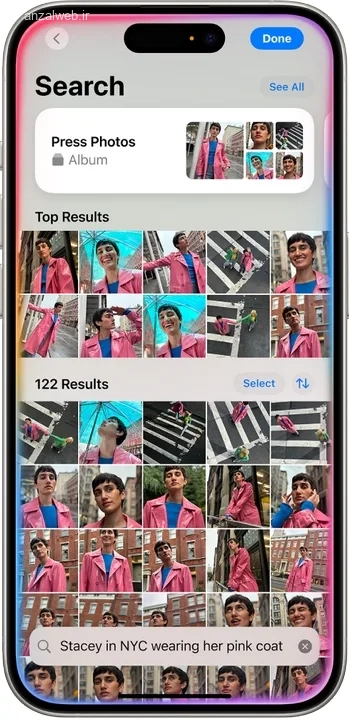
هوش مصنوعی اپل در آیفون، قابلیتهای جالبی برای بهتر کردن تجربه شما در اپلیکیشن Photos ارائه میدهد. شما میتوانید با نوشتن توضیح ساده، عکسها یا فیلمهای خاص را خیلی سریع پیدا کنید. همچنین، این سیستم به شما اجازه میدهد تا فیلمهای خاطرهانگیز شخصی درست کنید که از عکسها و ویدیوهای انتخابی شما تشکیل شده و با موسیقی همراه میشود. ابزار Clean Up هم به حذف اجسام اضافه در پسزمینه عکسها کمک میکند، طوری که تنها بخشهای اصلی تصویر باقی بماند. همه این امکانات با استفاده از زبان ساده و معمولی در دسترس هستند و نیاز به تنظیمات پیچیده ندارند؛ در نتیجه مدیریت عکسها و فیلمهای شما در آیفون را آسان و مفید میکنند.
در حال حاضر، این قابلیت به شکل رسمی تنها در تعدادی از کشورها مانند آمریکا در دسترس است و از زبان فارسی نیز پشتیبانی نمیکند. اگر در ایران هستید، به احتمال زیاد لازم است منطقه و زبان دستگاه خود را تغییر دهید.
برای اینکه زودتر به این امکان دسترسی داشته باشید، توصیه میشود اپل آیدی شما روی کشور آمریکا تنظیم باشد. همچنین بهتر است زبان و منطقهٔ موبایل خود را نیز روی انگلیسی (ایالات متحده) قرار دهید.
خیر، فقط آیفونهایی که دارای پردازنده A17 Pro هستند (مثل آیفون ۱۵ پرو و مدلهای قویتر بعد از آن) این امکان را دارند که از این ویژگی استفاده کنند.
برای استفاده از قابلیتهای هوش مصنوعی اپل در آیفون، ابتدا وارد بخش تنظیمات شوید. سپس به قسمت Apple Intelligence & Siri رفته و کلید کنار گزینه Apple Intelligence را روشن کنید. بعد از انجام این کار، گوشی بهطور خودکار فایلهای لازم را دریافت و نصب میکند.
شما همچنین میتوانید برای بهرهمندی از امکانات مختلف هوش مصنوعی مانند شناسایی تصاویر، ویرایش نوشتهها و استفاده از سیری و ChatGPT، به تنظیمات مراجعه کرده و هر قابلیت را جداگانه فعال کنید.
از جمله ابزارهای کاربردی هوش مصنوعی اپل میتوان به Writing Tools (برای ویرایش و بهبود متن)، Visual Intelligence (قابلیتی جدید در دوربین آیفون ۱۶)، Image Playground (برای خلق تصاویر خلاقانه) و Clean Up (برای پاک کردن اجسام ناخواسته از عکسها) اشاره کرد.
علاوه بر این، امکاناتی مانند Smart Reply، خلاصهسازی پیامها و اولویتبندی آنها نیز در برنامههایی مانند Mail و Messages در دسترس هستند که کار با گوشی را برای شما آسانتر و سریعتر میکنند.
در این مقاله از آدینوشاپ، روش روشن کردن و کار با قابلیتهای هوشمند آیفون را آموزش دادیم. اگر شما هم از این امکانات استفاده کردهاید، خوشحال میشویم تجربه خود را با ما در بخش دیدگاهها به اشتراک بگذارید. به ما بگویید کدام ابزارهای هوشمند آیفون برای شما کاربرد بیشتری داشته و چه احساسی از استفاده از آنها داشتهاید.










