هیچ محصولی در سبد خرید نیست.

اگر صدای زنگ هشدار آیفون شما 🔔 خیلی کم است و باعث میشود صبحها به راحتی از خواب بیدار نشوید، یک تنظیم ساده میتواند مشکل را حل کند. در این مطلب از آدینوشاپ، روش سریع و عملی برای تنظیم صدای آلارم آیفون را مرور میکنیم.
روش تنظیم صدای زنگ هشدار آیفون
بلندی صدای آلارم گوشی آیفون شما نقش مهمی در بیدار شدنتان دارد. خبر خوب این است که اپل یک روش بسیار آسان برای کنترل این صدا در بخش تنظیمات گوشی قرار داده است که در ادامه به شما نشان خواهیم داد. فقط به این نکته توجه داشته باشید که این تغییر، بر روی صدای زنگ تماسهای شما نیز تأثیر خواهد گذاشت.

برای شروع، وارد بخش تنظیمات یا Settings شوید.
سپس، گزینهای با عنوان صداها و لرزش یا Sounds & Haptics را انتخاب کنید.
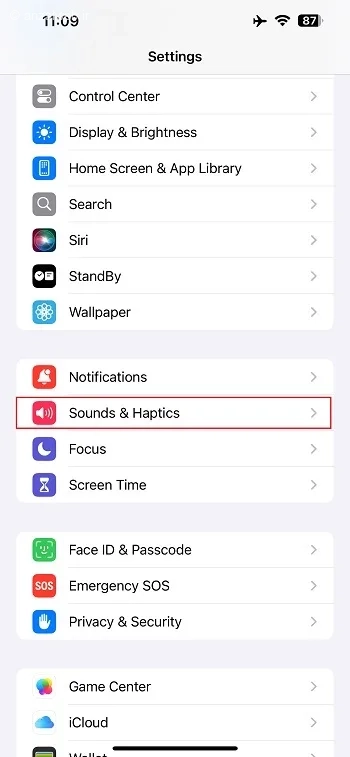
در قسمت تنظیمات زنگ و هشدارها، میتوانید با جابهجا کردن نوار تنظیم صدا به سمت چپ یا راست، میزان صدای زنگ تماس و اعلانهای دستگاه خود را تغییر دهید.
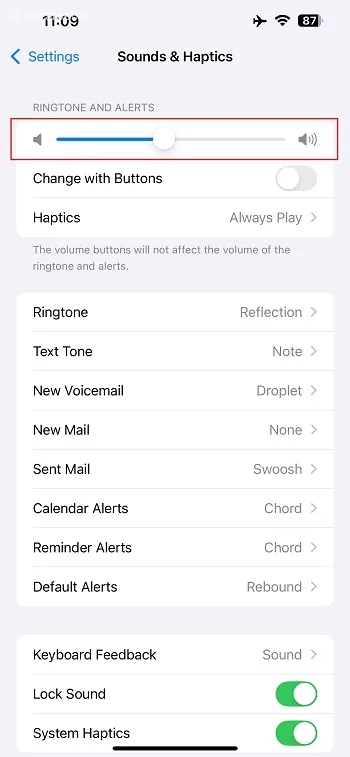
این تنظیم، هم روی صدای زنگ گوشی و هم روی صدای هشدارها تأثیر میگذارد.
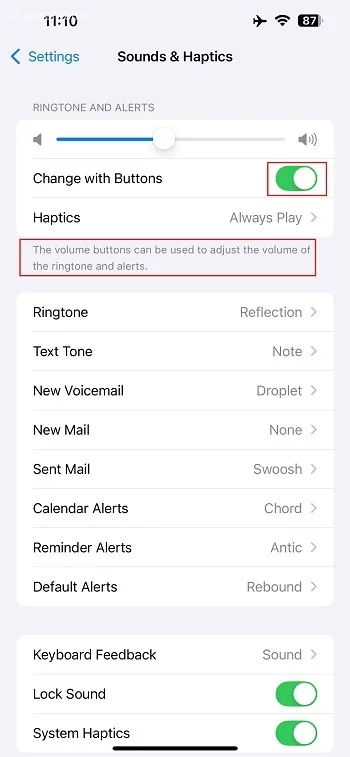
اگر گزینهٔ «تغییر با دکمهها» را در این قسمت روشن کنید، میتوانید با استفاده از دکمههای فیزیکی تنظیم صدا که در کنار گوشی قرار دارند، صدای دستگاه را کم یا زیاد کنید.
میتوانید برای زنگ هشدار تلفن همراهتان، یک آهنگ با صدای بلند یا آهسته انتخاب کنید.
به برنامه «ساعت» بروید.
سپس، گزینه «آلارم» را انتخاب کنید.
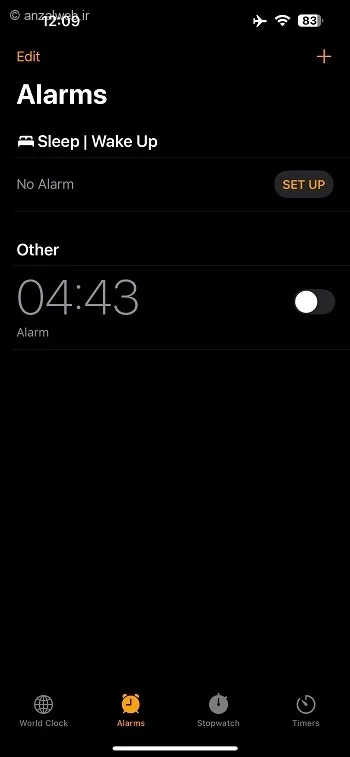
روی زنگهشتی که میخواهید کلیک کنید، یا با زدن علامت + یک زنگهشت جدید ایجاد کنید.
سپس، گزینه “صدای زنگ” را انتخاب نمایید.
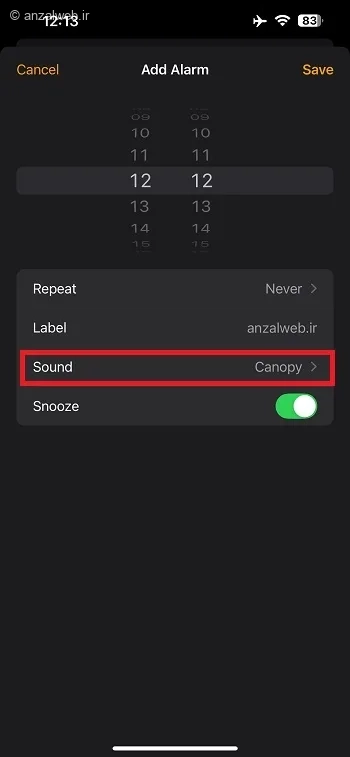
اکنون برای عوض کردن صدای زنگ هشدار آیفون، در قسمت بعدی میتوانید با انتخاب گزینه «Pick a sound» یا «Tone Store»، صدای ملایم یا بلند مورد نظر خود را برگزینید.
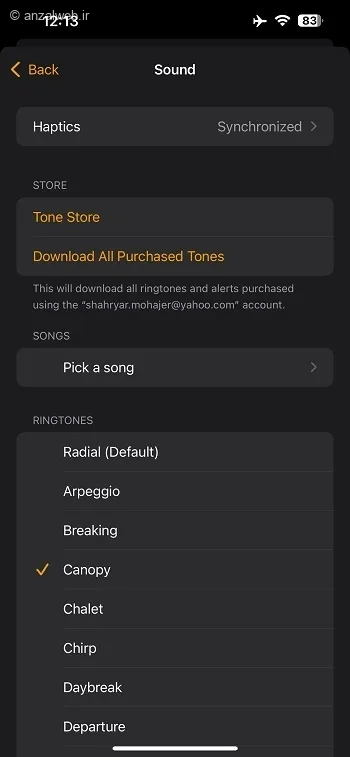
دکمه Back را بزنید و سپس گزینه Save را انتخاب کنید.
توجه داشته باشید که حتی اگر گوشی آیفون شما در حالت بیصدا (Silent)، مزاحم نشوید (Do Not Disturb) یا فوکوس (Focus) قرار داشته باشد، زنگ هشدار شما به صدا درخواهد آمد.
برای تنظیم آلارم روی آیفون، ابتدا به بخش **Settings** بروید و سپس گزینه **Sounds & Haptics** را انتخاب کنید.
اگر نمیخواهید صدای هشدار شما با صدای زنگ معمولی گوشی یکی باشد، میتوانید از برنامههای مخصوص آلارم مثل **Alarmy** یا **Alarm Clock** استفاده کنید. این برنامهها به شما امکان میدهند آلارم مستقل و جداگانهای داشته باشید.
برای تنظیم زنگ هشدار روی آیفون، اول برنامه «ساعت» را باز کنید.
سپس از قسمت پایین صفحه، گزینه «Alarm» را انتخاب کنید.
حالا برای ساختن یک هشدار جدید، روی علامت بعلاوه (+) در گوشه سمت راست و بالای صفحه کلیک کنید.
بعد از آن، زمان مورد نظر خود را انتخاب کنید. اگر خواستید، میتوانید تنظیمات دیگری مثل تکرار هشدار، نامگذاری، نوع صدا و امکان چرت زدن (Snooze) را نیز تغییر دهید. در پایان، با زدن دکمه «Save» هشدار شما ذخیره و فعال میشود.
همچنین میتوانید با استفاده از سیری و گفتن جملهای مانند: «Set an alarm for 7 a.m.» زنگ هشدار را به صورت صوتی تنظیم کنید.
برای تغییر تنظیمات با استفاده از دکمهها، میتوانید از کلیدهای افزایش و کاهش صدا روی گوشی آیفون خود استفاده کنید.
آیا برایتان پیش آمده که صدای گوشی خود را تنظیم کنید، اما آلارم ساعت در زمان مشخص شده به صدا درنیاید؟ از چه روشها یا برنامههای دیگری برای تغییر و تنظیم صدای زنگ هشدار آیفون استفاده میکنید؟
تجربیات و پیشنهادهای خود را با ما در میان بگذارید.










