هیچ محصولی در سبد خرید نیست.


اگر حفظ حریم شخصی برایتان مهم است، بهتر است روش قرار دادن رمز روی تلگرام را یاد بگیرید. این قابلیت کاربردی که مدتی است در دسترس قرار گرفته، به شما امکان میدهد یک رمز ورود شخصی برای اپلیکیشن تلگرام انتخاب کنید. با این کار، دیگران نمیتوانند به چتها و اطلاعات محرمانهتان دسترسی پیدا کنند. در ادامه با ما بمانید تا نحوه فعالسازی این ویژگی مهم را به شما نشان دهیم.
چگونه رمز عبور برای برنامه تلگرام تنظیم کنیم؟

تلگرام یکی از برنامههای ارتباطی بسیار امن در جهان است. این برنامه از روشهای پیچیده برای کدگذاری اطلاعات استفاده میکند تا پیامهای شما را به طور ایمن جابهجا کند. اما اگر شخصی بتواند به گوشی شما دسترسی پیدا کند و مستقیماً وارد برنامه تلگرام شود، میتواند تمام گفتوگوهای شما را، چه آنهایی که فرستادهاید و چه آنهایی که دریافت کردهاید، ببیند.
برای جلوگیری از این اتفاق، بهتر است قفل با رمز عبور (Passcode Lock) را در تلگرام فعال کنید. این امکان در همه نسخههای تلگرام وجود دارد. بعد از فعال کردن این گزینه، هر بار که میخواهید وارد برنامه شوید، باید رمز عبوری را که انتخاب کردهاید وارد کنید. تنها پس از وارد کردن صحیح رمز است که صفحه چتها نمایش داده میشود.
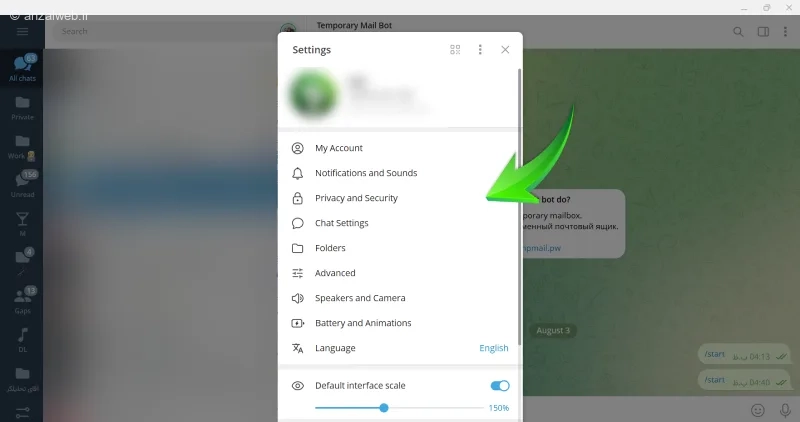
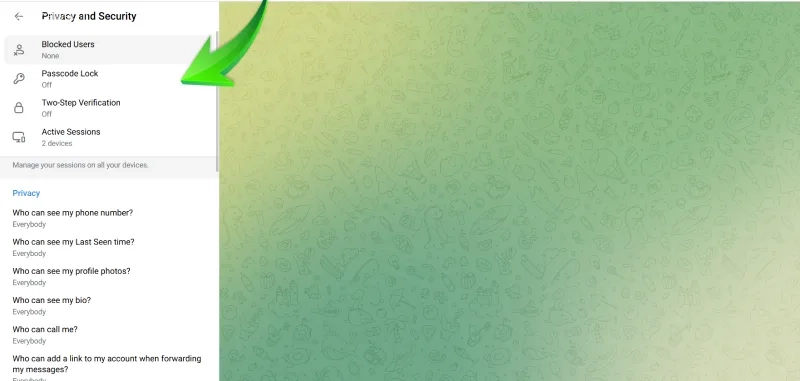
برای قفل کردن تلگرام روی کامپیوتر، میتوانید به راحتی و در زمان کوتاهی یک رمز عبور برای آن تنظیم کنید. برای این کار، اول برنامه تلگرام را اجرا کنید. سپس به قسمت «تنظیمات» یا Setting بروید. بعد از آن، گزینهای به نام «حریم خصوصی و امنیت» یا Privacy and Security را انتخاب کنید.
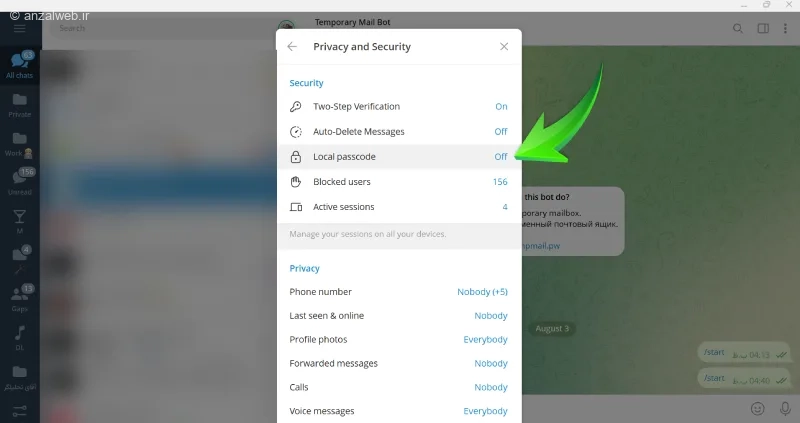
اکنون به بخش رمز عبور شخصی خود مراجعه کنید.
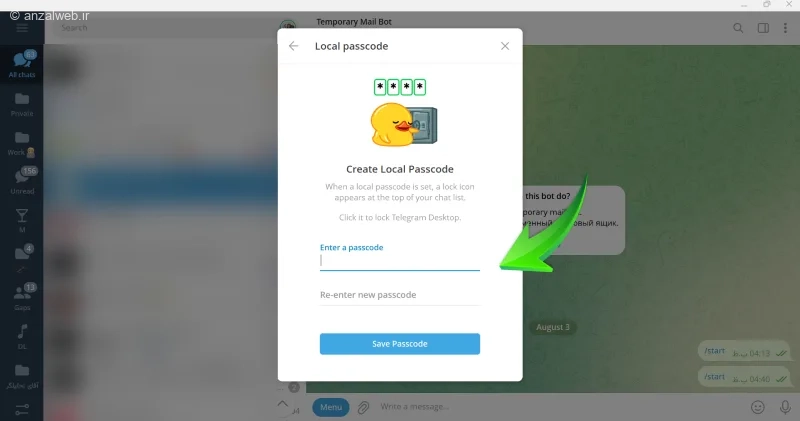
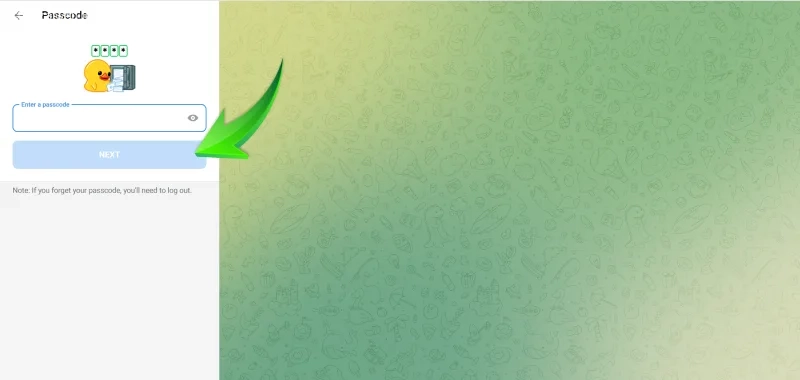
در صفحه بعد، رمز مورد نظرتان را در هر دو قسمت خالی بنویسید و سپس دکمه Save Passcode را انتخاب کنید.
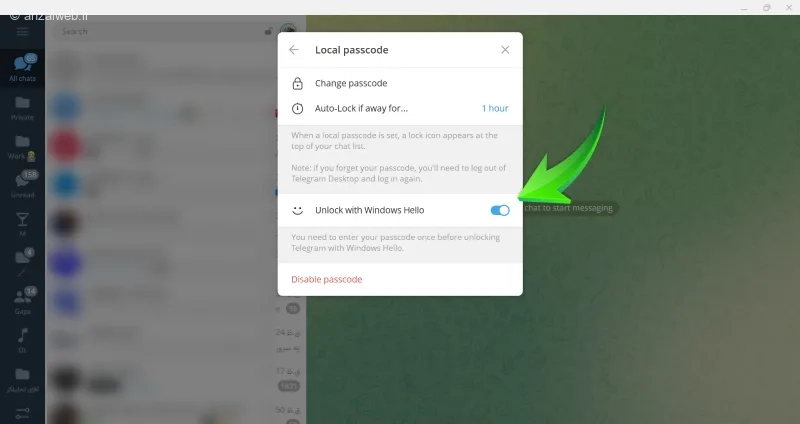
اگر لپتاپ شما قابلیت Windows Hello را دارد، میتوانید پس از تنظیم رمز عبور، این گزینه را فعال کنید. در این صورت، وقتی تلگرام باز میشود، دیگر لازم نیست رمز عبور را تایپ کنید و فقط با اسکن صورت یا اثر انگشت میتوانید وارد چتهای خود شوید. اگر تلگرام رمز عبور یا حتی شماره حساب شما را قبول نمیکند، وضعیت اتصال اینترنت خود را چک کنید.
برای قرار دادن رمز در نسخه وب تلگرام، باید همان روشی که برای کامپیوتر استفاده میشود را انجام دهید.
وارد بخش تنظیمات شوید و سپس گزینه Local Passcode را انتخاب کنید. با این کار، صفحه جدیدی برای شما باز خواهد شد.
رمز عبور مورد نظر خود را انتخاب کرده و سپس دکمه Next را بزنید. در مرحله بعد، باید یک بار دیگر همین رمز عبور را تکرار کنید تا تأیید شود.
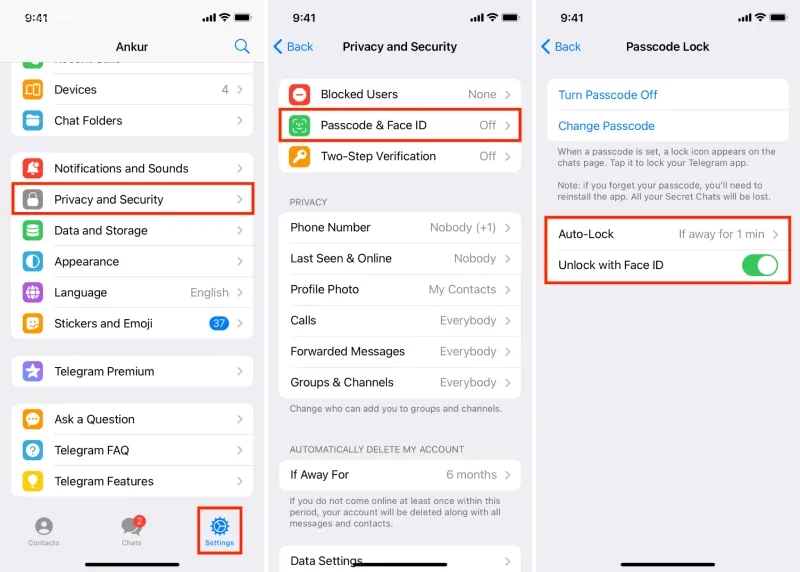
برای بالا بردن امنیت حساب کاربری خود در تلگرام، میتوانید قابلیت **Local Passcode** را در برنامه موبایل (اندروید یا iOS) فعال کنید. بهتر است اول برنامه تلگرام را از فروشگاه مربوط به دستگاه خود (اپل استور یا گوگل پلی) بهروز کرده و آخرین نسخه آن را نصب نمایید.
روی آیفون:
پس از ورود به برنامه تلگرام، به بخش **Setting** بروید. از میان گزینههای موجود، **Privacy and Security** را انتخاب کنید. در صفحه بعد، روی گزینه **Passcode & Face ID** کلیک کنید و سپس رمز مورد نظر خود را تنظیم نمایید. اگر تمایل دارید تلگرام با قابلیت Face ID قفلگشایی شود، میتوانید گزینه **Unlock with Face ID** را فعال کنید.
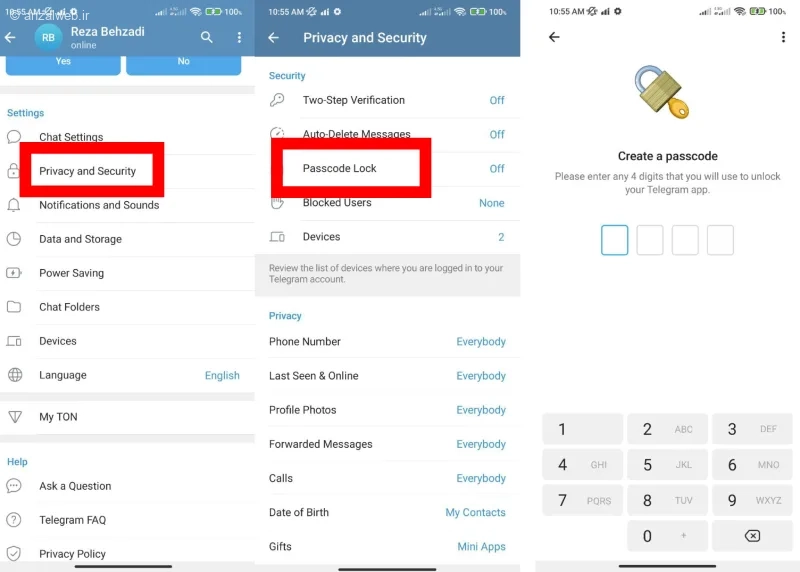
در سیستم عامل اندروید، فرقی نمیکند گوشی شما از چه شرکتی است. در هر صورت میتوانید برای تلگرام خود یک رمز عبور بگذارید.
برای این کار، اول برنامه تلگرام را باز کنید و به قسمت «تنظیمات» بروید. سپس گزینه «Privacy and Security» را انتخاب کنید.
بعد از آن، روی «Passcode Lock» کلیک کنید و یک رمز مناسب انتخاب کنید.
میتوانید مشخص کنید که تلگرام پس از چه مدت بیاستفاده ماندن، به طور خودکار قفل شود. برای تغییر این زمان، ابتدا وارد بخش تنظیمات برنامه شوید و گزینه «Privacy and Security» را انتخاب کنید. سپس، در صفحه بعد، روی «Passcode Lock» بروید. بعد از وارد کردن رمز عبورتان، گزینه «Auto Lock if away for» را لمس کنید تا بازه زمانی مورد نظر خود را تنظیم کنید.
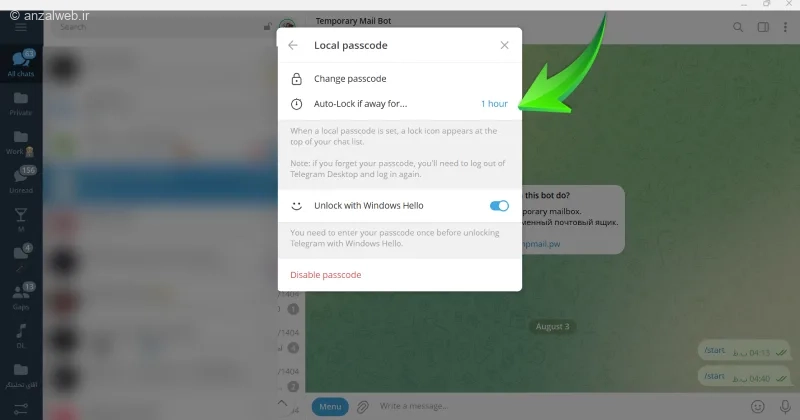
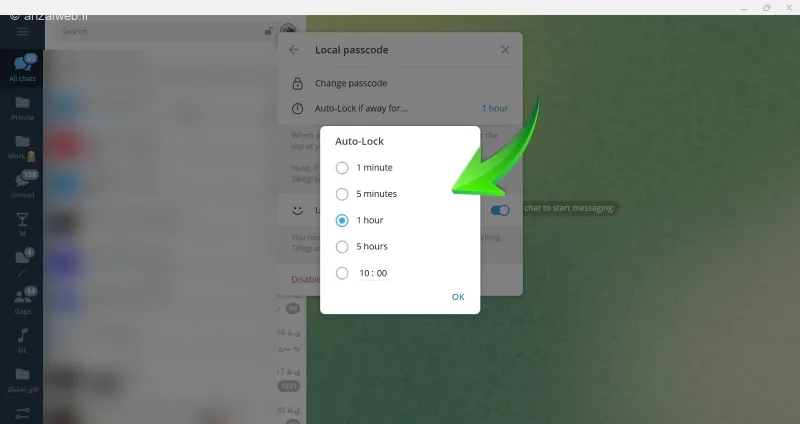
در صفحه بعد میتوانید بازه زمانی مورد نظر خود را از میان گزینههای موجود انتخاب نمایید.
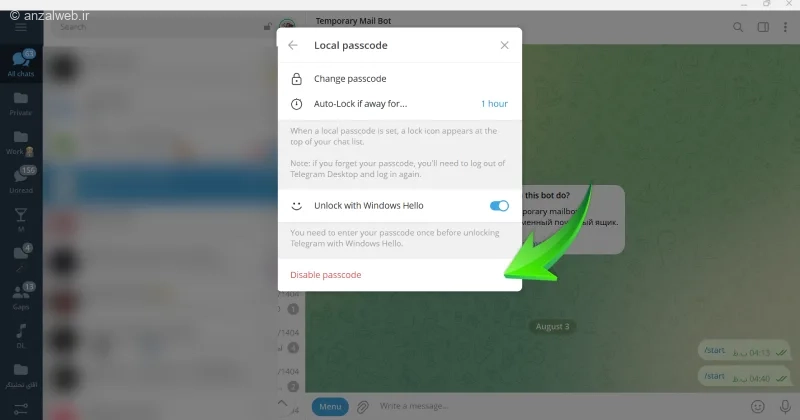
میتوانید با استفاده از گزینه «تغییر رمز عبور»، رمز قبلی خود را عوض کنید. اگر هم میخواهید رمز تلگرام را غیرفعال کنید، کافی است گزینه «حذف رمز عبور» را انتخاب نمایید.
رمز عبور تلگرام با تأیید دو مرحلهای تفاوت دارد. در واقع، رمز عبور محلی فقط روی دستگاه خودتان فعال میشود، اما تأیید دو مرحلهای یک لایه امنیتی اضافه است که جلوی ورود دیگران به حساب شما را میگیرد. برای محافظت از حساب خود در برابر هک، بهتر است علاوه بر رمز عبور محلی، تأیید دو مرحلهای را هم روشن کنید.
برای تنظیم رمز عبور داخلی تلگرام، رعایت چند نکته امنیتی ضروری است. از انتخاب رمزهای ساده مانند ۱۲۳۴، ۰۰۰۰، تاریخ تولد و موارد مشابه خودداری کنید.
اگر گوشی یا لپتاپ شما دارای قابلیت تشخیص اثرانگشت یا چهره است، حتماً از این ویژگی استفاده کنید. رمز تلگرام خود را در اختیار دیگران قرار ندهید و در صورت لزوم، آن را روی یک کاغذ نوشته و در جای مطمئنی نگهداری کنید. اگر پس از تنظیم رمز عبور، تلگرام در اندروید یا آیفون دچار مشکل شد، استفاده از یک VPN دیگر را امتحان کنید.
با گذاشتن رمز روی تلگرام، میتوانید از ورود دیگران به گفتوگوها و اطلاعات خصوصیتان در این برنامه جلوگیری کنید. برای انجام این کار، به بخش «حریم خصوصی و امنیت» بروید و گزینه «قفل رمز» را فعال کنید. همچنین این امکان وجود دارد که مدت زمانی را که پس از آن برنامه به طور خودکار قفل میشود، به سلیقه خود تنظیم کنید.
اگر رمز عبور محلی (Local Passcode) تلگرام را از یاد بردهاید، لازم است برنامه را به طور کامل پاک کرده و مجدداً نصب کنید. با این کار میتوانید دوباره به حساب کاربری خود دسترسی پیدا کنید.
انتخاب رمز عبور مناسب کاملاً در اختیار خود شماست. با این حال، بهتر است از گذرواژههای ساده و قابل پیشبینی که به راحتی قابل حدس زدن هستند، پرهیز کنید.
برای انتخاب رمز عبور در تلگرام هیچ محدودیت خاصی وجود ندارد. فقط باید توجه داشته باشید که رمز عبور شما حداقل از چهار نماد مختلف تشکیل شده باشد.
در حال حاضر این امکان به طور مستقیم در تلگرام موجود نیست. با این حال، شما میتوانید با روشن کردن قفل محلی (Local Passcode)، از دسترسی دیگران به صفحه گفتگوهای خود جلوگیری کنید.
اگر قفل داخلی این برنامه روشن باشد، تلگرام به حالت قفل درمیآید و فقط با وارد کردن رمز عبور میتوانید از آن استفاده کنید.
آیا شما هم برای برنامه تلگرام روی گوشی خود رمز عبور تنظیم کردهاید؟ به نظر شما این قابلیت چه مزایا و معایبی دارد؟ چطور میتوانید برای بقیه برنامههای نصبشده روی گوشی هم پسورد بگذارید؟










