- گلس سرامیکی هواوی Huawei Y9 Prime 201913,000 تومان

جمع جزء: 13,000 تومان
7,987,000 تومان تا ارسال رایگان 0.2
جمع جزء: 13,000 تومان
7,987,000 تومان تا ارسال رایگان 0.2


ویندوز ۱۱ این امکان را به شما میدهد که به راحتی و بدون نیاز به باز کردن مرورگر، از وضعیت آبوهوا باخبر شوید.
میتوانید دمای هوا، سرعت باد، میزان رطوبت، پیشبینی روزهای آینده و هشدارهای هواشناسی را به صورت زنده مشاهده کنید.
این اطلاعات از طریق ویجتها، نوار وظیفه و برنامههای داخلی ویندوز در دسترس شما قرار میگیرد.
در این مقاله از آدینوشاپ، با ۴ روش مختلف، نحوه نمایش آبوهوا در ویندوز ۱۱ را یاد خواهید گرفت.
ویجت آبوهوا در ویندوز ۱۱

برای دیدن وضعیت آبوهوا در ویندوز ۱۱، میتوانید به سادگی بخش ویجتها (Widgets) را از طریق تنظیمات نوار وظیفه (Taskbar Settings) فعال کنید.
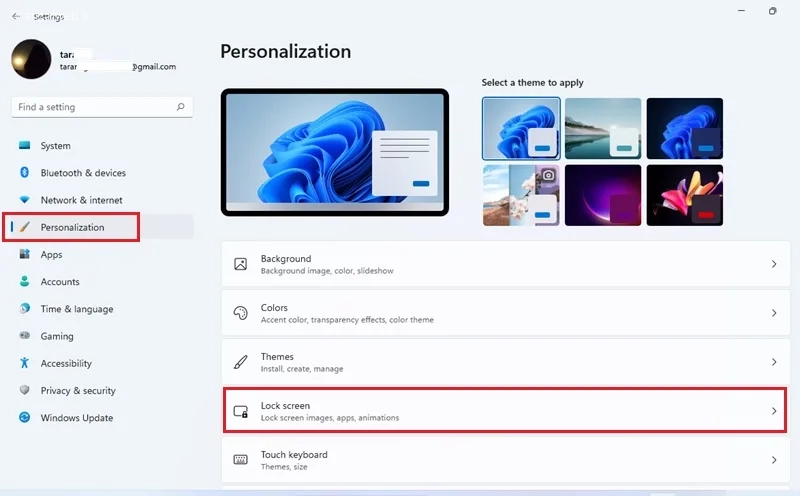
راه دیگر این است که به مسیر Settings > Personalization > Lock screen بروید و در قسمت Lock screen status، گزینه Weather را انتخاب کنید تا اطلاعات آبوهوا روی صفحه قفل نمایش داده شود.
همچنین میتوانید از برنامههای دیگر که توسط شرکتهای مختلف ارائه میشوند استفاده کنید. این برنامهها معمولاً امکانات بیشتری در اختیارتان میگذارند.
در ادامه، اطلاعات کاملتری در این زمینه ارائه خواهد شد.
برای نمایش ویجت آب و هوا در نوار وظیفه ویندوز ۱۱، کافیست روی یک قسمت خالی از نوار وظیفه کلیک راست کرده و گزینه Taskbar settings را انتخاب کنید.
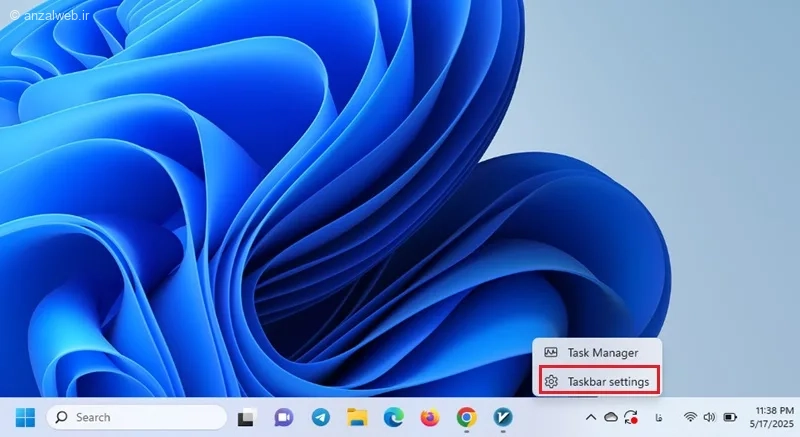
در صفحهای که مشاهده میکنید، گزینه ویجتها را روشن کنید تا نماد آن در کنار نوار پایین صفحه، سمت چپ، نشان داده شود.
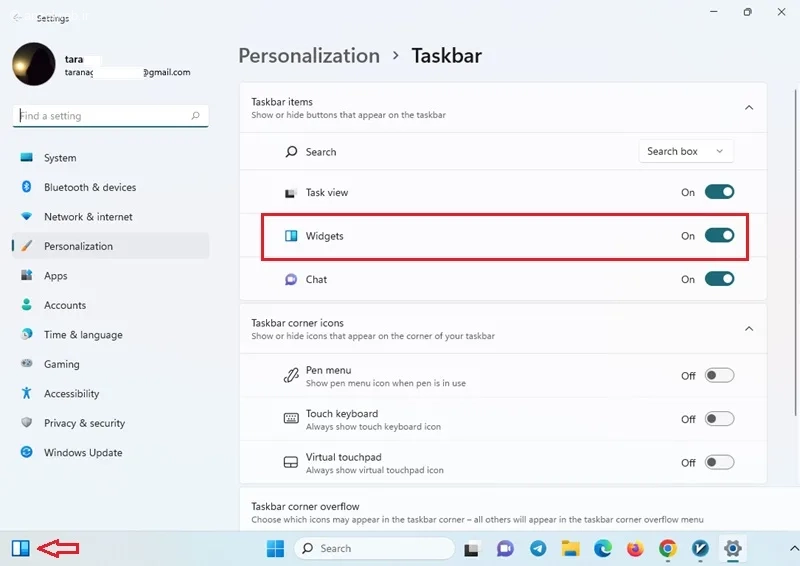
وقتی روی نماد ویجت کلیک میکنید، میتوانید وضعیت آب و هوا را ببینید. اگر آن را پیدا نکردید، کافی است روی علامت بعلاوه (+) در کنار گزینه ویجتها کلیک کنید.
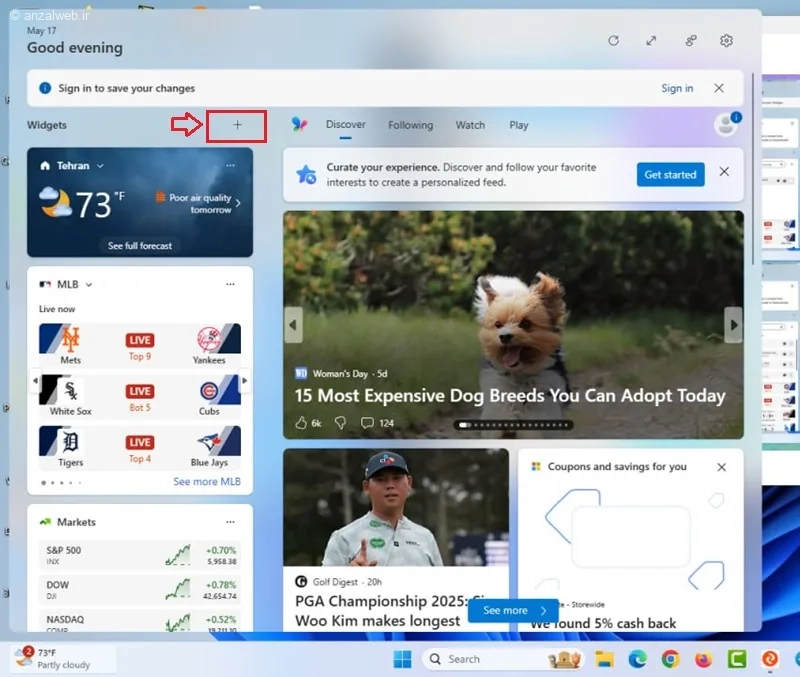
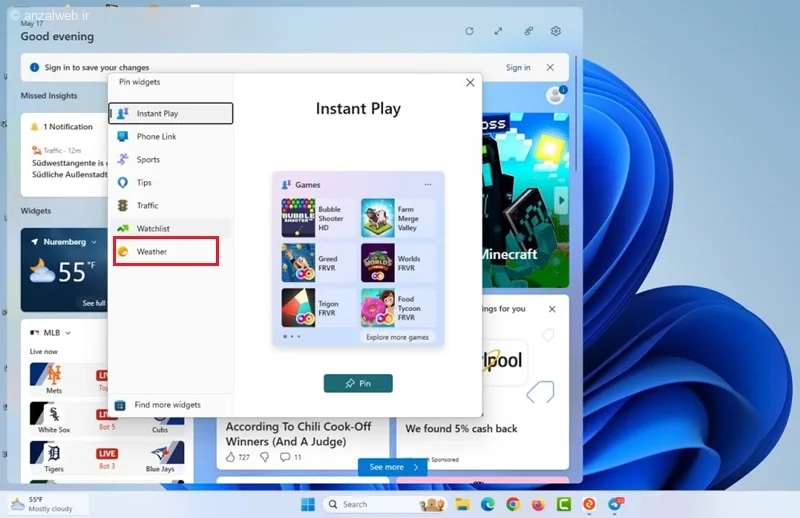
برای دیدن وضعیت آب و هوا روی صفحه رایانهتان، گزینه Weather را انتخاب کنید. پس از این، شرایط جوی و دمای هوا به صورت زنده و آنی به شما نشان داده خواهد شد.
اگر محل دقیق شما مشخص نیست یا ترجیح میدهید از موقعیت فعلیتان استفاده نکنید، روی علامت سهنقطهٔ بخش آبوهوا کلیک کنید و گزینهٔ «سفارشیسازی ویجت» را انتخاب کنید.
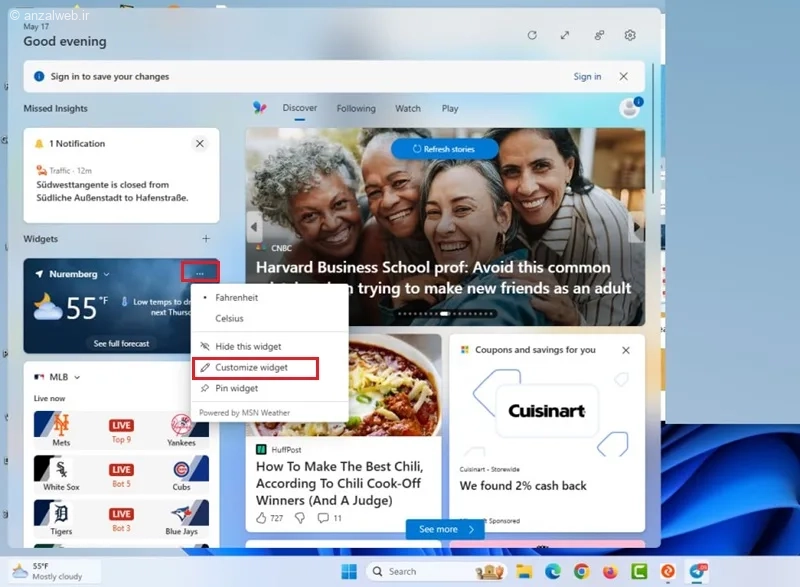
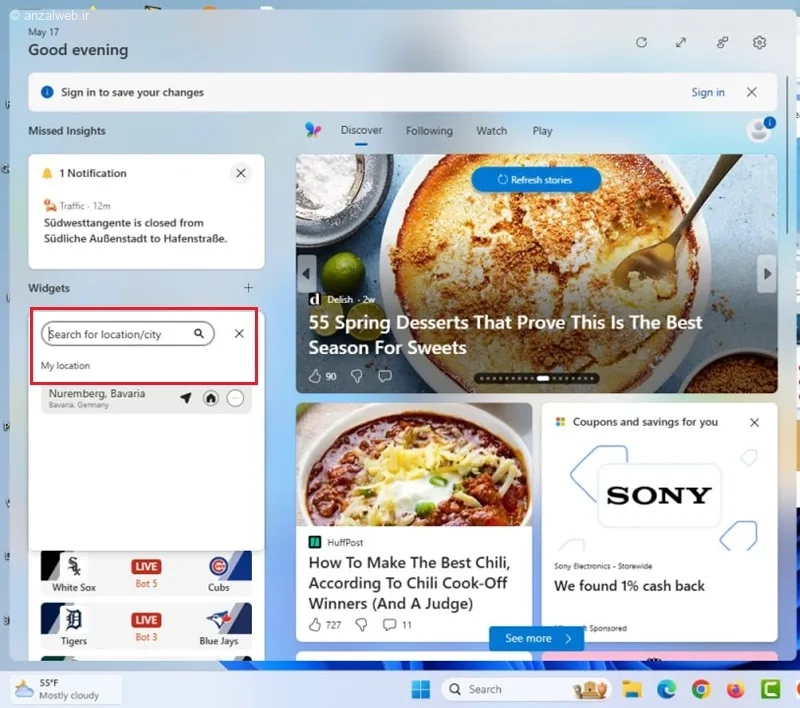
در قسمت “موقعیت مکانی” میتوانید منطقه مورد نظر خود را انتخاب کنید. همچنین با فعال کردن گزینه “استفاده از موقعیت من”، برنامه به طور خودکار از محل دقیق شما برای نمایش وضعیت آب و هوا در ویندوز ۱۱ استفاده خواهد کرد.
در صفحه اصلی قفل ویندوز ۱۱، میتوانید اطلاعات آب و هوا را هم ببینید. برای استفاده از این امکان، وارد بخش تنظیمات (Settings) ویندوز شوید. سپس، از قسمت شخصیسازی (Personalization)، گزینه مربوط به صفحه قفل (Lock screen) را انتخاب کنید.
در قسمت وضعیت صفحه قفل، گزینه آب و هوا را انتخاب کنید. اگر بعداً تمایل نداشتید که اطلاعات آب و هوا روی صفحه قفل نشان داده شود، میتوانید در همین بخش، گزینه «هیچکدام» را انتخاب نمایید.
بعد از انجام این مراحل، پس از بار بعدی که رایانه خود را قفل کنید، از سیستم خارج شوید یا آن را راهاندازی مجدد کنید، اطلاعات آب و هوا در قسمت پایین صفحه قفل نمایش داده خواهد شد.
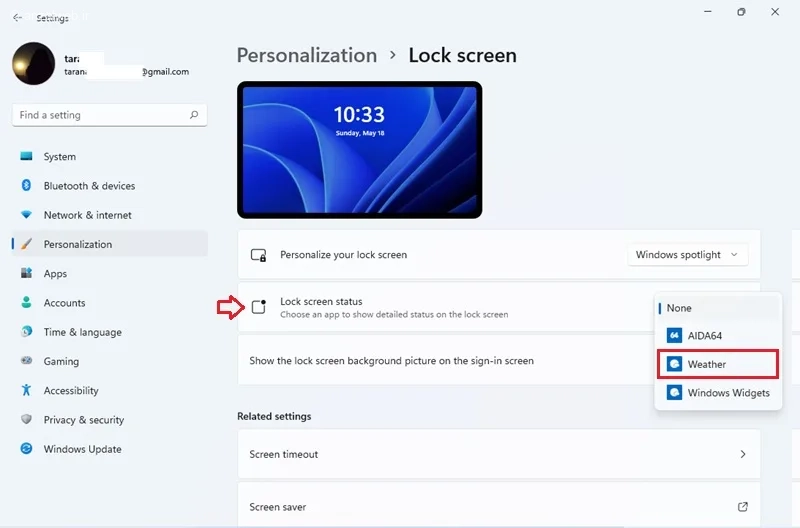
اگر برنامه را نمیبینید، احتمالاً روی دستگاه خود نصب نشده است و باید آن را اضافه کنید. در قسمت بعدی، اپلیکیشنهای مربوط به پیشبینی آب و هوا را به شما معرفی میکنیم.
اگر دوست دارید از شرایط دقیق آب و هوا باخبر شوید، میتوانید از اپلیکیشنهای پیشبینی وضعیت هوا کمک بگیرید. در ادامه، چند نمونه از این برنامههای کاربردی را به شما معرفی میکنیم.
برنامه MyRadar بر روی شرایط جاری و لحظهای آبوهوا تمرکز دارد و برای کسانی ایدهآل است که میخواهند از تغییرات آنی مانند شروع باران یا نزدیک شدن یک طوفان آگاه شوند. پس از نصب برنامه، کافیست موقعیت خود را مشخص کنید تا وضعیت هوا در بالای صفحه به شما نشان داده شود.
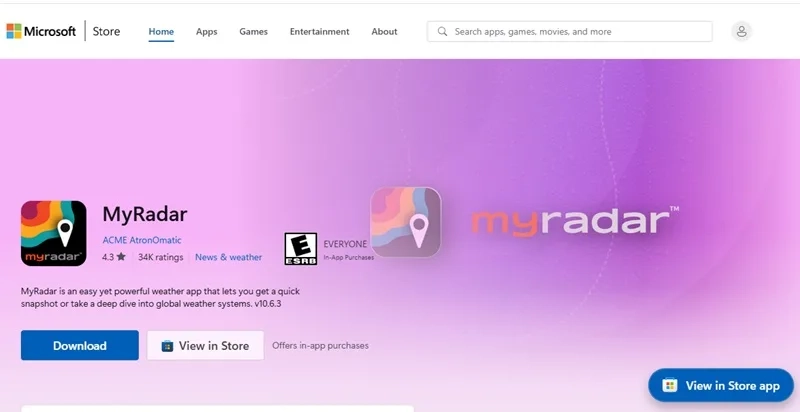
**ویژگیهای مثبت:**
* برای پیشبینی توفان و وزش بادهای شدید، گزینه بسیار مناسبی است.
* محیط برنامه ساده و بدون پیچیدگی است.
* اطلاعات مختلفی مانند سرعت و جهت باد، میزان بارش، احتمال رعد و برق و مقدار فشار هوا را نشان میدهد.
**ویژگیهای منفی:**
* برخی قابلیتهای تخصصی و پیشرفته فقط در نسخه پولی برنامه وجود دارند.
* ممکن است استفاده از تمام بخشهای آن برای افراد معمولی کمی سخت به نظر برسد.
* دقت پیشبینیهایی که برای روزهای آینده (پیشبینی بلندمدت) ارائه میدهد، کمتر است.
اپلیکیشن هواشناسی اماسان، نرمافزار رسمی شرکت مایکروسافت است که در بیشتر موارد به طور خودکار روی سیستمعامل ویندوز از قبل موجود میباشد.
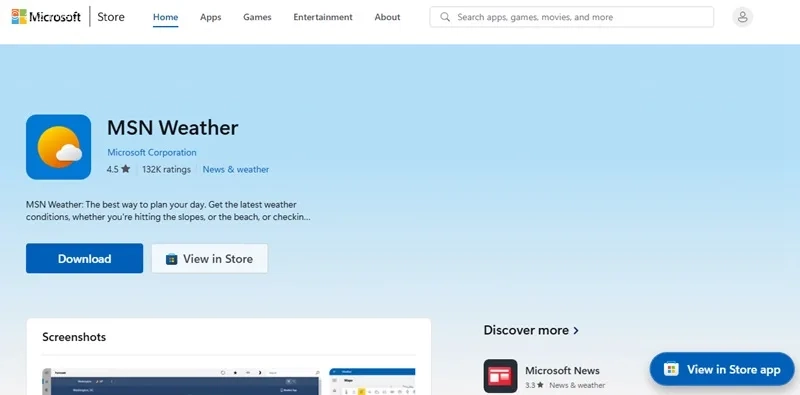
بعد از نصب برنامه آب و هوا به زبان فارسی روی رایانه، محل دقیق خود را روی نقشه انتخاب کنید تا شرایط جوی منطقهتان به شما نشان داده شود.
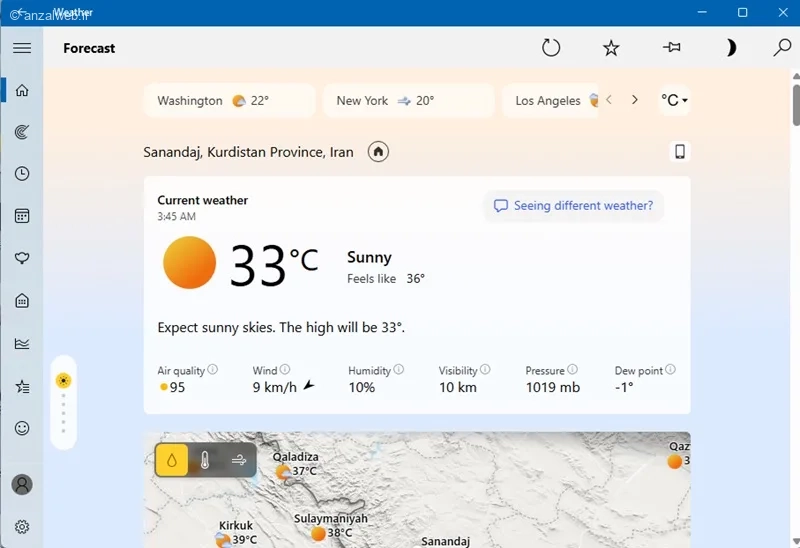
**نقاط مثبت:**
* محیط برنامه ساده و بدون هیچ آگهی است.
* به خوبی با ویندوز ۱۰ و ۱۱ هماهنگ میشود.
**نقاط منفی:**
* قابلیتها و امکانات آن در مقایسه با برنامههای مشابه، کمتر است.
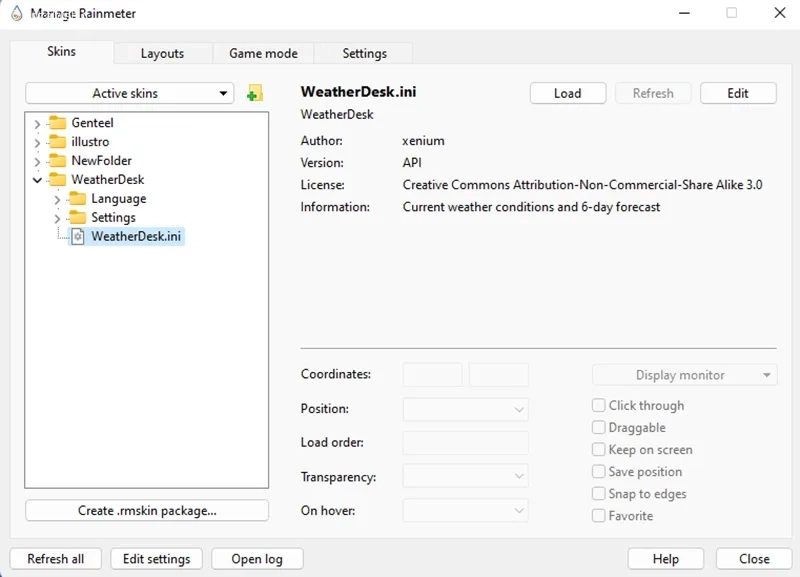
اگر دوست دارید اطلاعات آب و هوا همیشه روی صفحه اصلی کامپیوترتان نشان داده شود، میتوانید از نرمافزارهایی مثل Rainmeter کمک بگیرید. کافی است این برنامه را دریافت کرده و روی سیستم خود نصب کنید.
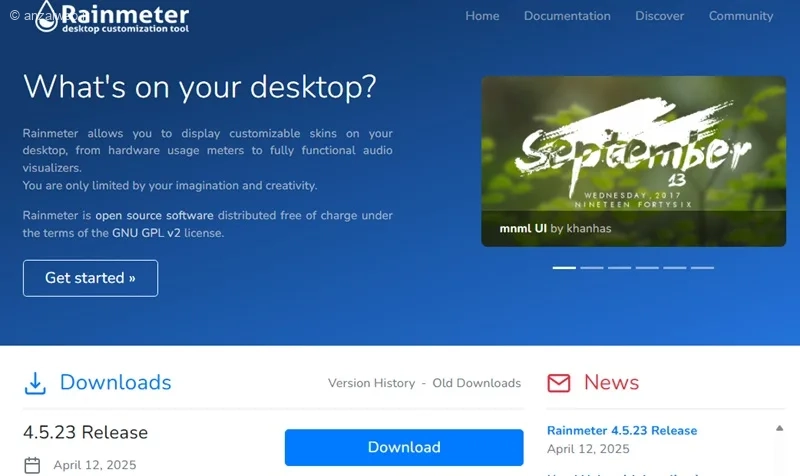
برای اضافه کردن یک اسکین آبوهوا به Rainmeter، ابتدا باید یک اسکین را از سایتهایی مثل deviantart دانلود کنید. بعد از دانلود، فایل اسکین را در پوشهی
DocumentsRainmeterSkins
قرار دهید.
سپس روی فایل اسکین دو بار کلیک کنید تا در Rainmeter نصب شود.
حالا به بخش مدیریت Rainmeter بروید. در قسمت Skins، اسکین مورد نظرتان را انتخاب کرده و گزینه Load را بزنید تا فعال شود.
میتوانید محل نمایش اطلاعات آبوهوا را روی صفحه جابهجا کنید. بعد از انجام این مراحل، اطلاعات آبوهوا همیشه روی دسکتاپ شما نشان داده خواهد شد.
ویندوز ۱۱ قابلیت جالبی به نام ویجتها دارد که به شما امکان میدهد وضعیت هوا را به سادگی و به سرعت ببینید. این ویژگی برای نیازهای روزمره بیشتر کاربران کافی است. راحتترین راه برای مشاهده آبوهوا، استفاده از همین ویجتهاست. کافی است به بخش تنظیمات نوار وظیفه بروید و ویجتها را فعال کنید. اما اگر به اطلاعات دقیقتر و پیشرفتهتری نیاز دارید، میتوانید از اپلیکیشنهای دیگر، مثل MyRadar، استفاده کنید.
در این مقاله، چهار روش مختلف برای دیدن وضعیت آبوهوا در ویندوز ۱۱ را آموزش دادیم. با این روشها میتوانید بدون جستجو در اینترنت، از شرایط جوی با خبر شوید.
شما توانستید این قابلیت را در ویندوز ۱۱ فعال کنید؟ از کدام روش استفاده کردید؟ اگر پیشنهاد یا تجربه دیگری درباره نمایش آبوهوا دارید، خوشحال میشویم آن را در بخش دیدگاههای همین پست با ما و دیگر خوانندگان در میان بگذارید.










