هیچ محصولی در سبد خرید نیست.


امنیت اطلاعات شخصی شما 🔐 از اهمیت بسیار بالایی برخوردار است. ممکن است اکانت اینستاگرام شما حاوی عکسها، اطلاعات کاری و جزئیات خصوصی زندگی شما باشد. برای جلوگیری از دسترسی آسان دیگران به اپلیکیشن اینستاگرام شما، در ادامه آدینوشاپ روش قرار دادن رمز عبور روی اینستاگرام در گوشیهای اندروید و آیفون را به شما آموزش میدهد.
چگونه برای برنامه اینستاگرام در اندروید و آیفون رمز بگذاریم

متأسفانه اینستاگرام برخلاف برنامههایی مثل تلگرام، امکان قرار دادن رمز عبور داخلی و مستقیم را ندارد. برای ایمنسازی برنامه، باید از طریق تنظیمات خود گوشی همراه (چه اندروید و چه آیفون) برای اپ اینستاگرام یک قفل یا رمز تنظیم کنید.
توجه داشته باشید که این رمز، با رمز حساب کاربری اینستاگرام شما کاملاً فرق دارد. این قفل فقط روی همان دستگاهی که آن را تنظیم میکنید فعال میشود و از برنامه محافظت میکند.
اکثر گوشیهای اندرویدی از جمله مدلهایی مانند سامسونگ، شیائومی، هواوی و وانپلاس، امکان قفل کردن برنامهها را در اختیار کاربر قرار میدهند. ما هم در این آموزش از همین ویژگی برای محافظت از اکانت اینستاگرام و قرار دادن رمز عبور استفاده میکنیم.
لطفاً توجه داشته باشید که ممکن است مراحل کار در دستگاه شما کمی با آنچه اینجا توضیح داده شده متفاوت باشد. با این حال، اصول کلی در بیشتر گوشیها یکسان است. اگر با تفاوتهای چشمگیری مواجه شدید، بهتر است روش دقیق فعالسازی قفل برنامه برای مدل خاص دستگاه خود را در اینترنت جستجو کنید.
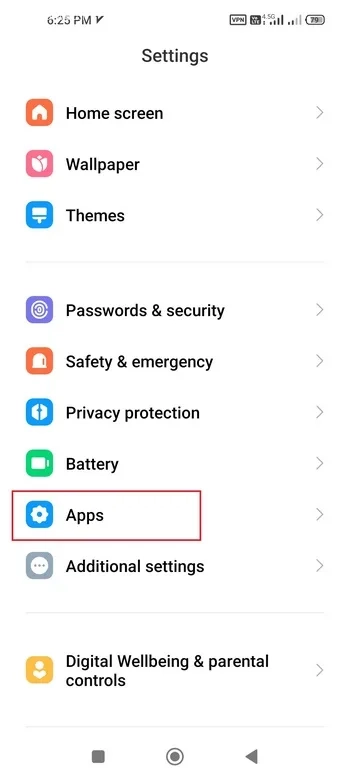
به قسمت تنظیمات (Settings) بروید.
سپس، وارد بخش برنامهها (Apps) شوید.
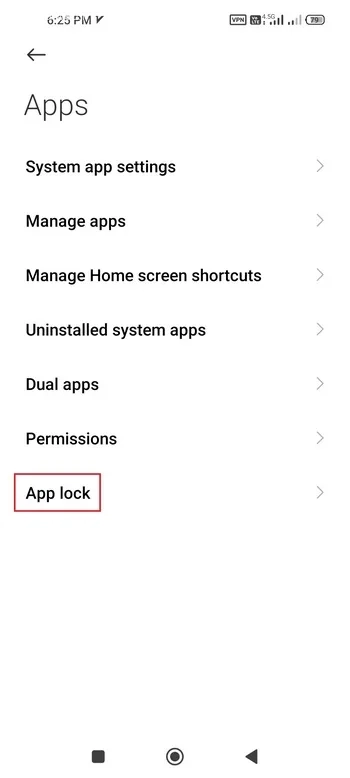
به قسمت قفل برنامهها بروید.
قفل برنامه را روشن کنید.
سپس، از میان فهرست نرمافزارها، اینستاگرام را انتخاب نمایید.
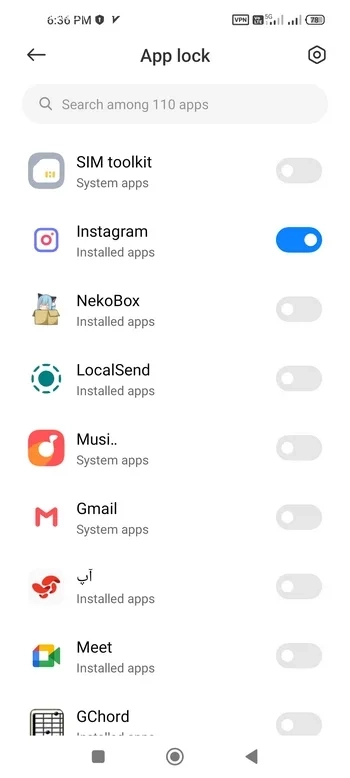
اکنون برای ورود به اینستاگرام، باید از رمز عبور، اثر انگشت یا تشخیص چهره استفاده کنید.
برای افزایش امنیت برنامه اینستاگرام، مراحل زیر را دنبال کنید:
به قسمت ‘تنظیمات’ یا Settings دستگاه خود بروید.
گزینه ‘امنیت و حریم خصوصی’ و سپس ‘پوشه امن’ را انتخاب کنید.
برنامه اینستاگرام را به ‘پوشه امن’ انتقال دهید.
پس از این کار، برای دسترسی به اینستاگرام باید رمز عبور وارد کنید یا اثر انگشت خود را ثبت نمایید.
برای قفل کردن برنامه اینستاگرام، این مراحل را دنبال کنید:
به بخش **تنظیمات** بروید.
سپس **امنیت و حریم خصوصی** و بعد از آن **قفل برنامه** را انتخاب کنید.
یک **رمز عبور** برای خود انتخاب کنید یا از **اثر انگشت** استفاده کنید.
در پایان، گزینه مربوط به **اینستاگرام** را روشن کنید.
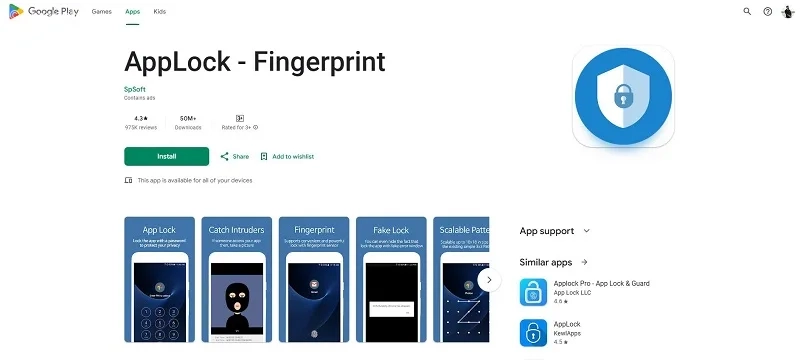
اگر تلفن همراه شما این امکان را به طور پیشفرض ندارد، میتوانید از یکی از برنامههای زیر کمک بگیرید:
AppLock، Norton App Lock یا Smart AppLock.
در گوشیهای آیفون، به طور معمول نمیتوان برای یک برنامه خاص مانند اینستاگرام رمز جداگانه تنظیم کرد. با این حال، میتوانید از امکانات خود سیستم عامل iOS یا نصب نرمافزارهای دیگر برای ایجاد این قابلیت استفاده کنید.
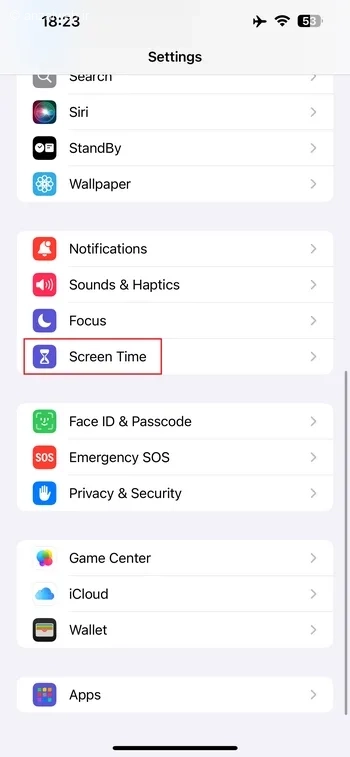
برای مدیریت مدت زمانی که از گوشی استفاده میکنید، ابتدا برنامه Settings را باز کنید. سپس، به قسمت Screen Time مراجعه نمایید.
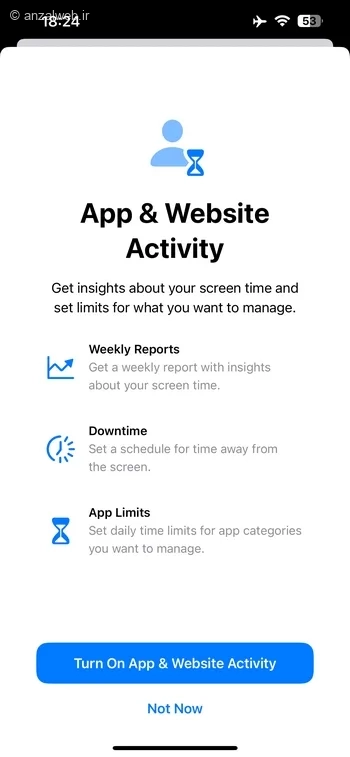
اگر این امکان فعال نیست، روی گزینهٔ «فعالیت در اپ و وبسایت» کلیک کنید و سپس دکمهٔ «روشن کردن» را بزنید. در ادامه یک رمز عبور برای بخش «زمان صفحهنمایش» انتخاب و تنظیم کنید.
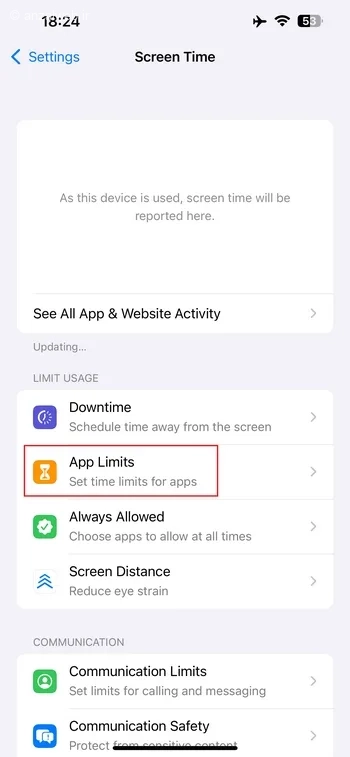
حالا روی گزینهی «محدودیت برنامهها» کلیک کنید.
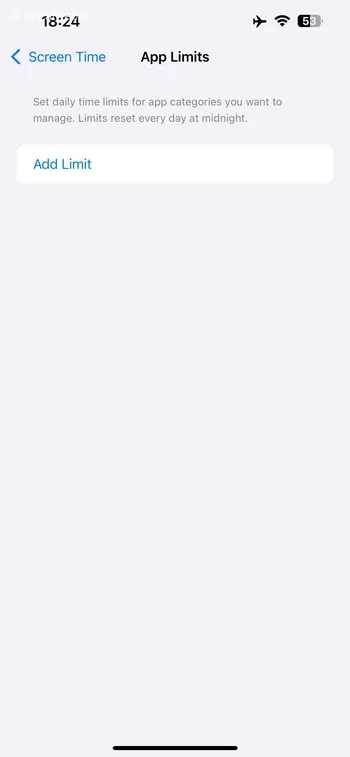
با انتخاب گزینه “Add Limit” میتوانید یک محدودیت جدید ایجاد کنید.
از بین گروهها، بخش Social را پیدا کنید. سپس در فهرست برنامهها، Instagram را انتخاب و روی آن کلیک کنید.
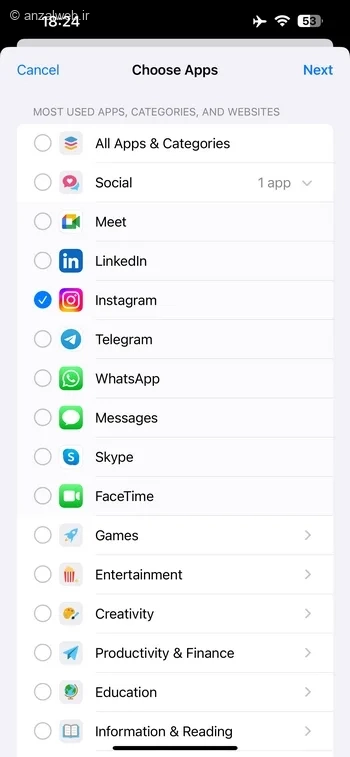
در آخر، برای خودتان یک محدودیت زمانی کوتاه در نظر بگیرید. مثلاً به خودتان بگویید که این کار را فقط یک دقیقه فرصت دارید انجام دهید. این کار کمک میکند تمرکزتان بیشتر شود و از به تعویق انداختن کارها جلوگیری کنید.
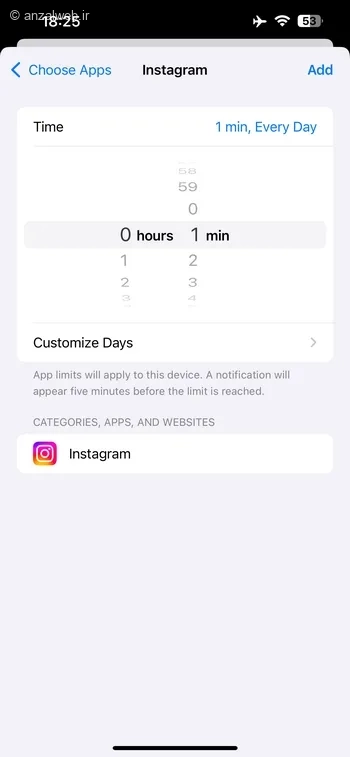
اکنون که به محدودیت زمانی تعیین شده رسیدهاید، برای استفاده مجدد از برنامه باید رمز مربوط به Screen Time را وارد کنید.
یک روش آسان در سیستمعامل آیاواس برای قفل کردن برنامهها این است:
انگشت خود را روی آیکون برنامه مورد نظر نگه دارید و گزینهی “Require Face ID” یا “Require Touch ID” را انتخاب کنید.
به همین سادگی، از این پس هر بار که بخواهید اینستاگرام را باز کنید، باید چهره یا اثر انگشت خود را برای ورود تأیید کنید.
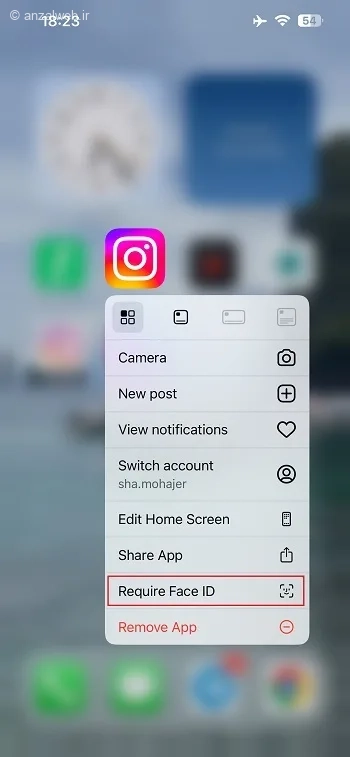
حالا دوباره گزینه «Require Face ID» را انتخاب کنید تا تأیید شود.
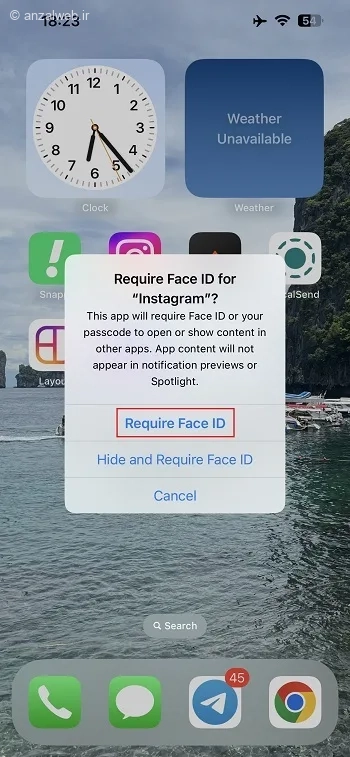
قبل از اینکه وارد برنامه شوید، باید دوباره با Face ID یا اثر انگشت، هویتتان را تأیید کنید.
اگر هم میخواهید این قابلیت را غیرفعال کنید، کافیست مراحل قبلی را انجام دهید و گزینهٔ «Don’t Require Face ID» را انتخاب کنید. سپس برای تأیید نهایی، یک بار دیگر Face ID یا اثر انگشت خود را ثبت نمایید.
راه دیگر برای فعال کردن قفل Face ID یا اثر انگشت در اینستاگرام، این است:
به قسمت Settings بروید، سپس گزینه Privacy & Security را انتخاب کنید. بعد روی Lock an App (یا گزینه مشابه در نسخه iOS شما) بزنید و از لیست برنامهها، اینستاگرام را انتخاب کنید.
به طور کلی، خود برنامه اینستاگرام امکان قفل گذاری مستقیم ندارد. برای این کار، باید از تنظیمات گوشی خود کمک بگیرید. گوشی شما باید امکان قفل کردن برنامهها را به صورت جداگانه در اختیارتان بگذارد.
در گوشیهای اندروید، معمولاً میتوانید از گزینهای به نام “قفل برنامه” (App Lock) که در تنظیمات امنیتی وجود دارد استفاده کنید. برای آیفونها نیز باید به بخش “زمان استفاده” (Screen Time) در تنظیمات مراجعه کرده و برنامه را قفل کنید.
اگر گوشی اندرویدی شما این قابلیت را ندارد، نصب برنامههای اضافی مانند “قفل برنامه هوشمند” (Smart AppLock) میتواند راه حل خوبی باشد.
در این نوشته، تمرکز اصلی ما بر این بود که چطور میتوان بدون نیاز به نصب برنامهی اضافی، برای اینستاگرام رمز بگذاریم. اگر شما هم راه یا روش بهتری برای ایجاد رمز در اینستاگرام روی گوشیهای اندروید یا آیفون میشناسید، خوشحال میشویم آن را در قسمت نظرات با ما به اشتراک بگذارید.










